
Praktische technische ondersteuning
Hoe controleer ik of ik Windows 10 of Windows 11 heb?
Zoek uw Windows-editie, -versie en bouw op uw eigen computer, met voorbeelden van waar u op moet letten.
Laatst beoordeeld door:
Wat is de snelste manier om mijn Windows-versie te controleren?
- Open Start en typ venster.
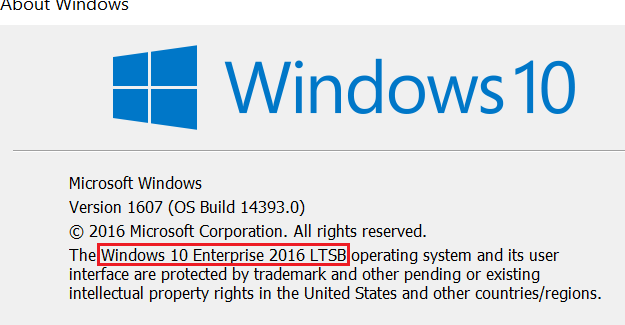
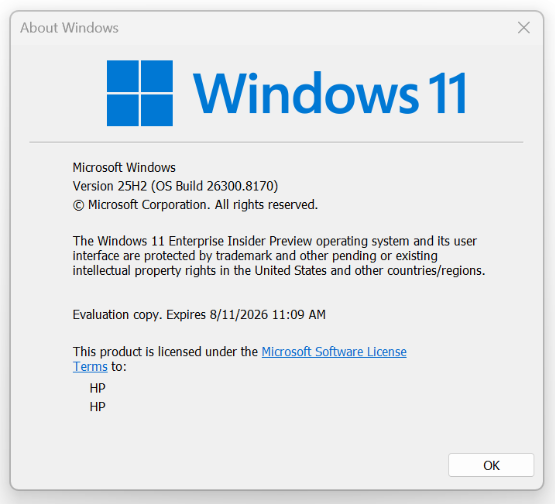
- Kies het winver resultaat. Een Meer over Windows Een nieuw venster opent.
- Lees de productnaam bij de bovenkant: deze geeft aan dat het om Windows 10 of Windows 11 gaat, en de versie en build van het besturingssysteem staan eronder.
U kunt ook op Windows-toets + R, enter winver Druk op Enter. Zie Instructies van Microsoft voor het vinden van uw Windows-versie.
Waar is mijn Windows-versie in Instellingen?
Openen Start → Instellingen → Systeem → Over. Kijk voor Specificaties van Windows of Informatie over WindowsLees de editie, versie en build van het besturingssysteem. "Windows 11 Home" is een editie; een label zoals "25H2" is een releaseversie.
Waarom kan een website Windows 10 of 11 zeggen?
Deze versies kunnen een traditionele browser user-agent beschrijving delen. Sommige browsers bieden aanvullende Client Hints, maar andere beperken ze. Het scherm Info van uw computer is de betere manier om de exacte versie te bevestigen. Waarom browserdetectie beperkingen heeft.
Wat moet ik sturen naar iemand die mij helpt?
Stuur de editie, versie en build van Windows als tekst en een beschrijving van het probleem. Als u een schermafbeelding van Instellingen deelt, moet u eerst de apparaatnamen, accountgegevens en product-id's bijsnijden. Een ondersteuningsrapport kopiëren.