
Практична технічна підтримка
Як перевірити, чи є у мене Windows 10 або Windows 11?
Знайдіть ваш випуск, версію і збірку Windows на вашому власному комп’ ютері, з прикладами того, на що звертати увагу.
Останній перегляд:
Який найшвидший спосіб перевірити мою версію Windows?
- Відкрити Почати і ввести вікно.
- Виберіть результат winver. Про Windows відкривається вікно.
- Прочитайте назву продукту, розташовану біля верхньої частини вікна: вона ідентифікує Windows 10 або Windows 11. Версію і збірку ОС буде показано нижче.
Ви також можете натиснути Windows + R, введіть winver і натисніть Enter. Див. Інструкції Microsoft щодо визначення вашої версії Windows.
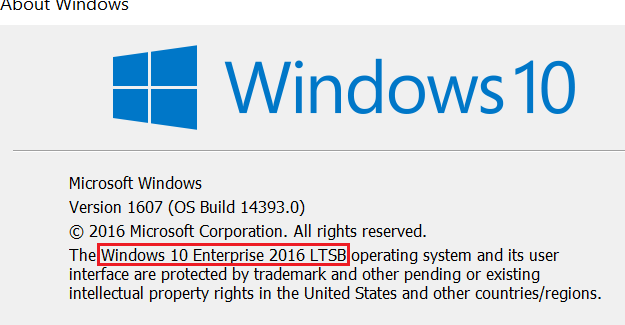
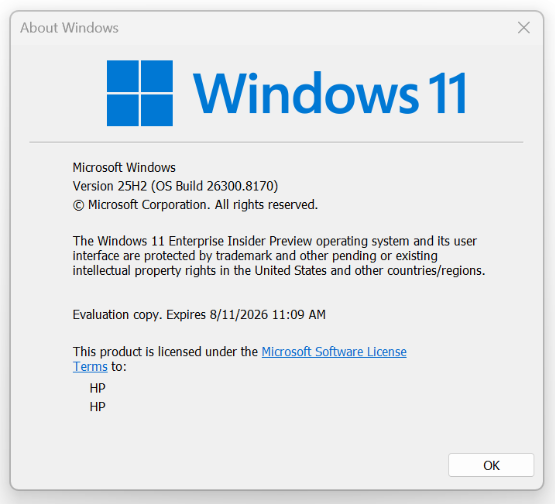
Де в меню Параметри знаходиться моя версія Windows?
Відкрити Старт → Параметри → Система → ПроПошук Специфікації Windows або Інформація про Windows, залежно від версії Параметри. Прочитайте видання, версію і збірку ОС. « Windows 11 Home » є виданням; мітка, наприклад, « 25H2 », є версією випуску.
Чому веб-сайт може сказати Windows 10 або 11?
Ці версії можуть мати спільний традиційний опис користувача- агента переглядача. Деякі переглядачі надають додаткові параметри Client Hints, але інші обмежують їх використання. Найкращим способом перевірити точну версію є перегляд вікна Про ваш комп’ ютер. Прочитати чому виявлення переглядача має обмеження.
Що мені надіслати тому, хто мені допомагає?
Надіслати видання, версію і збірку Windows у текстовому вигляді, а також опис проблеми. Якщо ви поділитеся знімком вікна Параметри, спочатку обрізайте назви пристроїв, відомості про обліковий запис і ІД продуктів. Крім того, ви можете копіювати звіт підтримки.