
实用的技术支持
DNS解释,没有猜测
了解 DNS 名称、记录、缓存和解析器,进行只读故障排除,并明确区分名称解析和站点加载。
上次审查日期:
DNS是到达网站的一个步骤
当您输入主机名时,例如 www.example.comDNS 提供与名称相关联的记录。 A 记录可以提供 IPv4 地址,而 AAAA 记录可以提供 IPv6 地址。 其他记录类型支持其他任务。
答案并不能证明网站正在运行。 设备仍然需要路由、与服务器的连接以及有效的加密会话才能访问网站。 HTTPS然后,应用程序可以返回一个错误或要求身份验证。DNS 解决”和“页面加载”是不同的发现。
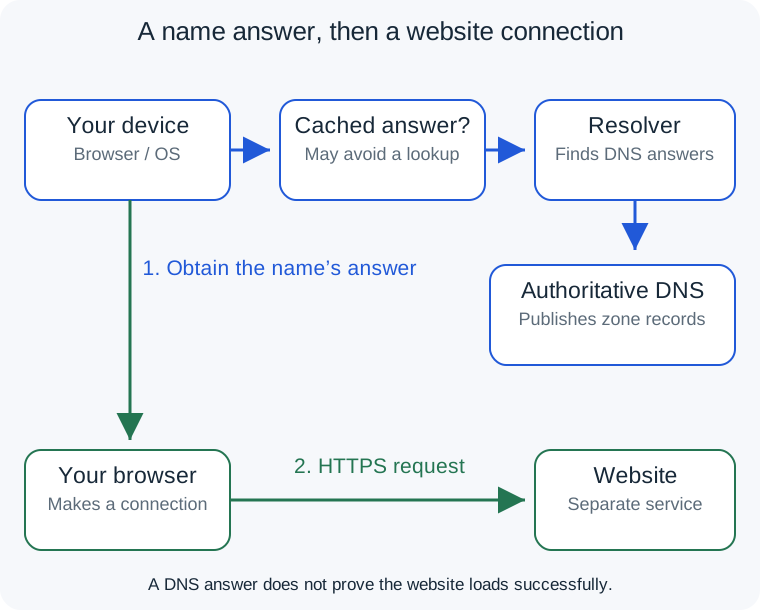
这个简化的图表将名称问题与网站连接分开,缓存可能已经提供了答案。 浏览器可能使用与操作系统不同的解析器,因此本地命令和浏览器不需要遵循相同的DNS路径。
解析器、权威服务器和缓存
递归解析器为客户端寻找答案,当它缺乏缓存的答案时,它遵循 DNS 信息。 权威名称服务器发布区域的记录。 主路由器可能会将问题转发到其他地方的解析器,而不是发布网站的记录本身。
缓存可以避免重复工作。 记录的存活时间(TTL)影响答案的保留时间。 不同的解析器可以保留在不同时间获得的答案,这有助于解释为什么一个连接在另一个连接之前看到编辑的记录。
“传播”并不意味着全球 switch 在固定时间内翻转。 记录、其之前的 TTL、委派变更和解析器行为会影响人们看到的内容。
从受控比较开始
- 记录确切的主机名,浏览器错误和时间。 检查拼写和地址是否需要
www. - 尝试在同一设备上访问一个无关的网站。
- 比较另一个浏览器,并在可能的情况下,比较同一连接上的另一台设备。
- 如果有用,请尝试另一个允许的连接。 记录VPN和浏览器安全DNS设置。
移动数据比较会改变网络路径,也可能改变 DNS。 成功的结果会缩小问题范围,但不会证明 DNS 是问题的原因。 另一个浏览器的扩展、会话或代理配置也可能不同。
使用只读查找支持证据
在 Windows 上, nslookup 您可以向配置好的DNS服务器询问一个名称。 一些其他的操作系统也提供了这个名称。 如果没有这个名称,请使用系统本身的文档工具,而不是安装未知的故障排除软件。
nslookup www.example.com这会为文档域发出一个 DNS 请求,请将其替换为您正在调查的公共主机名。 不要将机密的内部名称发送到公共解析器或在线工具。 公司可能会故意在其网络或 VPN 上使用内部或分割 DNS。
对于分布式服务来说,多个地址是正常的。 IPv6 响应并不能证明可用的 IPv6 连接,而 IPv4 响应并不能证明服务器接受了连接。
将公共视图与您的设备视图进行比较
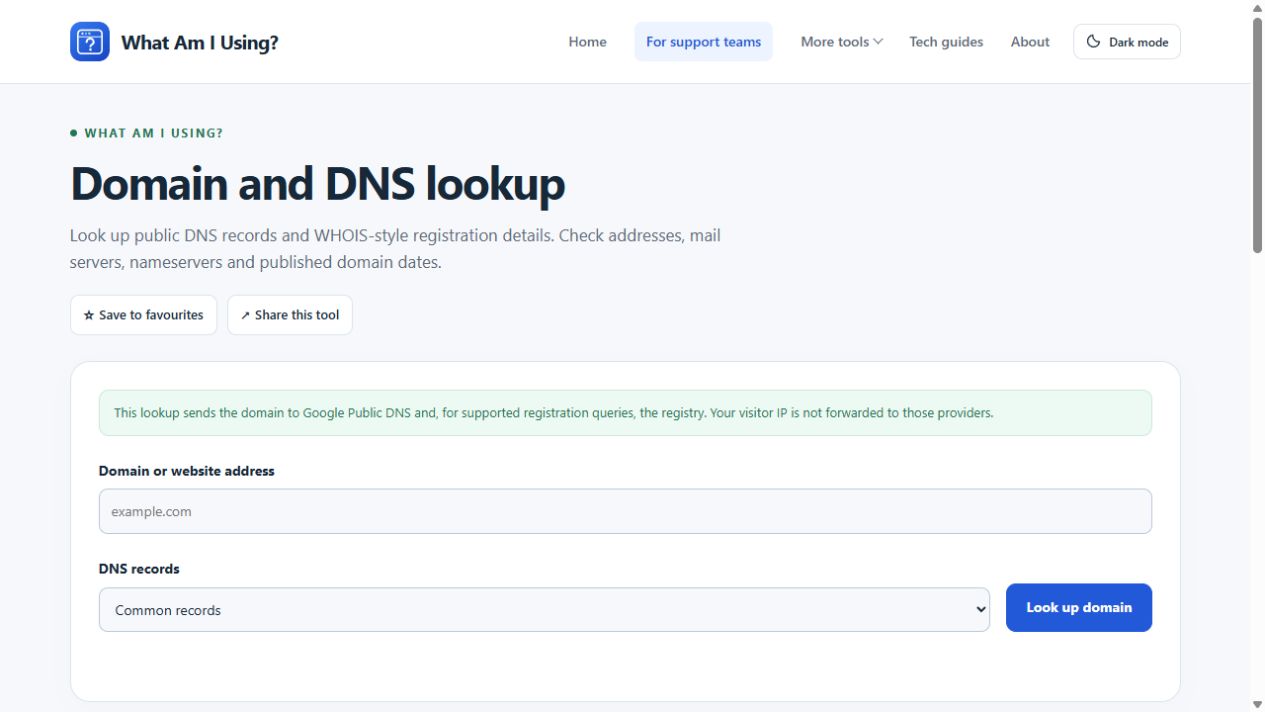
域名和DNS查询 提供另一个公共视图,包括可用的注册信息,其位置和解析器不是您的设备,并且不检查您的主 DNS 缓存。
如果在浏览失败时该视图看起来正确,请比较本地查找和确切的浏览器错误。 可能涉及代理、VPN、证书问题或连接被阻止。 报告这些观察结果,而不是因为远程查找返回了地址而宣布整个站点正常。
将 DNS 更改视为实验
在您自己的网络中,另一个可靠的解析器可以帮助您调查某些名称解析失败。 记录旧的自动或手动设置,并了解如何恢复它。 在更改托管设备之前咨询 IT,因为 DNS 可能提供内部名称或过滤。
此外,缓存也可能过期或目标已恢复。 不要同时更改路由器、浏览器和设备,然后假设哪个更改修复了问题。
原始 IP 地址并不能可靠地替代网站名称。 HTTPS 证书和共享托管服务依赖于主机名。 切勿仅仅因为地址看起来合理而绕过证书警告。
如果您管理网站
首先确定活跃的权威DNS提供商。 注册、DNS托管和网站托管可以是独立的服务,编辑不活跃提供商的面板不会改变活跃区域。
在进行预期的更改后,请检查确切的主机名、记录类型和目标。 保留无关的记录,如邮件设置。 工作的电子邮件不会建立工作的 Web DNS,反之亦然。
一个有用的票据包括公共主机名、预期响应、观察到的错误、时间、连接和 VPN 状态。 对于名称解析后的下一阶段,请使用 网站无法加载指南.