
实用的技术支持
Wi-Fi 连接,但没有互联网?
使用实用的比较序列分离无线、本地网络、DNS、登录门户和宽带问题。
上次审查日期:
了解“连接”的含义
笔记本电脑可以连接到无线接入点,但却无法连接到互联网。 接入点、路由器、提供商连接、DNS解析器和目标网站是该路由的不同部分,Wi-Fi符号是一个有用的线索,而不是完整的诊断。
记下时间和确切的症状。 “连接到家庭网络,但两个不相关的站点超时 ”, 比“Wi-Fi中断”更能告诉支持。 注意是否在搬家、唤醒设备、打开 VPN 或更换设备后开始。
比较两台设备和两个目的地
在同一台设备上尝试访问失败的网站和一个无关的网站,然后在同一 Wi-Fi 网络上尝试访问第二台设备(如果有 ) 。 确保手机不会无声地转回移动数据。 为了进行有控制的比较,您可以酌情短暂禁用移动数据,然后恢复正常设置。
| 观察 | 有用的下一次检查 |
|---|---|
| 一个站点在两台设备上都失败。 | 在重置网络之前,调查该网站、其 DNS 或限制。 |
| 一个设备上有多个站点出现故障。 | 比较其浏览器、网络设置、VPN 和托管设备策略。 |
| 每个无线设备都有困难。 | 比较 Ethernet 并检查公共接入点或上游连接。 |
| Ethernet和Wi-Fi都失败了。 | 检查常见的路由器, 提供商连接和 DNS. |
第二台设备正常工作并不能证明第一台设备的硬件有问题,它可能使用不同的解析器、VPN、缓存会话或安全策略。 将观察与结论分开。
在更改本地设置之前阅读它们
确认您已加入所需的网络。 来宾 SSID 可能会故意阻止打印机或 NAS,但允许访问互联网。 看到类似的网络名称并不证明适用相同的规则。
设备是否有地址、网关和 DNS 是否为该网络配置了适当的配置? IPv4 地址开始 169.254. 可能表明正常的 DHCP 配置失败了,但 IPv6 可能仍然可以工作。 不要仅仅从 IPv4 线索诊断整个连接。
在 Windows 上, ipconfig 在普通的命令提示符显示本地配置。 在 Mac 上,打开系统设置 → 网络 并查看连接的详细信息。 接口在不同版本之间有所不同。
将无线链路与互联网链路分开
如果可能的话,将同一台电脑连接到同一路由器的Ethernet端口,并断开Wi-Fi端口的连接。 电缆、墙壁插座或USB适配器也可能是故障,因此请确认有线连接是否正常。
Ethernet 工作,而 Wi-Fi 失败时指向无线路径或不同的网络策略。 两者的类似失败都会引导注意力到共享组件。 通过另一个连接检查提供商的状态页面,并使用该模型的说明解释设备指示灯。
不要首先重置出厂设置,因为这可能会删除提供商和家庭配置。 如果重新启动设备是适当的,请保存工作,警告其他使用该设备的人,并按照提供商的顺序分开调制解调器、ONT和路由器。
检查登录门户和 VPN 行为
酒店和宾客网络可能需要登录门户。 在可用的情况下,使用设备的网络登录通知。 不要绕过证书警告或在意外页面中输入敏感凭据。
VPN 或安全产品可能会在其隧道出现故障时故意阻止流量。 在您自己的可选 VPN 上,关闭 VPN 后进行受控比较可能会有所帮助。 在更改托管工作连接之前,请咨询 IT。
仅在证据匹配时调查 DNS
如果名称失败,而其他证据表明存在连接,则按照 DNS 指南. 通过原始 IP 打开的网站不是可靠的替代品:HTTPS 和共享托管通常依赖于主机名。
在允许的测试更改之前记录现有的 DNS 设置。 路由器、浏览器和设备的同时更改会导致难以确定原因,之后的成功也可能意味着缓存过期或目标恢复。
检查恢复并发送有用的报告
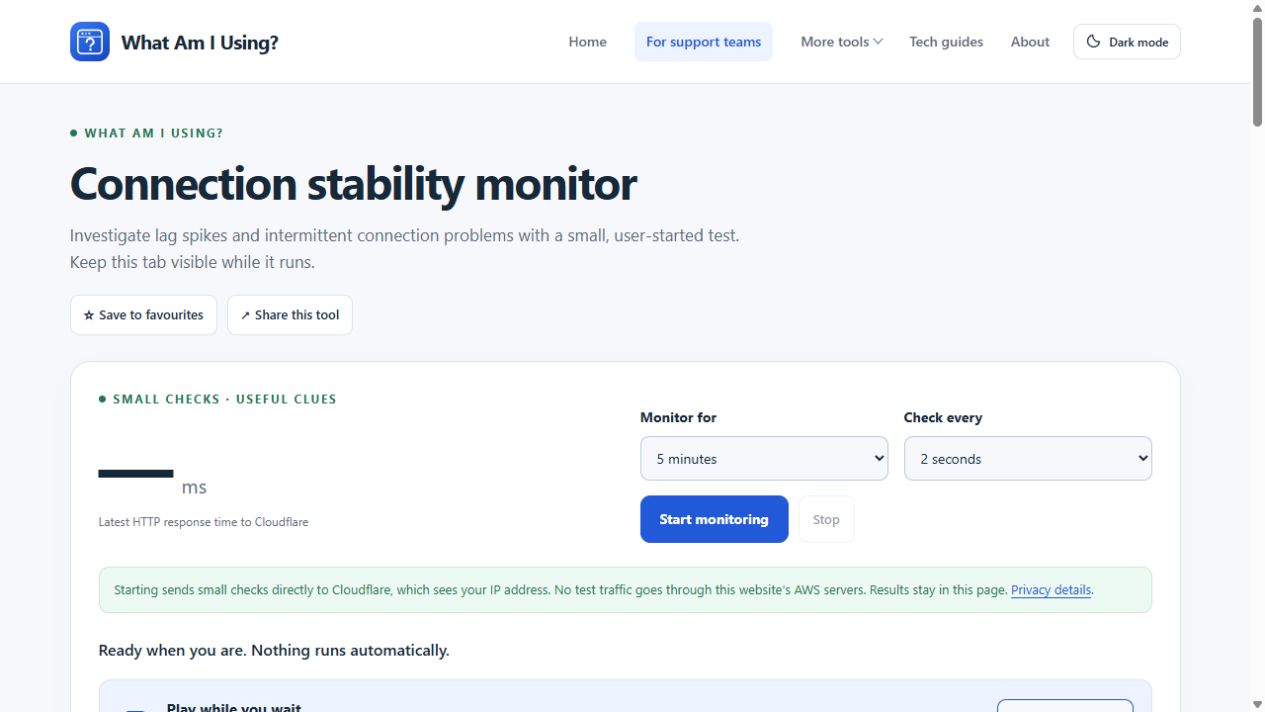
当浏览返回但中断重复出现时,请尝试 稳定性监视器. 它观察小型 HTTP 请求,而不是直接丢失数据包,错过的请求可能涉及浏览器或测试服务。
报告比较的时间、设备和目的地,Ethernet是否有效,以及哪个单一更改有帮助。 审查 支持详情 这样下一个人就能得到有用的调查结果,而不是一张无法解释的重置列表。