
Supporto tecnico pratico
Wi-Fi connesso, ma senza internet?
Separare i problemi di wireless, rete locale, DNS, portale di accesso e banda larga utilizzando una pratica sequenza di confronti.
Ultima revisione: 2016
Scopri cosa significa “connesso”
Un computer portatile può essere collegato a un punto di accesso wireless senza avere un percorso funzionante verso Internet. DNS Il resolver e il sito web di destinazione sono parti diverse di quel percorso. Wi-Fi Questo simbolo è un indizio utile, non una diagnosi completa.
Annota l’ora e il sintomo esatto. “Connesso alla rete domestica, ma due siti non correlati hanno superato il timeout” dice al supporto più di “il Wi-Fi è interrotto”.Nota se è iniziato dopo aver spostato le stanze, riattivato il dispositivo, attivato una VPN o cambiato attrezzature.
Confronta due dispositivi e due destinazioni
Prova il sito che non funziona e un sito non correlato sullo stesso dispositivo, quindi prova un secondo dispositivo sullo stesso Wi-Fi, se disponibile. Assicurati che un telefono non stia tornando in silenzio ai dati mobili. Per un confronto controllato, puoi disattivare brevemente i dati mobili, se appropriato, ripristinando in seguito le impostazioni normali.
| Osservazione | Utile prossimo controllo |
|---|---|
| Un sito non funziona su entrambi i dispositivi. | Analizza il sito, il suo DNS o le restrizioni prima di reimpostare la rete. |
| Diversi siti falliscono su un dispositivo. | Confronta il browser, le impostazioni di rete, la VPN e le policy dei dispositivi gestiti. |
| Ogni dispositivo wireless fatica. | Confronta Ethernet e ispeziona il punto di accesso comune o la connessione a monte. |
| Ethernet e Wi-Fi falliscono entrambi. | Controllare il router comune, la connessione del provider e il DNS. |
Il fatto che un secondo dispositivo funzioni non dimostra che il primo abbia un hardware difettoso, ma può utilizzare un resolver, una VPN, una sessione nella cache o una policy di sicurezza diversi. Tenere separata l'osservazione dalla conclusione.
Leggere le impostazioni locali prima di modificarle
Un SSID guest può bloccare deliberatamente le stampanti o un NAS consentendo l'accesso a Internet. Il fatto di vedere un nome di rete simile non è la prova che si applicano le stesse regole.
Il dispositivo ha un indirizzo, un gateway e un DNS Qual è la configurazione appropriata per quella rete? IPv4 Inizio dell'indirizzo 169.254. Questo può suggerire che la normale configurazione DHCP non è riuscita, ma IPv6 potrebbe ancora funzionare.Non diagnosticare l'intera connessione solo da quell'indizio IPv4.
Su sistemi Windows, ipconfig Su un Mac, aprire Impostazioni di sistema → Rete e visualizzare i dettagli della connessione. Le interfacce variano tra le versioni. Leggere prima di modificare, ed evitare di pubblicare la configurazione completa pubblicamente quando un breve riepilogo farà al caso vostro.
Separare il collegamento wireless dal collegamento Internet
Se possibile, collega lo stesso computer a una porta Ethernet funzionante sullo stesso router e disconnettilo dalla rete Wi-Fi per l'esecuzione. Anche un cavo, una presa a muro o un adattatore USB potrebbero essere difettosi, quindi assicurati che la connessione cablata sia attiva.
Se Ethernet funziona mentre Wi-Fi non funziona, l'errore indica il percorso wireless o un criterio di rete diverso. Un errore simile su entrambi i dispositivi richiama l'attenzione sui componenti condivisi.
Se il riavvio dell'apparecchiatura è appropriato, salvare il lavoro, avvisare gli altri utenti e seguire la sequenza del provider per modem, ONT e router separati.
Controllare i portali di accesso e il comportamento VPN
Utilizzare la notifica di accesso alla rete del dispositivo, se disponibile. Non ignorare un avviso relativo a un certificato o immettere credenziali sensibili in una pagina inaspettata.
Un prodotto VPN o di sicurezza potrebbe bloccare intenzionalmente il traffico quando il suo tunnel non riesce. Sulla propria VPN opzionale, un confronto controllato con la VPN disattivata può essere informativo.Chiedere all'IT prima di modificare una connessione di lavoro gestita.Il ripristino con la VPN disattivata identifica un percorso o un criterio diverso, non necessariamente un'applicazione VPN difettosa.
Indagare sul DNS solo quando le prove corrispondono
Se i nomi non funzionano mentre altre prove suggeriscono che esiste una connettività, segui La guida DNSUn sito web aperto da un IP grezzo non è un sostituto affidabile: HTTPS e hosting condiviso comunemente dipendono dal nome dell'host.
Registra un'impostazione DNS esistente prima di un cambiamento di prova consentito. Cambiare il router, il browser e il dispositivo insieme rende difficile identificare la causa.Il successo successivo potrebbe anche significare che una cache è scaduta o che la destinazione è stata recuperata.
Controlla il recupero e invia un report utile
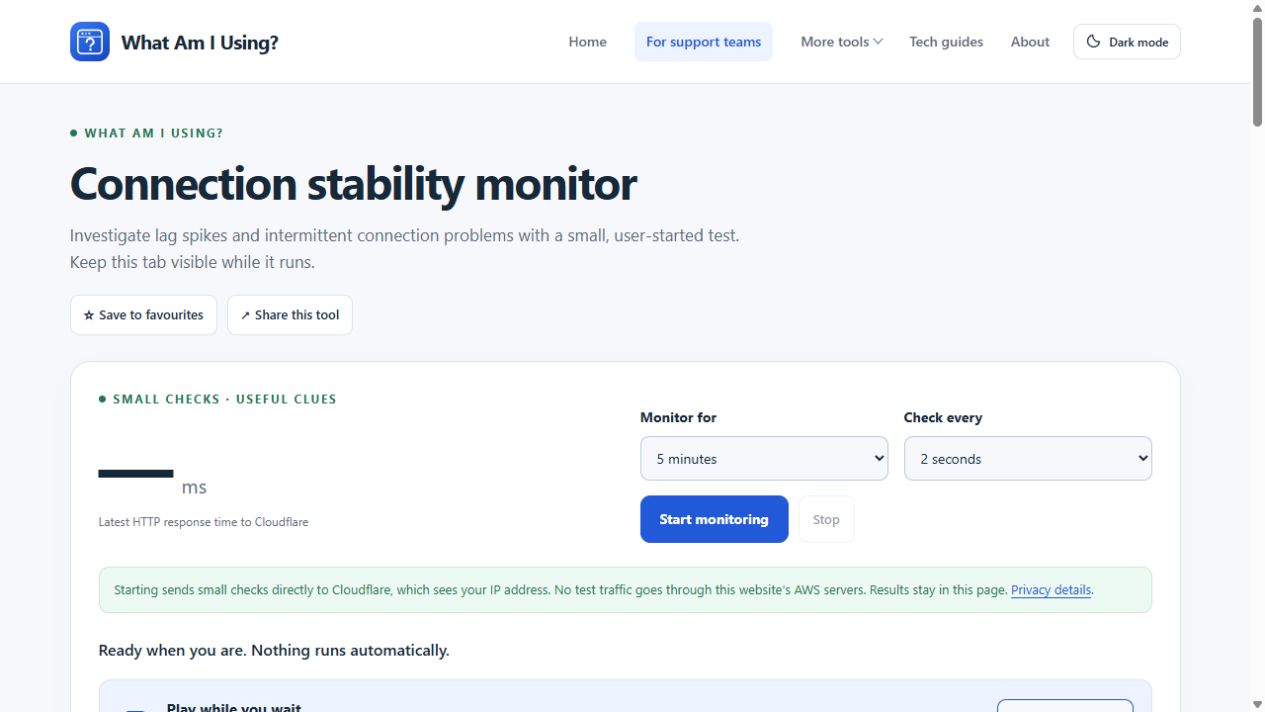
Quando la navigazione torna ma le interruzioni si ripetono, provare Il monitor di stabilità. Osserva le piccole richieste HTTP, non la perdita diretta di pacchetti, e una richiesta mancata può coinvolgere il browser o il servizio di test.
Segnala il tempo, i dispositivi e le destinazioni confrontate, se Ethernet ha funzionato e quale singola modifica ha aiutato. I dettagli del supporto Questo dà alla persona successiva un'indagine utile piuttosto che un elenco di reset inspiegabili.