
Soporte técnico práctico
¿Wi-Fi conectado, pero no hay internet?
Separe los problemas de red inalámbrica, red local, DNS, portal de inicio de sesión y banda ancha mediante una práctica secuencia de comparaciones.
Última vez revisado:
Descubre lo que significa “conectado”
Una computadora portátil puede unirse a un punto de acceso inalámbrico sin tener una ruta de trabajo a Internet.El punto de acceso, el enrutador, la conexión del proveedor, el resolutor DNS y el sitio web de destino son diferentes partes de esa ruta.Un símbolo Wi-Fi es una pista útil, no un diagnóstico completo.
Anote la hora y el síntoma exacto. “Conectado a la red doméstica, pero dos sitios no relacionados se agotaron” le dice al soporte más que “el Wi-Fi está roto” Observe si comenzó después de mover habitaciones, activar el dispositivo, encender una VPN o cambiar de equipo.
Comparar dos dispositivos y dos destinos
Prueba el sitio que falla y un sitio no relacionado en el mismo dispositivo. Luego prueba un segundo dispositivo en la misma red Wi-Fi, si está disponible. Asegúrate de que un teléfono no esté volviendo silenciosamente a los datos móviles. Para una comparación controlada, puedes desactivar brevemente los datos móviles si es apropiado, restaurando la configuración normal después.
| Observación | Útil próxima comprobación |
|---|---|
| Un sitio falla en ambos dispositivos. | Investiga ese sitio, su DNS o sus restricciones antes de restablecer la red. |
| Varios sitios fallan en un dispositivo. | Compare su navegador, configuración de red, VPN y políticas de dispositivos administrados. |
| Todos los dispositivos inalámbricos tienen problemas. | Compare Ethernet e inspeccione el punto de acceso común o la conexión ascendente. |
| Ethernet y Wi-Fi fallan. | Compruebe el router común, la conexión del proveedor y el DNS. |
El hecho de que un segundo dispositivo funcione no demuestra que el primero tenga un hardware defectuoso, ya que puede usar un resolutor, una VPN, una sesión en caché o una política de seguridad diferentes. Mantenga la observación separada de la conclusión.
Lea la configuración local antes de cambiarla
Confirme que se ha unido a la red deseada. Un SSID de invitado puede bloquear deliberadamente las impresoras o un NAS mientras permite el acceso a Internet.
¿Tiene el dispositivo una dirección, puerta de enlace y DNS ¿Cuál es la configuración adecuada para esa red? IPv4 Comienzo de la dirección 169.254. Esto puede sugerir que la configuración normal de DHCP ha fallado, pero IPv6 todavía puede funcionar.No diagnostique toda la conexión solo a partir de esa pista IPv4.
En el sistema Windows, ipconfig En un Mac, abra Configuración del sistema → Red y vea los detalles de la conexión. Las interfaces varían entre las versiones. Lea antes de editar, y evite publicar la configuración completa públicamente cuando un breve resumen será suficiente.
Separe el enlace inalámbrico del enlace de Internet
Si es posible, conecta la misma computadora a un puerto Ethernet que funcione en el mismo router y desconecta su conexión Wi-Fi durante la ejecución. Un cable, enchufe de pared o adaptador USB también puede ser defectuoso, así que asegúrate de que la conexión por cable esté activa.
El funcionamiento de Ethernet mientras que Wi-Fi falla apunta a la ruta inalámbrica o a una política de red diferente. Un fallo similar en ambos dirige la atención a los componentes compartidos.
Si es apropiado reiniciar el equipo, guarde el trabajo, avise a los demás que lo están usando y siga la secuencia del proveedor para módems, ONTs y routers separados.
Compruebe los portales de inicio de sesión y el comportamiento de VPN
Las redes de hoteles y de huéspedes pueden requerir un portal de inicio de sesión.Utilice la notificación de inicio de sesión en la red del dispositivo cuando esté disponible.No omita una advertencia de certificado ni ingrese credenciales confidenciales en una página inesperada.
Una VPN o un producto de seguridad puede bloquear intencionalmente el tráfico cuando su túnel falla. En su propia VPN opcional, una comparación controlada con ella desactivada puede ser informativa. Pregunte a TI antes de cambiar una conexión de trabajo administrada. La recuperación con la VPN desactivada identifica una ruta o directiva diferente, no necesariamente una aplicación VPN defectuosa.
Investigue el DNS solo cuando la evidencia coincida
Si los nombres fallan mientras que otra evidencia sugiere que existe conectividad, siga La guía de DNSUn sitio web abierto por IP cruda no es un sustituto confiable: HTTPS y el alojamiento compartido comúnmente dependen del nombre de host.
Registre una configuración de DNS existente antes de un cambio de prueba permitido. Cambiar el enrutador, el navegador y el dispositivo juntos hace que sea difícil identificar la causa.
Compruebe la recuperación y envíe un informe útil
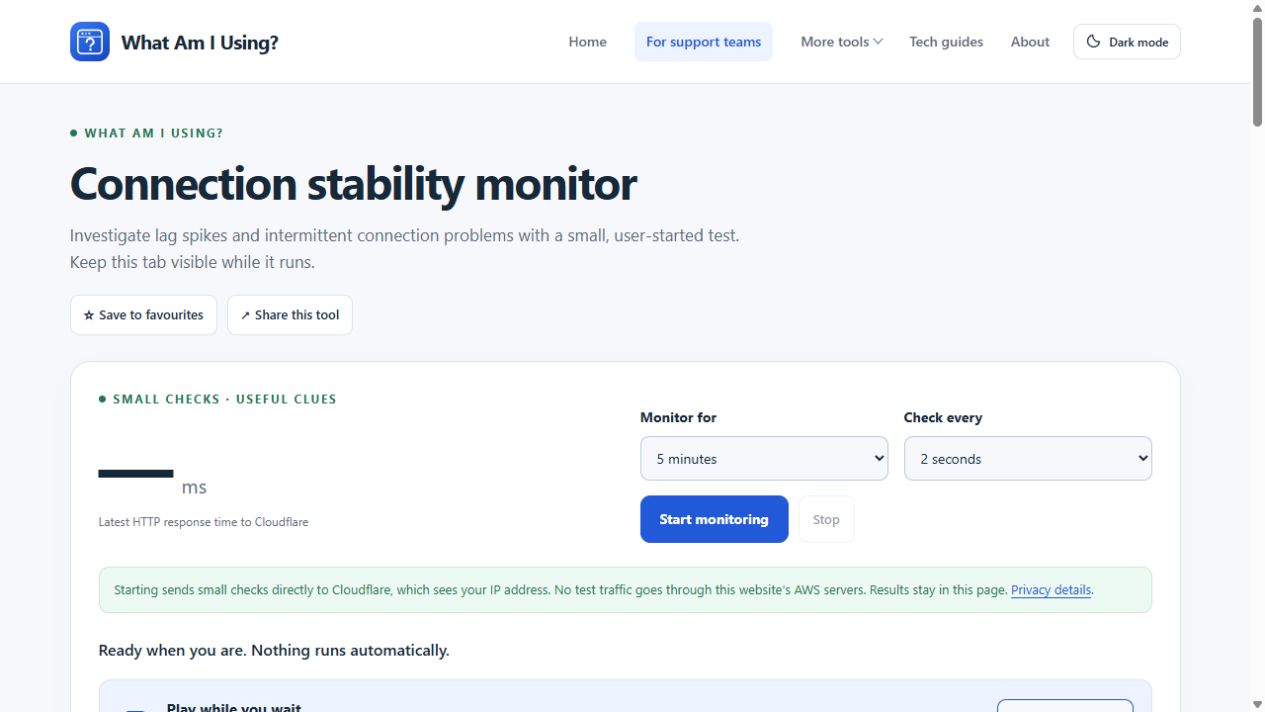
Cuando la navegación vuelve pero las interrupciones se repiten, intente El monitor de estabilidad. Observa las pequeñas solicitudes HTTP, no la pérdida directa de paquetes, y una solicitud perdida puede implicar el navegador o el servicio de prueba.
Informe el tiempo, los dispositivos y los destinos comparados, si Ethernet funcionó y qué cambio único ayudó. Ver los detalles de soporte Esto le da a la siguiente persona una investigación útil en lugar de una lista de restablecimientos inexplicables.