
Praktische technische ondersteuning
Wi-Fi aangesloten, maar geen internet?
Scheid draadloze, lokale-netwerk, DNS, aanmeldingsportal en breedband problemen met behulp van een praktische reeks van vergelijkingen.
Laatst beoordeeld door:
Ontdek wat "connected" betekent
Een laptop kan verbinding maken met een draadloos toegangspunt zonder een werkende route naar het internet te hebben.Het toegangspunt, de router, de providerverbinding, de DNS-resolver en de bestemmingswebsite zijn verschillende onderdelen van die route.Een Wi-Fi-symbool is een nuttige aanwijzing, geen volledige diagnose.
Schrijf het tijdstip en het exacte symptoom op. “Verbonden met het thuisnetwerk, maar twee niet-gerelateerde sites time-out” vertelt de ondersteuning meer dan “de Wi-Fi is kapot”. Noteer of het begon na het verplaatsen van kamers, het activeren van het apparaat, het inschakelen van een VPN of het wijzigen van apparatuur.
Twee apparaten en twee bestemmingen vergelijken
Probeer op hetzelfde apparaat de site met het probleem en een niet-gerelateerde site. Probeer vervolgens een tweede apparaat op hetzelfde Wi-Fi, indien beschikbaar. Zorg ervoor dat een telefoon niet stil terugvalt op mobiele data. Voor een gecontroleerde vergelijking kunt u mobiele data kort uitschakelen als dat nodig is en vervolgens uw normale instellingen herstellen.
| Waarneming | Handige volgende controle |
|---|---|
| Eén site faalt op beide apparaten. | Onderzoek die site, de DNS of de beperkingen ervan voordat u het netwerk opnieuw instelt. |
| Verschillende sites falen op één apparaat. | Vergelijk de browser, netwerkinstellingen, VPN en het beleid voor beheerde apparaten. |
| Elk draadloos apparaat worstelt. | Vergelijk Ethernet en inspecteer het gemeenschappelijke toegangspunt of de stroomopwaartse verbinding. |
| Ethernet en Wi-Fi falen allebei. | Controleer de gemeenschappelijke router, providerverbinding en DNS. |
Een tweede apparaat dat werkt, bewijst niet dat het eerste apparaat een defecte hardware heeft. Het kan een andere resolver, VPN, gecachte sessie of beveiligingsbeleid gebruiken.
Lees de lokale instellingen voordat u ze wijzigt
Bevestig dat u zich hebt aangemeld bij het beoogde netwerk. Een gast-SSID kan printers of een NAS opzettelijk blokkeren terwijl internettoegang wel is toegestaan.Het zien van een vergelijkbare netwerknaam is geen bewijs dat dezelfde regels van toepassing zijn.
Heeft het apparaat een adres, gateway en DNS Is de configuratie geschikt voor dat netwerk? IPv4 Begin van het adres 169.254. Dit kan erop wijzen dat de normale DHCP-configuratie mislukt is, maar dat IPv6 nog steeds werkt.Diagnosticeer de hele verbinding niet alleen op basis van die IPv4-aanwijzing.
Op Windows, ipconfig Op een Mac open je Systeemvoorkeuren → Netwerk en bekijk je de details van de verbinding. Interfaces variëren tussen releases. Lees voordat je bewerkt, en post geen volledige configuratie openbaar wanneer een korte samenvatting voldoende is.
Koppel de draadloze verbinding los van de internetverbinding
Sluit indien mogelijk dezelfde computer aan op een bekende werkende Ethernet Sluit het apparaat aan op een USB-poort op dezelfde router. Wi-Fi Een kabel, stopcontact of USB-adapter kan ook defect zijn, dus controleer of de bekabelde verbinding actief is en of er een probleem is met de stroomvoorziening.
Als Ethernet werkt terwijl Wi-Fi niet werkt, wijst dit op het draadloze pad of een ander netwerkbeleid. Als er op beide apparaten een soortgelijke fout optreedt, moet u de aandacht vestigen op gedeelde componenten.
Als het opnieuw opstarten van apparatuur gepast is, sla dan het werk op, waarschuw anderen die het gebruiken en volg de volgorde van de provider voor afzonderlijke modems, ONT's en routers.
Controleer aanmeldingsportalen en VPN-gedrag
Voor hotel- en gastnetwerken is mogelijk een aanmeldingsportal vereist. Gebruik de netwerkaanmeldingsmelding van het apparaat wanneer deze beschikbaar is, omzeil een certificaatwaarschuwing niet en voer geen gevoelige aanmeldingsgegevens in op een onverwachte pagina.
Een VPN- of beveiligingsproduct kan opzettelijk verkeer blokkeren wanneer de tunnel niet werkt. Op uw eigen optionele VPN kan een gecontroleerde vergelijking met de VPN uitgeschakeld informatief zijn. Vraag IT voordat u een beheerde werkverbinding wijzigt. Herstel met de VPN uitgeschakeld identificeert een ander pad of beleid, niet noodzakelijk een defecte VPN-toepassing.
Onderzoek DNS alleen als het bewijs overeenkomt
Als namen mislukken terwijl ander bewijs suggereert dat er een connectiviteit bestaat, volg dan De DNS-gidsEen website die geopend wordt via een ruwe IP is geen betrouwbare vervanging: HTTPS en gedeelde hosting zijn vaak afhankelijk van de hostnaam.
Registreer een bestaande DNS-instelling voordat een toegestane testwijziging wordt uitgevoerd. Door de router, browser en het apparaat tegelijkertijd te wijzigen, is het moeilijk om de oorzaak vast te stellen, maar succes achteraf kan ook betekenen dat een cache is verlopen of dat de bestemming is hersteld.
Controleer herstel en stuur een nuttig rapport
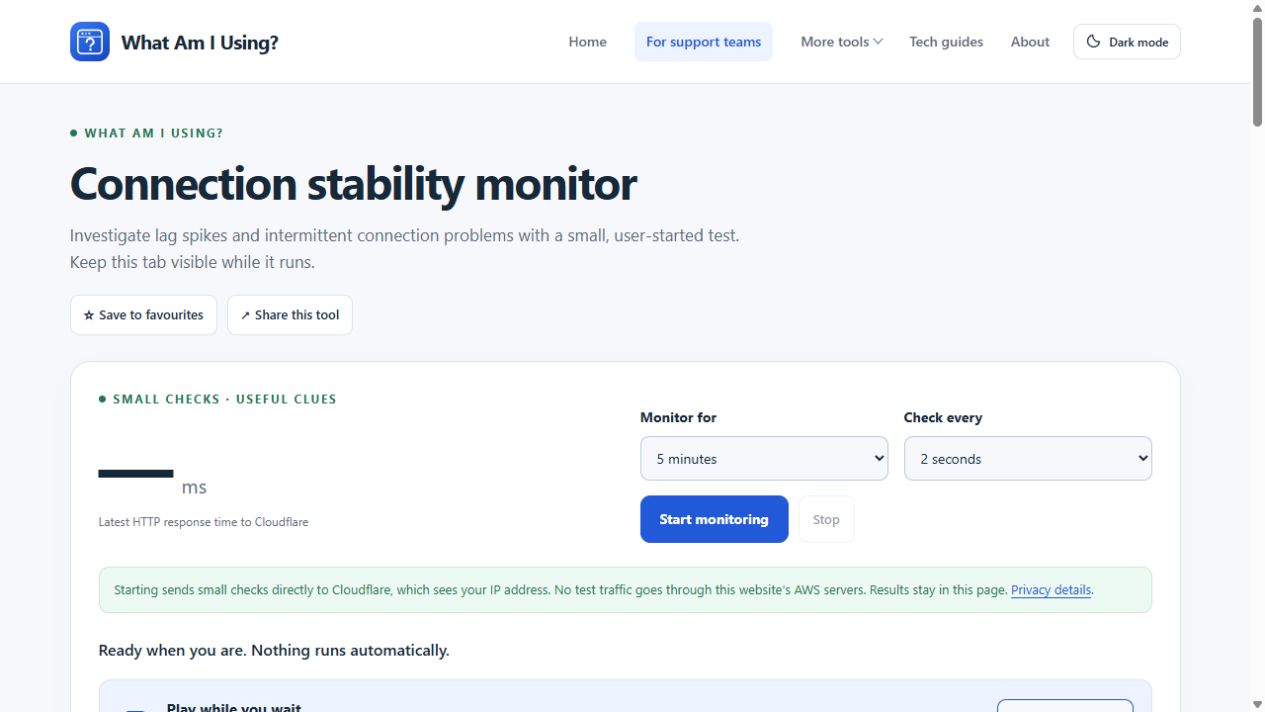
Wanneer het browsen terugkeert, maar de onderbrekingen zich herhalen, De stabiliteitsmonitor. Het observeert kleine HTTP-verzoeken, geen direct pakketverlies, en een gemist verzoek kan de browser of testservice betreffen.Houd het tabblad zichtbaar.Keep the tab visible.
Rapporteer de tijd, apparaten en bestemmingen vergeleken, of Ethernet werkte en welke enkele verandering hielp. Bekijk de ondersteuningsgegevens Dit geeft de volgende persoon een nuttig onderzoek in plaats van een lijst met onverklaarbare resetten.