
Praktisk teknisk support
Wi-Fi ansluten, men inget internet?
Separera problem med trådlöst, lokalt nätverk, DNS, inloggningsportal och bredband med hjälp av en praktisk jämförelsesekvens.
Senast granskad: 1 år sedan
Ta reda på vad ”uppkopplad” betyder
En bärbar dator kan ansluta till en trådlös åtkomstpunkt utan att ha en fungerande väg till internet. Åtkomstpunkten, routern, leverantörens anslutning, DNS-lösaren och målwebbplatsen är olika delar av den vägen.En Wi-Fi-symbol är en användbar ledtråd, inte en fullständig diagnos.
Skriv ner tiden och det exakta symptomet. ”Ansluten till hemnätverket, men två orelaterade webbplatser har timeout” berättar mer för supporten än ”Wi-Fi-nätverket är brutet”. Notera om det började efter att ha flyttat rum, väckt enheten, aktiverat en VPN eller bytt utrustning.
Jämför två enheter och två destinationer
Testa den felaktiga webbplatsen och en orelaterad webbplats på samma enhet. Testa sedan en andra enhet på samma Wi-Fi, om tillgängligt. Se till att en telefon inte tyst faller tillbaka till mobildata. För en kontrollerad jämförelse kan du kort inaktivera mobildata om lämpligt, återställa dina normala inställningar efteråt.
| Observation | Användbar nästa kontroll |
|---|---|
| En webbplats misslyckas på båda enheterna. | Undersök webbplatsen, dess DNS eller begränsningar innan du återställer nätverket. |
| Flera webbplatser misslyckas på en enhet. | Jämför webbläsare, nätverksinställningar, VPN och policyer för hanterade enheter. |
| Varje trådlös enhet kämpar. | Jämför Ethernet och inspektera den gemensamma åtkomstpunkten eller uppströmsanslutningen. |
| Ethernet och Wi-Fi misslyckas båda. | Kontrollera den gemensamma routern, leverantörens anslutning och DNS. |
En andra enhet som fungerar bevisar inte att den första har bruten hårdvara, den kan använda en annan resolver, VPN, cachelagrad session eller säkerhetspolicy. Håll observationen åtskild från slutsatsen.
Läs de lokala inställningarna innan du ändrar dem
Bekräfta att du har anslutit till det avsedda nätverket. Ett gäst-SSID kan medvetet blockera skrivare eller en NAS samtidigt som det tillåter åtkomst till internet. Att se ett liknande nätverksnamn är inte ett bevis på att samma regler gäller.
Har enheten en adress, gateway och DNS lämplig konfiguration för det nätverket? En IPv4 adress början 169.254. Detta kan tyda på att den normala DHCP-konfigurationen misslyckades, men IPv6 kan fortfarande fungera.Diagnostisera inte hela anslutningen från den IPv4-ledtråden ensam.
På Windows-datorer ipconfig På en Mac, öppna Systeminställningar → Nätverk och visa anslutningens detaljer. Gränssnitten varierar mellan utgåvorna. Läs innan du redigerar, och undvik att publicera hela konfigurationen offentligt när en kort sammanfattning kommer att göra det.
Koppla bort den trådlösa länken från internetlänken
Om det är möjligt, anslut samma dator till en fungerande Ethernet-port på samma router. Koppla bort dess Wi-Fi för att köra.En kabel, vägguttag eller USB-adapter kan också vara defekt, så kontrollera att den trådbundna anslutningen är aktiv.
Om Ethernet fungerar medan Wi-Fi misslyckas pekar det på den trådlösa sökvägen eller en annan nätverkspolicy. Liknande fel på båda leder uppmärksamheten till delade komponenter. Kontrollera leverantörens statussida genom en annan anslutning och tolka utrustningslamporna enligt instruktionerna för den modellen.
Om det är lämpligt att starta om utrustningen ska du spara arbetet, varna andra som använder den och följa leverantörens sekvens för separata modem, ONT:er och routrar.
Kontrollera inloggningsportaler och VPN-beteende
Hotell- och gästnätverk kan kräva en inloggningsportal. Använd enhetens meddelande om inloggning i nätverket när det är tillgängligt.Kringgå inte en certifikatvarning eller ange känsliga autentiseringsuppgifter på en oväntad sida.
En VPN- eller säkerhetsprodukt kan avsiktligt blockera trafik när dess tunnel misslyckas. På ditt eget valfria VPN kan en kontrollerad jämförelse med det av kan vara informativ. Fråga IT innan du ändrar en hanterad arbetsanslutning. Återställning med VPN av identifierar en annan sökväg eller princip, inte nödvändigtvis ett felaktigt VPN-program.
Undersök DNS endast när bevisen passar
Om namn misslyckas medan andra bevis tyder på att anslutning finns, följ DNS-guidenEn webbplats som öppnas med rå IP är inte en tillförlitlig ersättning: HTTPS och delade värdtjänster är vanligtvis beroende av värdnamnet.
Spela in en befintlig DNS-inställning innan en tillåten teständring. Att ändra router, webbläsare och enhet samtidigt gör det svårt att identifiera orsaken, men lyckas man efteråt kan det också innebära att en cache har gått ut eller att destinationen återställts.
Kontrollera återställning och skicka en användbar rapport
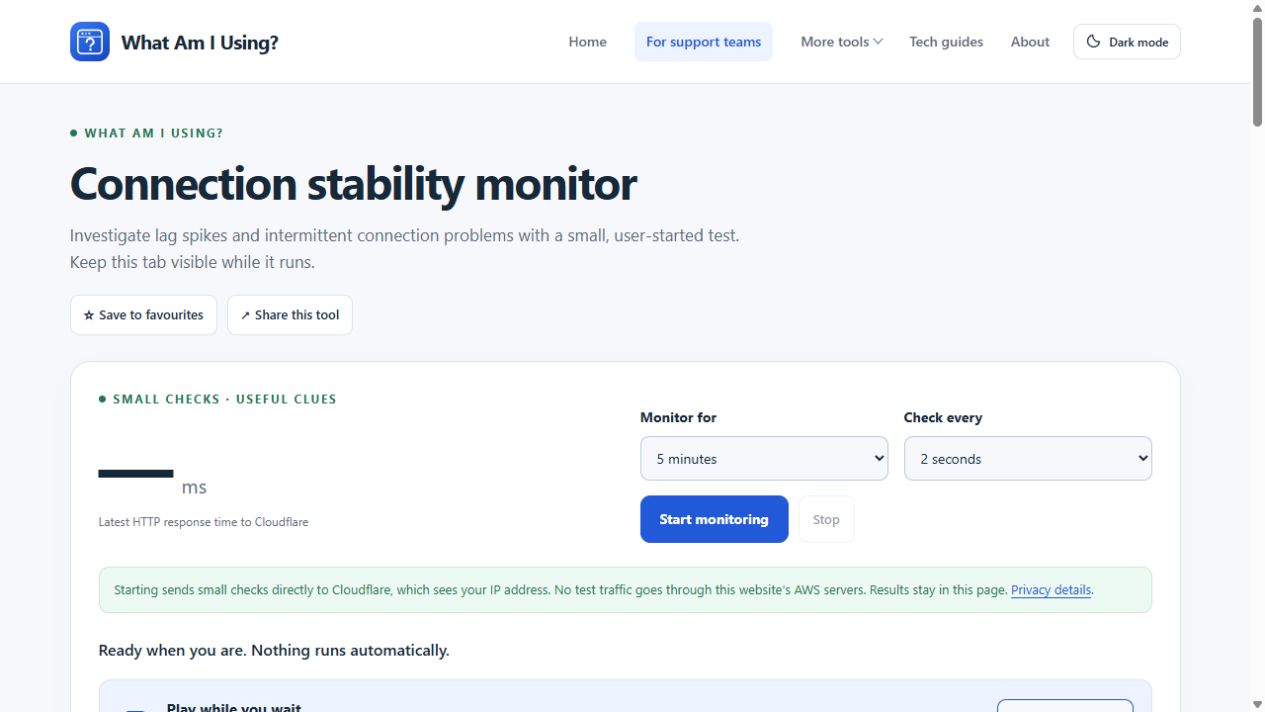
När surfningen återupptas men avbrotten upprepas, försök stabilitetsövervakaren. Den observerar små HTTP-förfrågningar, inte direkt paketförlust, och en missad förfrågan kan involvera webbläsaren eller testtjänsten.Håll fliken synlig.Keep the tab visible.
Rapportera tid, enheter och destinationer som jämförs, om Ethernet fungerade och vilken enskild ändring som hjälpte. supportuppgifterna Detta ger nästa person en användbar undersökning snarare än en lista över oförklarliga återställningar, och det är därför det är viktigt att du gör det.