
Praktische technische Unterstützung
Wi-Fi verbunden, aber kein Internet?
Trennen Sie drahtlose, lokale Netzwerk-, DNS-, Anmeldeportal- und Breitbandprobleme mithilfe einer praktischen Vergleichsfolge.
Zuletzt bewertet am:
Erfahren Sie, was „vernetzt“ bedeutet
Ein Laptop kann sich mit einem drahtlosen Zugangspunkt verbinden, ohne eine funktionierende Route zum Internet zu haben.Der Zugangspunkt, der Router, die Provider-Verbindung, der DNS-Resolver und die Zielwebsite sind verschiedene Teile dieser Route. Ein Wi-Fi-Symbol ist ein nützlicher Hinweis, keine vollständige Diagnose.
Schreiben Sie die Uhrzeit und das genaue Symptom auf. „Verbindung zum Heimnetzwerk, aber zwei nicht zusammenhängende Websites haben ein Timeout“ sagt dem Support mehr als „das Wi-Fi ist defekt“. Notieren Sie, ob es nach einem Umzug, dem Aufwecken des Geräts, dem Einschalten eines VPN oder dem Wechseln der Ausrüstung begann.
Vergleichen Sie zwei Geräte und zwei Ziele
Versuchen Sie die fehlerhafte Website und eine nicht verwandte Website auf demselben Gerät. Versuchen Sie dann ein zweites Gerät auf demselben Wi-Fi, falls verfügbar. Stellen Sie sicher, dass ein Telefon nicht stillschweigend auf mobile Daten zurückfällt. Für einen kontrollierten Vergleich können Sie ggf. die mobilen Daten kurzzeitig deaktivieren und anschließend Ihre normalen Einstellungen wiederherstellen.
| Beobachtung | Nützlicher nächster Check |
|---|---|
| Eine Website schlägt auf beiden Geräten fehl. | Untersuchen Sie diese Website, ihren DNS oder ihre Einschränkungen, bevor Sie das Netzwerk zurücksetzen. |
| Mehrere Websites fallen auf einem Gerät aus. | Vergleichen Sie den Browser, die Netzwerkeinstellungen, das VPN und die Richtlinien für verwaltete Geräte. |
| Jedes drahtlose Gerät kämpft. | Vergleichen Sie Ethernet und überprüfen Sie den gemeinsamen Zugangspunkt oder die vorgelagerte Verbindung. |
| Ethernet und Wi-Fi scheitern beide. | Überprüfen Sie den gemeinsamen Router, Provider-Verbindung und DNS. |
Ein zweites Gerät, das funktioniert, beweist nicht, dass das erste Gerät eine fehlerhafte Hardware hat. Es kann einen anderen Resolver, VPN, eine zwischengespeicherte Sitzung oder eine andere Sicherheitsrichtlinie verwenden.
Lesen Sie die lokalen Einstellungen, bevor Sie sie ändern
Stellen Sie sicher, dass Sie sich dem vorgesehenen Netzwerk angeschlossen haben. Eine Gast-SSID kann Drucker oder ein NAS absichtlich blockieren, während der Internetzugriff zulässig ist.
Verfügt das Gerät über eine Adresse, ein Gateway und DNS Ist die Konfiguration für dieses Netzwerk geeignet? IPv4 Anfang der Adresse 169.254. Dies kann darauf hindeuten, dass die normale DHCP-Konfiguration fehlgeschlagen ist, aber IPv6 möglicherweise immer noch funktioniert.Diagnostizieren Sie nicht die gesamte Verbindung aus diesem IPv4-Hinweis allein.
Unter Windows, ipconfig In einer normalen Eingabeaufforderung wird die lokale Konfiguration angezeigt. Auf einem Mac öffnen Sie Systemeinstellungen → Netzwerk und sehen Sie die Details der Verbindung an. Schnittstellen variieren zwischen den Versionen. Lesen Sie vor dem Bearbeiten und vermeiden Sie es, die vollständige Konfiguration öffentlich zu veröffentlichen, wenn eine kurze Zusammenfassung ausreicht.
Trennen Sie die drahtlose Verbindung von der Internetverbindung
Wenn möglich, verbinden Sie denselben Computer mit einem bekannten funktionierenden Ethernet-Port auf demselben Router. Trennen Sie den Wi-Fi für die Ausführung. Ein Kabel, eine Steckdose oder ein USB-Adapter kann auch fehlerhaft sein, also stellen Sie sicher, dass die kabelgebundene Verbindung aktiv ist.
Wenn Ethernet funktioniert, während Wi-Fi fehlschlägt, weist dies auf den drahtlosen Pfad oder eine andere Netzwerkrichtlinie hin. Ähnliche Fehler bei beiden leiten die Aufmerksamkeit auf gemeinsam genutzte Komponenten. Überprüfen Sie die Statusseite des Anbieters über eine andere Verbindung und interpretieren Sie die Geräteanzeigen anhand der Anweisungen dieses Modells.
Setzen Sie nicht zuerst die Werkseinstellungen zurück, da dadurch die Konfiguration des Anbieters und des Haushalts gelöscht werden kann. Wenn ein Neustart der Geräte angebracht ist, speichern Sie die Arbeit, warnen Sie andere, die diese Geräte verwenden, und folgen Sie der Reihenfolge des Anbieters für separate Modems, ONTs und Router.
Anmeldeportale und VPN-Verhalten überprüfen
Für Hotel- und Gastnetzwerke ist möglicherweise ein Anmeldeportal erforderlich. Verwenden Sie die Benachrichtigung des Geräts zur Netzwerkanmeldung, wenn diese verfügbar ist.Umgehen Sie keine Zertifikatswarnung und geben Sie keine sensiblen Anmeldeinformationen auf einer unerwarteten Seite ein.
Ein VPN- oder Sicherheitsprodukt kann den Datenverkehr absichtlich blockieren, wenn sein Tunnel ausfällt. Bei Ihrem eigenen optionalen VPN kann ein kontrollierter Vergleich mit deaktiviertem VPN aufschlussreich sein. Fragen Sie die IT, bevor Sie eine verwaltete Arbeitsverbindung ändern.Wiederherstellung mit deaktiviertem VPN identifiziert einen anderen Pfad oder eine andere Richtlinie, nicht unbedingt eine fehlerhafte VPN-Anwendung.
Untersuchen Sie DNS nur, wenn die Beweise stimmen
Wenn Namen fehlschlagen, während andere Beweise darauf hindeuten, dass eine Verbindung besteht, folgen Sie Der DNS-LeitfadenEine Webseite, die mit einer Roh-IP geöffnet wird, ist kein zuverlässiger Ersatz: HTTPS und Shared Hosting sind üblicherweise vom Hostnamen abhängig.
Eine vorhandene DNS-Einstellung vor einer zulässigen Teständerung aufzeichnen. Wenn Router, Browser und Gerät gleichzeitig geändert werden, ist es schwierig, die Ursache zu identifizieren, und ein Erfolg danach kann auch bedeuten, dass ein Cache abgelaufen ist oder das Ziel wiederhergestellt wird.
Überprüfen Sie die Wiederherstellung und senden Sie einen nützlichen Bericht
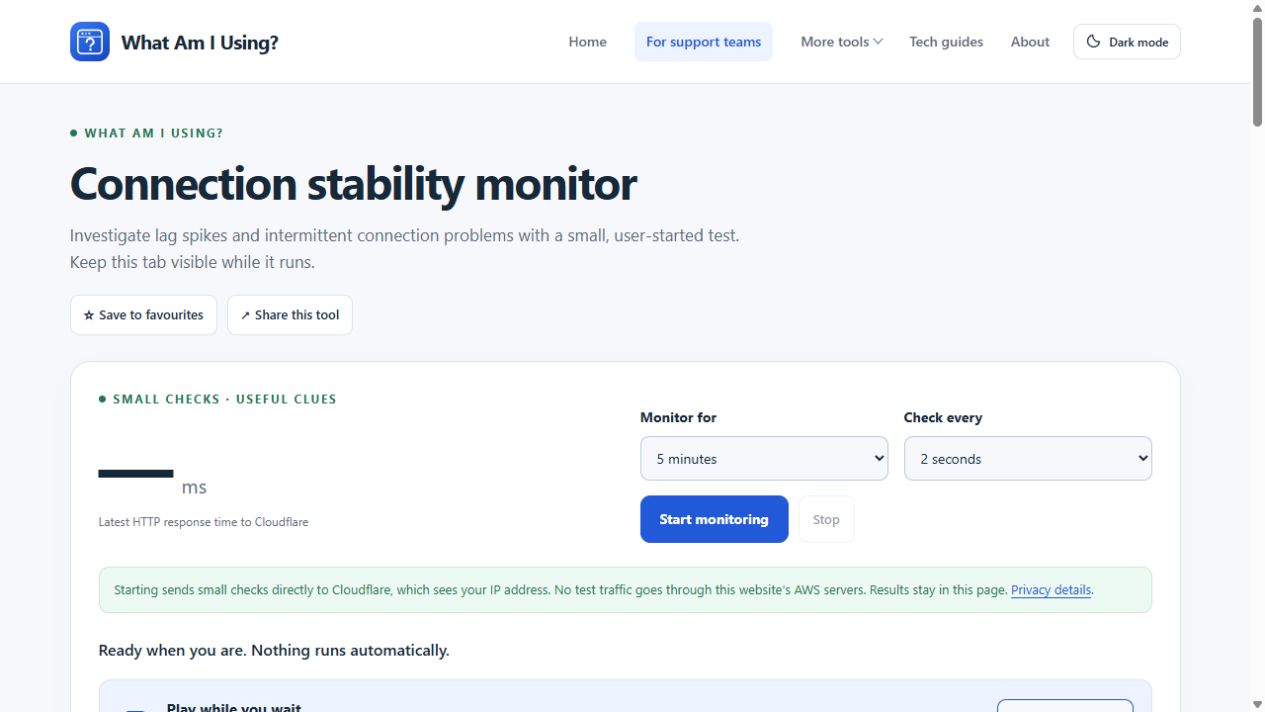
Wenn das Surfen wiederkehrt, aber die Unterbrechungen wiederkehren, versuchen Sie es Der Stabilitätsmonitor. Es beobachtet kleine HTTP-Anfragen, nicht den direkten Paketverlust, und eine verpasste Anfrage kann den Browser oder den Testdienst betreffen.
Berichten Sie die Zeit, die Geräte und die Ziele verglichen, ob Ethernet funktionierte und welche einzelne Änderung half. Die Support-Details Dies gibt der nächsten Person eine nützliche Untersuchung, anstatt eine Liste von unerklärlichen Resets zu erhalten.