
Suporte técnico prático
Wi-Fi conectado, mas sem internet?
Separe problemas de rede sem fio, rede local, DNS, portal de login e banda larga usando uma sequência prática de comparações.
Última vez revisado:
Descubra o que significa “conectado”
Um laptop pode se conectar a um ponto de acesso sem fio sem ter uma rota de trabalho para a internet.O ponto de acesso, router, ligação do provedor, resolvedor de DNS e site de destino são diferentes partes dessa rota. Um símbolo de Wi-Fi é uma pista útil, não um diagnóstico completo.
Anote a hora e o sintoma exato. “Conectado à rede doméstica, mas dois sites não relacionados expiraram” diz ao suporte mais do que “o Wi-Fi está quebrado”. Observe se isso começou depois de mudar de quarto, acordar o dispositivo, ligar uma VPN ou trocar de equipamento.
Compare dois dispositivos e dois destinos
Tente o site com falha e um site não relacionado no mesmo dispositivo. Em seguida, tente um segundo dispositivo no mesmo Wi-Fi, se disponível. Certifique-se de que um telefone não esteja silenciosamente voltando para os dados móveis. Para uma comparação controlada, você pode desativar brevemente os dados móveis, se apropriado, restaurando suas definições normais depois.
| Observação | Útil próxima verificação |
|---|---|
| Um site falha em ambos os dispositivos. | Investigue esse site, seu DNS ou restrições antes de redefinir a rede. |
| Vários sites falham em um dispositivo. | Compare seu navegador, definições de rede, VPN e políticas de dispositivos gerenciados. |
| Todos os dispositivos sem fio têm dificuldades. | Compare a Ethernet e inspecione o ponto de acesso comum ou a ligação upstream. |
| Ethernet e Wi-Fi falham. | Verifique o router comum, ligação do provedor e DNS. |
Um segundo dispositivo funcionando não prova que o primeiro tenha hardware quebrado, pode usar um resolver diferente, VPN, sessão em cache ou política de segurança. Mantenha a observação separada da conclusão.
Leia as definições locais antes de alterá-las
Um SSID de convidado pode deliberadamente bloquear impressoras ou um NAS enquanto permite o acesso à Internet. Ver um nome de rede semelhante não é prova de que as mesmas regras se aplicam.
O dispositivo tem um endereço, gateway e DNS configuração apropriada para essa rede? Um IPv4 começo do endereço 169.254. Pode sugerir que a configuração normal do DHCP falhou, mas o IPv6 ainda pode funcionar.Não diagnostique toda a ligação a partir dessa pista IPv4 sozinha.
No sistema Windows, ipconfig Em um Mac, abra Definições do Sistema → Rede e veja os detalhes da ligação. As interfaces variam entre as versões. Leia antes de editar, e evite postar a configuração completa publicamente quando um breve resumo será suficiente.
Separe a ligação sem fios da ligação à Internet
Se possível, conecte o mesmo computador a uma porta Ethernet que funcione no mesmo router e desconecte o Wi-Fi dele para executar o teste. Um cabo, tomada de parede ou adaptador USB também pode estar com defeito, portanto, verifique se a ligação com fio está ativa.
O Ethernet funcionando enquanto o Wi-Fi falha aponta para o caminho sem fio ou para uma política de rede diferente. Uma falha semelhante em ambos direciona a atenção para componentes partilhados.
Se a reinicialização do equipamento for apropriada, salve o trabalho, avise outras pessoas que o estejam usando e siga a sequência do provedor para modems, ONTs e routers separados.
Verifique portais de login e comportamento de VPN
Use a notificação de login de rede do dispositivo quando disponível. Não ignore um aviso de certificado nem insira credenciais confidenciais em uma página inesperada.
Uma VPN ou um produto de segurança pode bloquear intencionalmente o tráfego quando seu túnel falhar. Em sua própria VPN opcional, uma comparação controlada com ela desativada pode ser informativa.Pergunte à TI antes de alterar uma ligação de trabalho gerenciada.A recuperação com a VPN desativada identifica um caminho ou uma política diferente, não necessariamente um aplicativo VPN com defeito.
Investigar DNS somente quando a evidência se encaixa
Se os nomes falharem enquanto outras evidências sugerem que a conectividade existe, siga o guia de DNSUm site aberto por IP bruto não é um substituto confiável: HTTPS e hospedagem partilhada geralmente dependem do nome do host.
Registre uma configuração de DNS existente antes de uma alteração de teste permitida. Alterar o router, o navegador e o dispositivo juntos torna difícil identificar a causa.O sucesso depois também pode significar que um cache expirou ou o destino foi recuperado.
Verifique a recuperação e envie um relatório útil
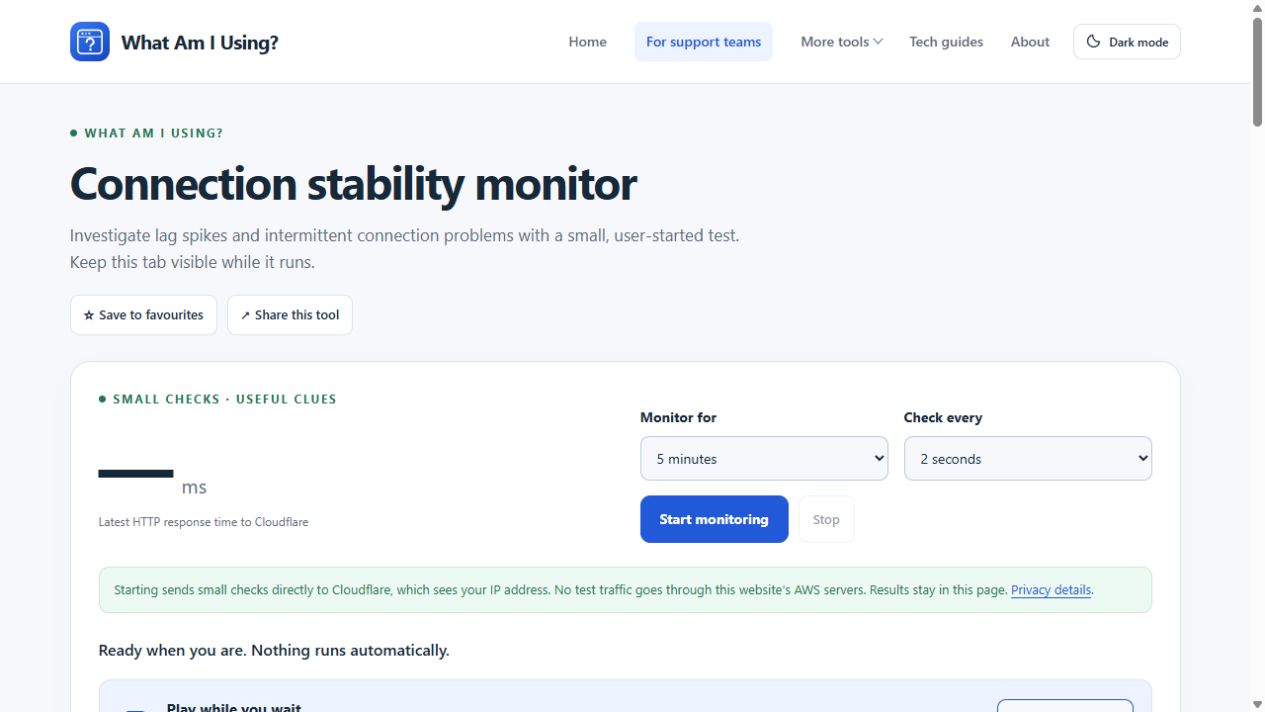
Quando a navegação retornar, mas as interrupções se repetirem, tente o monitor de estabilidade. Ele observa pequenas solicitações HTTP, não perda direta de pacotes, e uma solicitação perdida pode envolver o navegador ou o serviço de teste.
Relate o tempo, os dispositivos e os destinos comparados, se a Ethernet funcionou e qual mudança única ajudou. os detalhes do suporte Isso dá à próxima pessoa uma investigação útil, em vez de uma lista de redefinições inexplicáveis.