
Suporte técnico prático
Um guia para iniciantes sobre rede doméstica
Entenda Wi-Fi, Ethernet, routers, switches, endereços IP, gateways, sub-redes, VLANs, DMZs e VPNs com um exemplo de rede doméstica.
Última vez revisado:
Comece por aqui: O Wi-Fi conecta um dispositivo a uma rede sem fio próxima. A Ethernet faz esse trabalho usando um cabo. Sua ligação de internet conecta sua rede doméstica a outras redes. Melhorar uma parte não melhora automaticamente as outras.
A forma de uma rede doméstica
Imagine uma casa com um laptop, dois telefones, uma televisão e uma impressora. Os telefones usam Wi-Fi. A televisão usa Ethernet. Eles ainda podem pertencer à mesma rede local, ou LAN. A LAN é a parte que você gerencia em casa; a internet é a coleção muito maior de redes além dela.
A caixa fornecida pelo seu provedor de internet geralmente combina vários trabalhos: router, ponto de acesso Ethernet switch, Wi-Fi, firewall e às vezes modem. Esses trabalhos também podem viver em caixas separadas. Aprender as funções primeiro torna os nomes dos produtos muito menos confusos.
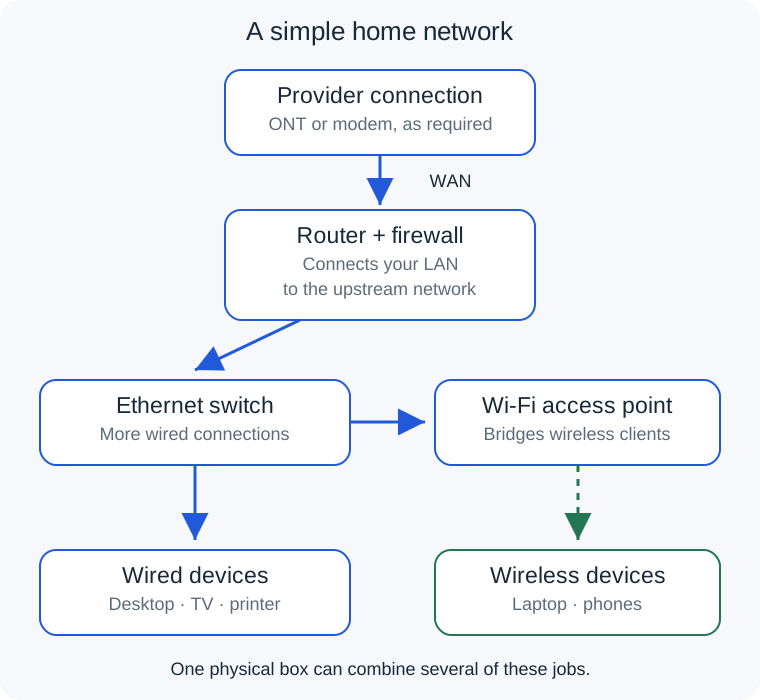
Neste exemplo simplificado, um terminal de rede óptica, ou ONT, conecta o serviço de fibra do provedor à porta Ethernet WAN (rede de área ampla) do router. Outro serviço pode usar um modem a cabo ou DSL, um modem/router integrado ou um router de dados móveis.
Wi-Fi, Ethernet e banda larga são ligações separadas
Um laptop pode ter um serviço de banda larga rápido disponível no router, mas uma ligação sem fio ruim através de várias paredes.Por outro lado, sentar-se ao lado de um excelente ponto de acesso não permite que o laptop baixe da internet mais rápido do que o caminho de banda larga disponível permite.
Wi-Fi Paredes, interferência, distância, capacidades do cliente e localização do ponto de acesso afetam o resultado. Uma taxa de link sem fio relatada não é a mesma que a taxa de transferência de download utilizável. Ethernet normalmente fornece conectividade mais estável sem interferência sem fio, mas sua velocidade negociada, cabeamento e equipamento ainda importam.
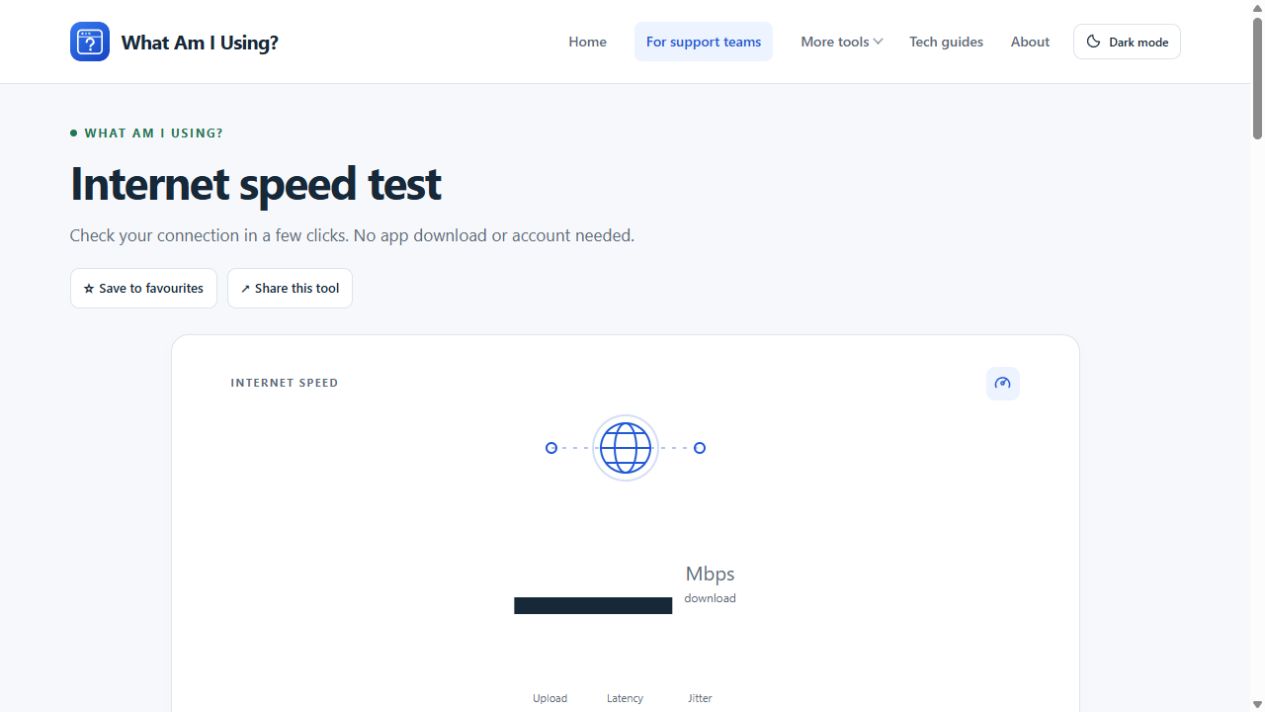
Um teste de velocidade mede um caminho para um serviço de teste. Uma cópia de ficheiro para um NAS local mede um caminho diferente, principalmente dentro de sua casa. A transferência local pode ser rápida, enquanto os downloads da Internet são lentos. Teste de velocidade da internet para comparar o mesmo computador através de Wi-Fi e Ethernet, uma execução de cada vez, em vez de assumir que qualquer resultado descreve toda a rede.
Oito bits fazem um byte, então 100 Mbps é no máximo 12.5 MB/s antes da sobrecarga do protocolo e outros limites, e Mbps é no máximo 12.5 MB/s antes da sobrecarga do protocolo e outros limites. A calculadora de tempo de download ajuda a comparar essas unidades sem prometer um tempo de transferência real.
O que as diferentes caixas fazem
| Equipamento | Trabalho principal | O que ele não faz automaticamente |
|---|---|---|
| Modem ou ONT | Termina a ligação de acesso do provedor. | Substitua todas as funções de roteamento e wireless que você precisa. |
| Router | Reencaminha o tráfego entre redes IP. | Forneça Wi-Fi, a menos que ele também contenha um ponto de acesso. |
| Ethernet switch | Conecta dispositivos com fio dentro de uma rede. | Aumente a velocidade do seu pacote de banda larga. |
| Ponto de acesso | Liga clientes sem fios a uma rede. | Precisa de uma assinatura de internet separada para cada quarto. |
| Firewall | Aplica regras nos limites que controla. | Torne cada aplicativo por trás dele seguro. |
Um switch não gerenciado comum é útil quando você precisa de mais soquetes Ethernet. Um switch gerenciado adiciona configuração, como VLANs e monitoramento. Alguns switches também podem rotear, mas um switch doméstico básico não substitui o router. Power over Ethernet, ou PoE, pode alimentar pontos de acesso compatíveis através do cabo de rede; verifique a energia necessária e o padrão PoE suportado.
Endereços IP, sub-redes e gateways
Um endereço IP identifica uma interface para comunicação em redes IP. Um dispositivo pode ter várias interfaces e vários endereços, incluindo IPv4 e IPv6, nem sempre há um único “IP do computador”.
Para um exemplo de IPv4 funcionando, suponha que sua sub-rede doméstica seja 192.168.50.0/24- O quê? /24 descreve a parte de rede do endereço. Sua máscara é 255.255.255.0. Nesta sub-rede convencional, 192.168.50.0 é o endereço de rede e 192.168.50.255 é o endereço de broadcast. Os endereços de host normais ficam entre eles.
| Dispositivo | Endereço | Gateway padrão |
|---|---|---|
| Interface LAN do router | 192.168.50.1 | O router tem suas próprias rotas upstream. |
| Computador portátil | 192.168.50.20/24 | 192.168.50.1 |
| Impressora | 192.168.50.40/24 | 192.168.50.1 |
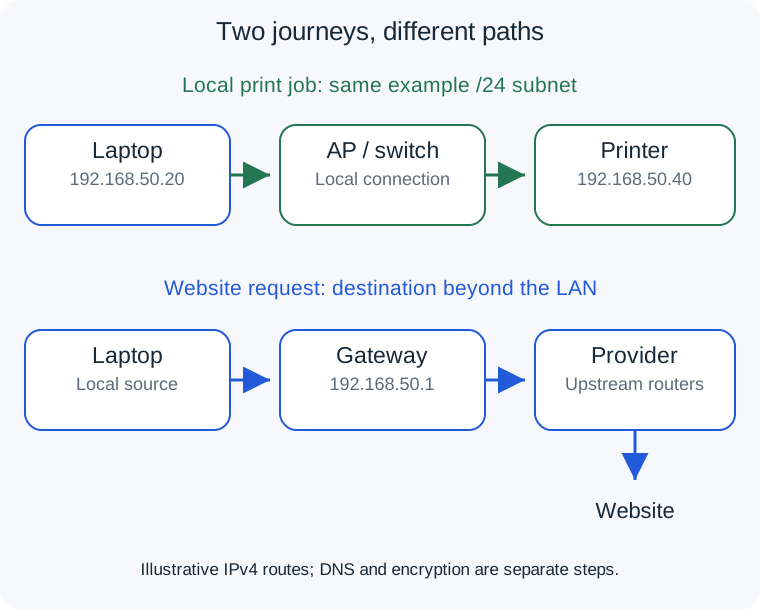
O laptop usa seu endereço e informações de sub-rede para decidir se um destino está na sub-rede local. Para um destino on-link, ele se comunica localmente. Para destinos sem uma rota mais específica, ele envia tráfego para seu gateway padrão. Em muitas casas, esse é o endereço LAN do router.
Não transforme isso em uma regra de que os três primeiros números devem sempre coincidir. IPv4 /24Da mesma forma, inserir manualmente um endereço de aparência diferente não cria uma rede separada corretamente. Esses endereços de exemplo são para aprendizado, não definições para colar em uma rede existente.
DHCP fornece definições; DNS responde a perguntas de nome
O DHCP (Dynamic Host Configuration Protocol) geralmente fornece automaticamente uma concessão IPv4, informações de sub-rede, gateway e definições de DNS. Uma concessão é uma alocação por um período, não necessariamente uma identidade permanente. Uma reserva DHCP permite que o servidor aloca repetidamente um endereço escolhido para um dispositivo conhecido. Isso geralmente é mais fácil de gerenciar do que dar manualmente a uma impressora um endereço que possa entrar em conflito com o pool automático.
O Sistema de Nomes de Domínio (DNS) tem um trabalho diferente: fornecer registros para nomes como www.example.com. Seu router pode encaminhar solicitações de DNS enquanto o resolvedor estiver em outro lugar. Um navegador, VPN ou dispositivo gerenciado pode usar outro resolvedor. O DNS explicado antes de assumir que uma mudança de resolução corrige todos os problemas de ligação.
Para uma LAN comum de iniciante, mantenha um serviço DHCP pretendido e comece com definições de trabalho conhecidas. Adicionar um segundo servidor DHCP acidentalmente pode fazer com que os dispositivos recebam definições inconsistentes.Um segundo ponto de acesso normalmente estende uma rede em vez de competir para configurá-la.
Acompanhar um trabalho de impressão e uma solicitação de site
Primeiro o laptop imprime para 192.168.50.40Esse endereço está na mesma sub-rede do exemplo, então o tráfego viaja através do ponto de acesso e do switch localmente. Ele não precisa do seu provedor de internet para roteá-lo para a impressora.
Em seguida, o laptop abre um site. Ele geralmente precisa de uma resposta DNS e, em seguida, uma ligação criptografada para o destino. Os pacotes destinados à Internet chegam ao router, que os encaminha através de sua ligação WAN. Outros routers os transportam pela internet e as respostas retornam pelo caminho de retorno utilizável.
Em muitas ligações IPv4 domésticas, a tradução de endereços de rede, ou NAT, permite que dispositivos privados compartilhem um endereço voltado para o público. O router rastreia essas traduções e ligações. Seu provedor pode adicionar outra camada de tradução, NAT de nível de operadora ou CGNAT.
O IPv6 normalmente opera sem esse padrão de tradução IPv4 doméstico. Os dispositivos podem ter endereços IPv6 roteáveis globalmente enquanto o firewall ainda controla o tráfego de entrada não solicitado. Um endereço público não significa automaticamente que um dispositivo está aberto a todos. Guia de IP público e privado explica os diferentes pontos de vista.
Planeje ligações Ethernet úteis
Um layout prático é router para switchUm computador, televisão, console de jogos ou NAS pode se beneficiar de uma ligação com fio estável, enquanto os telefones permanecem sem fio. A ligação com fio do backhaul de um ponto de acesso, sua ligação ascendente, também evita o uso de cabos de fibra óptica. Wi-Fi tempo de ar para esse link.
Verifique cada link, não apenas o rótulo em um cabo.Uma porta gigabit conectada através de um adaptador negociando em 100 Mbps cria um gargalo. A 2.5 O computador não consegue fazer um 1 Gbps switch O tráfego da Internet também passa pelo router. WAN interface e capacidades de roteamento.
Para corridas permanentes, planeje o cabo adequado, tomadas e cabos de patch, rotule ambas as extremidades e teste antes de esconder o cabo. Lista de reprodução de fiação Switched On Network Ethernet demonstra conectores e tomadas de parede.
Evite criar acidentalmente um loop Ethernet conectando o mesmo switches através de vários caminhos não configurados.Redes gerenciadas podem usar redundância planejada e agregação de links, mas cabos extras não criam automaticamente capacidade extra.
Entenda o posicionamento e a malha Wi-Fi
Um ponto de acesso precisa de um caminho de rádio útil para os clientes. Um armário atrás de uma televisão raramente é um ponto de partida ideal. Compare a sala real onde as chamadas caem com uma posição mais próxima do ponto de acesso.
O nome da rede sem fio é o SSID. Dois nomes podem representar bandas diferentes em uma LAN, redes separadas ou um serviço de convidado. Sistemas modernos também podem usar um nome em todas as bandas. Uma frequência mais alta não fornece automaticamente um melhor serviço através de várias paredes; capacidades do cliente e o assunto do edifício.
Seu backhaul pode ser com fio ou sem fio. Um satélite ainda precisa de um caminho upstream útil; colocá-lo no ponto morto existente pode ser decepcionante. Também evite adicionar um segundo router completo atrás do primeiro, a menos que o limite de roteamento extra seja intencional.
Quando a cobertura fraca for a limitação confirmada, compare os pontos de acesso com fio e as opções de malha. O NETGEAR Orbi 970 (link de afiliado) é uma opção premium, mas o preço por si só não estabelece a adequação. Discussão de revisão e atualização do Orbi. Novos equipamentos sem fio não podem corrigir uma interrupção do provedor.
Sub-redes e VLANs: o próximo nível
Uma sub-rede é um conceito de endereçamento e roteamento IP. Uma LAN virtual (VLAN) separa domínios de broadcast Ethernet em equipamentos compatíveis. Eles geralmente são emparelhados, mas não são intercambiáveis. Uma VLAN não cria automaticamente todas as regras de firewall necessárias.
Você pode planejar redes confiáveis, convidadas e de internet das coisas separadas. Os convidados podem acessar a internet, mas não um NAS pessoal, que precisa do router/firewall e dos pontos de acesso relevantes ou switches para impor a separação pretendida. Um diferente SSID ou um endereço IP de aparência diferente não é prova de isolamento.
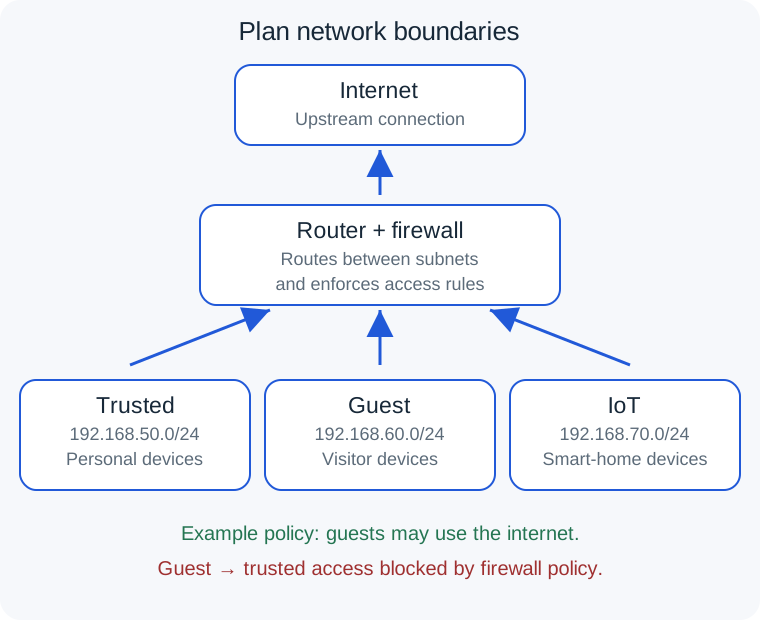
Anote quais dispositivos devem se comunicar antes de separá-los. Um telefone em uma sub-rede pode precisar descobrir uma impressora ou alto-falante em outra. Os protocolos de descoberta não necessariamente cruzam os limites da sub-rede, portanto, habilitar esse comportamento requer configuração deliberada.
Uma DMZ não é uma configuração de segurança mágica
Em uma rede projetada, uma zona desmilitarizada ou DMZ é uma área separada para serviços que precisam de acesso externo particular.As políticas de firewall restringem o acesso entre essa área e os sistemas internos.É sobre limites controlados, não uma garantia de que o serviço é seguro.
A configuração de "host DMZ" de um router de consumo geralmente encaminha o tráfego de entrada IPv4 para um dispositivo interno. Isso é diferente de uma rede DMZ devidamente isolada e pode aumentar a exposição desse dispositivo.Não é uma solução geral para um Wi-Fi ruim, um problema de impressora ou uma chamada de vídeo lenta.
Antes de publicar um serviço, entenda seus requisitos de autenticação, manutenção e firewall.Se o objetivo é simplesmente acesso privado enquanto estiver ausente, uma VPN de acesso remoto bem mantida ou outro método de acesso controlado pode ser mais apropriado do que expor o serviço diretamente.
Onde uma VPN se encaixa na rota
Uma VPN de acesso remoto para casa pode dar a um laptop autorizado acesso a recursos domésticos enquanto estiver ausente. Uma VPN de privacidade comercial envia o tráfego selecionado através do endpoint do provedor, usando tecnologia relacionada com diferentes destinos e relações de confiança.
As rotas decidem qual tráfego entra no túnel. O tunelamento dividido envia o tráfego escolhido através dele; um túnel completo envia um conjunto mais amplo. A configuração do DNS também é importante. Um túnel conectado não significa necessariamente que todos os aplicativos o usam ou que todas as sub-redes domésticas são acessíveis.
A sobreposição de sub-redes privadas pode complicar o acesso remoto. Um laptop visitando outra rede pode pensar que um endereço residencial pertence a essa rede local. Essa é uma razão para planejar o endereçamento antes de estender o acesso, em vez de alterar repetidamente as rotas sem um diagrama. home Guia de configuração VPN quando você estiver pronto para escolhas práticas.
Seu primeiro plano de rede gerenciável
- Desenhe o layout. Identifique a ligação do provedor, router, switches, pontos de acesso e qualquer segundo router.
- Grave as definições de trabalho. Observe a sub-rede, o gateway, a origem do DHCP e o backup da configuração.
- Liste os trabalhos. Chamadas estáveis, transferências NAS mais rápidas e isolamento de convidados são requisitos diferentes.
- Melhore o link relevante. Tente uma mudança de localização ou uma execução Ethernet antes de substituir tudo.
- Compare e registre. Use o mesmo dispositivo em condições semelhantes e observe o que mudou.
- Adicione complexidade para um propósito. Várias sub-redes e VLANs são ferramentas úteis, não requisitos para todos os lares.
Você atingiu um nível intermediário útil quando pode explicar onde um dispositivo obtém suas definições, a qual rede pertence, como ele chega ao seu gateway e qual limite controla seu tráfego. Você não precisa memorizar todos os protocolos.Um diagrama claro e uma comparação repetível muitas vezes ajudam mais do que uma coleção de caixas não explicadas.