
Praktisk teknisk støtte
En nybegynnerguide til hjemmenettverk
Forstå Wi-Fi, Ethernet, rutere, switches, IP-adresser, gateways, delnett, VLAN, DMZ og VPN med et fungerende hjemmenettverkseksempel.
Sist gjennomgått:
Begynn her: Wi-Fi kobler en enhet til et trådløst nettverk i nærheten. Ethernet gjør denne jobben ved hjelp av en kabel. Internett-tilkoblingen kobler hjemmenettverket ditt til andre nettverk. Forbedring av én del forbedrer ikke automatisk de andre.
Formen på et hjemmenettverk
Tenk deg et hus med en bærbar PC, to telefoner, en TV og en skriver. Telefonene bruker Wi-Fi. TV-en bruker Ethernet. De kan fortsatt tilhøre det samme lokale nettverket, eller LAN. LAN er den delen du administrerer hjemme; Internett er den mye større samlingen av nettverk utover det.
Boksen som leveres av din Internett-leverandør kombinerer ofte flere jobber: ruter, Ethernet switch, Wi-Fi tilgangspunkt, brannmur og noen ganger modem.Disse jobbene kan også bo i separate bokser.Lær funksjonene først gjør produktnavn mye mindre forvirrende.
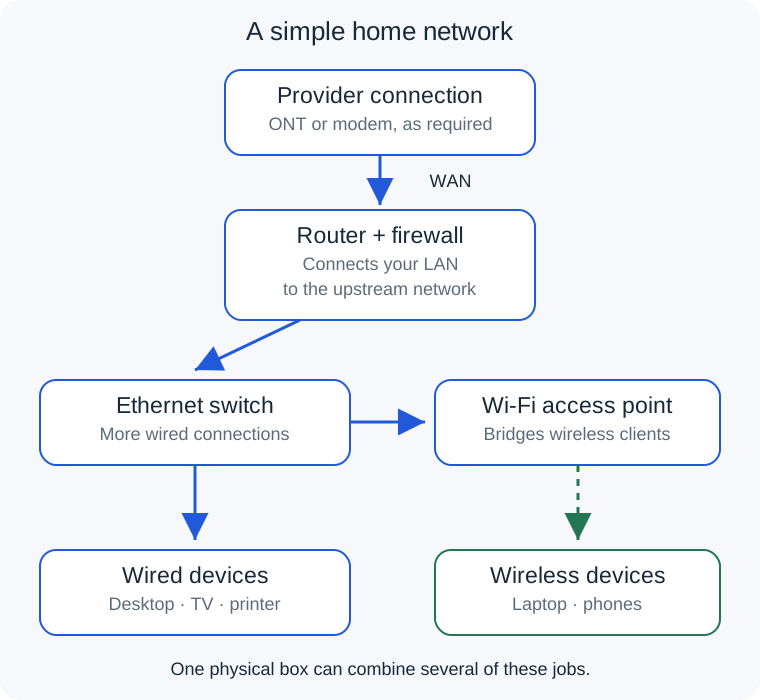
I dette forenklede eksemplet kobler en optisk nettverksterminal (ONT) leverandørens fibertjeneste til ruterens Ethernet WAN-port (Wide Area Network).En annen tjeneste kan bruke et kabel- eller DSL-modem, et integrert modem/ruter eller en mobildataruter. Følg leverandørens krav: en ONT og en generell ruter kan ikke byttes ut.
Wi-Fi, Ethernet og bredbånd er separate koblinger
En bærbar datamaskin kan ha en rask bredbåndstjeneste tilgjengelig på ruteren, men en dårlig trådløs tilkobling gjennom flere vegger, og omvendt, hvis du sitter ved siden av et utmerket tilgangspunkt, kan ikke den bærbare datamaskinen laste ned fra Internett raskere enn den tilgjengelige bredbåndsbanen tillater.
Wi-Fi deler radiosendetid. Vegger, forstyrrelser, avstand, klientegenskaper og tilgangspunktplassering påvirker resultatet. En rapportert trådløs koblingshastighet er ikke det samme som brukbar nedlastingsgjennomstrømning. Ethernet gir vanligvis jevnere tilkobling uten trådløse forstyrrelser, men den forhandlede hastigheten, kablingen og utstyret spiller fortsatt en rolle.
En hastighetstest måler en bane til en testtjeneste. En filkopiering til en lokal NAS måler en annen bane, hovedsakelig i hjemmet ditt. Den lokale overføringen kan være rask, mens Internett-nedlastinger er sakte. Bruk Hva er Internett hastighetstest? Testen brukes til å sammenligne den samme datamaskinen over Wi-Fi og Ethernet, én kjøring om gangen, i stedet for å anta at begge resultatene beskriver hele nettverket.
Åtte biter utgjør en byte, så 100 Mbps er på det meste 12.5 MB/s før protokolloverhead og andre begrensninger, mens 100 Mbps er på det meste 12.5 MB/s før protokolloverhead og andre grenser. Kalkulatoren for nedlastingstid hjelper til med å sammenligne disse enhetene uten å love en reell overføringstid.
Hva de forskjellige boksene gjør
| Utstyr | Hovedjobb | Hva den ikke gjør automatisk |
|---|---|---|
| Modem eller ONT | Avslutter leverandørens tilgangstilkobling. | Bytt ut alle ruting- og trådløsfunksjonene du trenger. |
| Ruter | Videresender trafikk mellom IP-nettverk. | Gi Wi-Fi med mindre den også inneholder et tilgangspunkt. |
| Ethernet switch | Kobler kablet enheter i et nettverk. | Øk bredbåndspakkens hastighet. |
| Tilgangspunkt | Kobler trådløse klienter til et nettverk. | Trenger et eget internettabonnement for hvert rom. |
| Brannmur | Bruker regler ved grensene den kontrollerer. | Gjør hver applikasjon bak det trygt. |
En vanlig uadministrert switch er nyttig når du trenger flere Ethernet- sokler. En administrert switch legger til konfigurasjon som VLAN- er og overvåking. Noen switches kan også rute, men en grunnleggende hjemme switch erstatter ikke ruteren. Power over Ethernet, eller PoE, kan drive kompatible tilgangspunkter gjennom nettverkskabelen; sjekk nødvendig strøm og støttet PoE- standard.
IP-adresser, delnett og gateways
En IP-adresse identifiserer et grensesnitt for kommunikasjon på tvers av IP-nettverk.En enhet kan ha flere grensesnitt og flere adresser, inkludert både IPv4 og IPv6.Det er ikke alltid en enkelt "IP-adresse på datamaskinen".
For et fungerende IPv4-eksempel, anta at ditt hjemmedelnett er 192.168.50.0/24- Det er... /24 Den beskriver nettverksdelen av adressen. Masken er 255.255.255.0. I dette konvensjonelle delnettet, 192.168.50.0 er nettverksadressen, og 192.168.50.255 Dette er kringkastingsadressen. Normale vertsadresser sitter mellom dem.
| Enhet | Adresse | Standard gateway |
|---|---|---|
| Ruterens LAN-grensesnitt | 192.168.50.1 | Ruteren har sine egne oppstrømsruter. |
| LaptopName | 192.168.50.20/24 | 192.168.50.1 |
| Skriver | 192.168.50.40/24 | 192.168.50.1 |
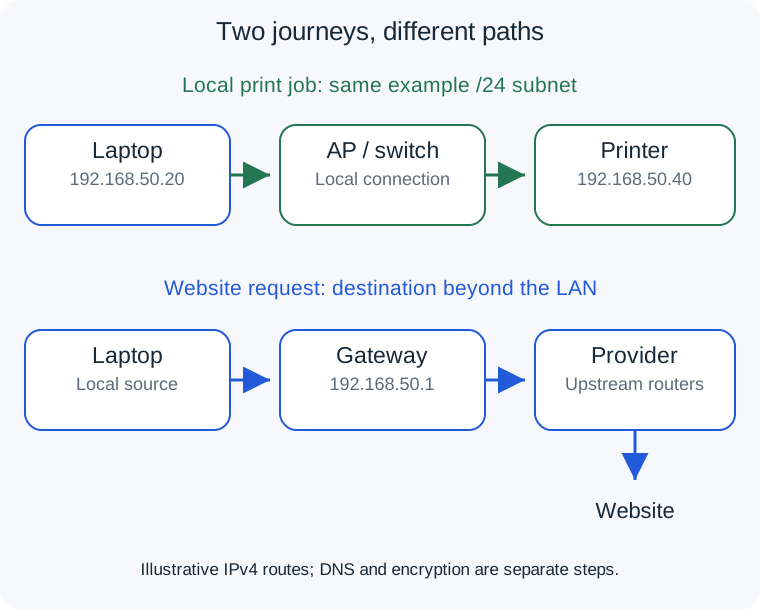
Den bærbare datamaskinen bruker sin adresse og subnettinformasjon til å avgjøre om en destinasjon er på det lokale subnettet. For en on-link-destinasjon kommuniserer den lokalt. For destinasjoner uten en mer spesifikk rute, sender den trafikk til sin standard gateway. I mange hjem er det ruterens LAN-adresse.
Ikke gjør dette til en regel om at de tre første tallene alltid må stemme overens. IPv4 /24, ikke alle undernettstørrelser. Det å skrive inn en adresse som ser annerledes ut manuelt skaper heller ikke et riktig adskilt nettverk. Disse eksempeladressene er for læring, ikke innstillinger som skal limes inn i et eksisterende nettverk.
DHCP gir innstillinger; DNS svarer på navnespørsmål
DHCP (Dynamic Host Configuration Protocol) gir vanligvis en IPv4- lease, delnettinformasjon, gateway og DNS- innstillinger automatisk. En lease er en tildeling for en periode, ikke nødvendigvis en permanent identitet. En DHCP- reservasjon lar tjeneren gjentatte ganger tildele en valgt adresse til en kjent enhet. Dette er ofte enklere å håndtere enn å manuelt gi en skriver en adresse som kan komme i konflikt med det automatiske utvalget.
Domenenavnsystemet (DNS) har en annen jobb: å gi oppføringer for navn som www.example.comRuteren kan videresende DNS-forespørsler mens resolveren er et annet sted. En nettleser, VPN eller administrert enhet kan bruke en annen resolver. DNS forklart Før du antar en resolver endring løser alle tilkoblingsproblemer.
For et vanlig nybegynner-LAN bør du beholde en tiltenkt DHCP-tjeneste og starte med kjente innstillinger. Hvis du legger til en annen DHCP-server ved et uhell, kan det føre til at enheter mottar inkonsekvente konfigurasjoner.
Følge en utskriftsjobb og en nettstedsforespørsel
Først skriver den bærbare datamaskinen ut til 192.168.50.40. Den adressen er i det samme eksempeldelnettet, så trafikken reiser gjennom tilgangspunktet og switch lokalt. Det trenger ikke internettleverandøren å rute den til skriveren. En bevisst skybasert utskriftstjeneste er et annet tilfelle.
Deretter åpner den bærbare datamaskinen et nettsted. Den trenger vanligvis et DNS-svar og deretter en kryptert tilkobling til destinasjonen. Internett-bundne pakker når ruteren, som videresender dem gjennom WAN-tilkoblingen. Andre rutere bærer dem over Internett, og svarene kommer tilbake over den brukbare returstien. Ruteren din er bare det første rutingstrinnet.
På mange hjemme IPv4-tilkoblinger, nettverksadresseoversettelse, eller NAT, lar private enheter dele en offentlig adresse. Ruteren sporer disse oversettelsene og tilkoblingene. Leverandøren kan legge til et annet oversettelseslag, carrier-grade NAT eller CGNAT. Under CGNAT, er en vanlig hjemme port-videresending regel kanskje ikke tilstrekkelig for innkommende tilgang.
IPv6 fungerer vanligvis uten det hjemme IPv4-oversettelsesmønsteret. Enheter kan ha globalt ruterbare IPv6-adresser mens brannmuren fortsatt kontrollerer uønsket innkommende trafikk. En offentlig adresse betyr ikke automatisk at en enhet er åpen for alle. NAT bør ikke behandles som en erstatning for en brannmur. Offentlig og privat IP-veiledning forklarer de forskjellige synspunktene.
Planlegg nyttige Ethernet-tilkoblinger
En praktisk layout er ruter til switch, og deretter separate kabler til faste enheter og tilgangspunkter. En stasjonær datamaskin, TV, spillkonsoll eller NAS kan dra nytte av en stabil kablet kobling mens telefoner forblir trådløse. Wi-Fi Sendetider for den lenken.
Sjekk hver lenke, ikke bare etiketten på en kabel. En gigabit-port koblet til via en adapter som forhandler på 100 Mbps skaper en flaskehals. En 2.5 Gbps-datamaskin kan ikke gjøre en 1 Gbps switch raskere. Internett-trafikk passerer også gjennom ruterens WAN-grensesnitt og rutefunksjoner.
For permanente løp, planlegge egnet kabel, uttak og patch ledninger, merke begge ender og teste før du gjemmer kabelen. Switched On Network Ethernet kabling spilleliste Dette illustrerer kontakter og veggkontakter.
Unngå å opprette en Ethernet-sløyfe ved å koble til den samme switches gjennom flere baner som ikke er konfigurert.Administrerte nettverk kan bruke planlagt redundans og koblingsaggregeringer, men ekstra kabler skaper ikke automatisk ekstra kapasitet.
Forstå Wi-Fi-plassering og mesh
Et tilgangspunkt trenger en nyttig radiobane til klienter. Et skap bak en TV er sjelden et ideelt utgangspunkt. Sammenlign det faktiske rommet der samtalene faller med en posisjon nærmere tilgangspunktet. Endre plassering eller en tilkobling om gangen slik at resultatet forteller deg noe.
Det trådløse nettverksnavnet er SSID- en. To navn kan representere forskjellige bånd på ett LAN, separate nettverk eller en gjestetjeneste. Moderne systemer kan også bruke ett navn på tvers av bånd. En høyere frekvens gir ikke automatisk bedre service gjennom flere vegger; klientfunksjoner og bygningen er en sak.
Mesh-systemer koordinerer flere tilgangspunkter. Tilbakeføringen kan være kablet eller trådløs. En satellitt trenger fortsatt en nyttig oppstrømsbane; å sette den i det eksisterende døde stedet kan skuffe. Unngå også å legge til en annen full ruter bak den første med mindre den ekstra rutinggrensen er tilsiktet.
Når svak dekning er den bekreftede begrensningen, kan du sammenligne kablet tilgangspunkt og mesh-alternativer. Hva er NETGEAR Orbi 970? (affiliate link) er en premium alternativ, men prisen alene ikke etablerer egnethet. Les vår Orbi gjennomgang og oppgradering diskusjonNytt trådløst utstyr kan ikke løse et leverandørsvikt.
Delnett og VLAN-er: neste nivå
Et undernett er et IP- adresserings - og rutekonseptet. Et virtuelt LAN (VLAN) skiller Ethernet kringkastingsdomener på kompatibelt utstyr. De er ofte parret, men de er ikke utskiftbare. Et VLAN lager ikke automatisk alle brannmurreglene du trenger.
Du kan planlegge separate pålitelige nettverk, gjestenettverk og tingenes Internett-nettverk. Gjester kan få tilgang til Internett, men ikke en personlig NAS. Dette krever ruteren/brannmuren og de relevante tilgangspunktene eller switches for å håndheve den tiltenkte separasjonen. En annen SSID eller en annen IP-adresse er ikke bevis på isolasjon.
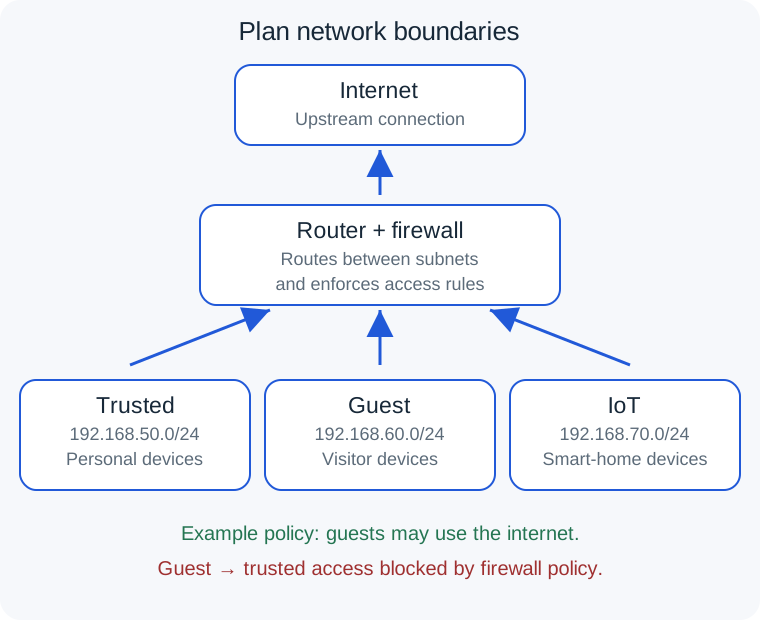
Skriv ned hvilke enheter som må kommunisere før du skiller dem fra hverandre. En telefon på ett delnett kan trenge å oppdage en skriver eller høyttaler på et annet. Oppdagelsesprotokoller trenger ikke nødvendigvis å krysse delnettgrenser, så å aktivere denne oppførselen trenger bevisst oppsett. Behold en fungerende administrasjonsrute og legg til ett nettverk om gangen.
En DMZ er ikke en magisk sikkerhetsinnstilling
I et designet nettverk er en demilitarisert sone eller DMZ et eget område for tjenester som trenger spesiell tilgang utenfor. Brannmurpolicyer begrenser tilgangen mellom dette området og interne systemer.Det handler om kontrollerte grenser, ikke en garanti for at tjenesten er sikker.
En forbrukerruters «DMZ-vert»-innstilling videresender ofte ellers uovertruffen innkommende IPv4-trafikk til en intern enhet. Dette er forskjellig fra et skikkelig isolert DMZ-nettverk og kan øke enhetens eksponering.Det er ikke en generell løsning for dårlig Wi-Fi, et skriverproblem eller en treg videosamtale.
Før du publiserer en tjeneste, må du forstå kravene til autentisering, vedlikehold og brannmur.Hvis målet bare er privat tilgang mens du er borte, kan et godt vedlikeholdt VPN for ekstern tilgang eller en annen kontrollert tilgangsmetode være mer hensiktsmessig enn å eksponere tjenesten direkte.
Hvor et VPN passer inn i ruten
Et VPN for ekstern tilgang til hjemmet kan gi en autorisert bærbar datamaskin tilgang til hjemmeressurser mens du er borte. Et kommersielt personvern-VPN sender utvalgt trafikk gjennom leverandørens endepunkt, og de bruker beslektet teknologi med forskjellige destinasjoner og tillitsforhold.
Ruter bestemmer hvilken trafikk som kommer inn i tunnelen. Split tunneling sender valgt trafikk gjennom den; en full tunnel sender et bredere sett. DNS-konfigurasjon er også viktig. En tilkoblet tunnel betyr ikke nødvendigvis at alle programmer bruker den eller at alle hjemmedelnett er tilgjengelige.
Overlappende private delnett kan komplisere ekstern tilgang. En bærbar datamaskin som besøker et annet nettverk kan tro at en hjemmeadresse tilhører det lokale nettverket i stedet. Det er en grunn til å planlegge adressering før du utvider tilgangen, i stedet for å gjentatte ganger endre ruter uten et diagram. Oppsettsveiledning for VPN Når du er klar for praktiske valg.
Din første håndterbare nettverksplan
- Tegn oppsettet. Identifiser leverandørtilkoblingen, ruteren, switches, tilgangspunkter og eventuelle andre rutere.
- Ta opp arbeidsinnstillingene. Legg merke til delnettverket, gatewayen, DHCP-kilden og sikkerhetskopien av konfigurasjonen.
- Liste opp jobbene. Stabile samtaler, raskere NAS-overføringer og gjesteisolasjon er ulike krav.
- Forbedre den relevante lenken. Prøv en plasseringsendring eller en Ethernet-kjøring før du erstatter alt.
- Sammenlign og registrer. Bruk den samme enheten under lignende forhold, og merk deg hva som har endret seg.
- Legg til kompleksitet for et formål. Flere delnett og VLAN-er er nyttige verktøy, ikke krav for alle husholdninger.
Du har nådd et nyttig mellomnivå når du kan forklare hvor en enhet får sine innstillinger, hvilket nettverk den tilhører, hvordan den når sin gateway og hvilken grense som styrer trafikken.Du trenger ikke å huske hver protokoll.Et klart diagram og en repeterbar sammenligning hjelper ofte mer enn en samling uforklarlige bokser.