
Практична технічна підтримка
Посібник для початківців з домашньої мережі
Зрозуміти Wi-Fi, Ethernet, маршрутизатори, switches, IP- адреси, шлюзи, підмережі, VLAN, DMZ і VPN за допомогою прикладу домашньої мережі.
Останній перегляд:
Почати тут: Wi-Fi з’ єднує пристрій з найближчою бездротовою мережею. Ethernet виконує цю роботу за допомогою кабелю. Ваше з’ єднання з Інтернетом з’ єднує вашу домашню мережу з іншими мережами. Покращення однієї частини не покращує автоматично інших.
Форма домашньої мережіName
Уявіть собі будинок з ноутбуком, двома телефонами, телевізором і принтером. Wi-FiТелевізор використовує Ethernet. Вони все ще можуть належати до тієї ж локальної мережі, або LAN- Це... LAN це частина, якою ви керуєте вдома; Інтернет - це набагато більша колекція мереж, що знаходяться за його межами.
Корпус, наданий вашим постачальником послуг інтернету, зазвичай поєднує у собі декілька функцій: маршрутизатор, точку доступу Ethernet switch, Wi-Fi, брандмауер і іноді модем. Ці функції також можуть бути розташовані у окремих корпусах. Якщо ви спочатку дізнаєтеся про функції, назви продуктів стануть набагато менш заплутаними.
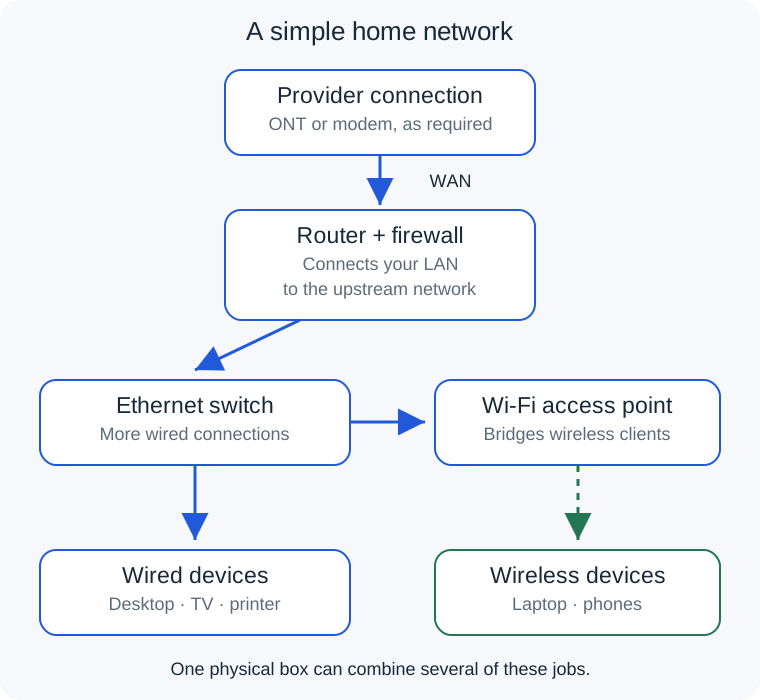
У цьому спрощеному прикладі оптичний мережевий термінал або ONT з’ єднує службу оптичного волокна постачальника послуг з портом Ethernet WAN (широкополосної мережі) маршрутизатора. Інша служба може використовувати кабельний або DSL- модем, вбудований модем/ маршрутизатор або маршрутизатор мобільних даних. Дотримуйтесь вимог вашого постачальника послуг: ONT і маршрутизатор загального призначення не є взаємозамінними.
Wi-Fi, Ethernet і широкосмуговий доступ - це окремі з' єднання
Ноутбук може мати доступ до швидкої широкосмугової служби на маршрутизаторі, але погане бездротове з’ єднання через декілька стін. І навпаки, якщо ноутбук розташовано поруч з чудовою точкою доступу, він не зможе звантажувати дані з Інтернету швидше, ніж це дозволяє доступний шлях широкосмугового з’ єднання.
Wi-Fi розподіляє час радіопередач. На результат впливають стіни, перешкоди, відстань, можливості клієнта і розташування точки доступу. Зазначена швидкість бездротового зв’ язку не є тією ж, що і використовується пропускна здатність звантаження. Ethernet, зазвичай, забезпечує стабільніше з’ єднання без перешкод бездротового зв’ язку, але його швидкість, кабельне з’ єднання і обладнання все ще мають значення.
Перевірка швидкості вимірює шлях до тестової служби. Копіювання файла на локальний NAS вимірює інший шлях, переважно у вашому домі. Локальний перенесення може бути швидким, а звантаження з Інтернету - повільним. Використовувати перевірка швидкості інтернету щоб порівняти один і той самий комп’ ютер за допомогою Wi-Fi і Ethernet, один запуск за раз, замість припущення, що будь- який з результатів описує всю мережу.
Швидкість мережі зазвичай вимірюється у бітах за секунду, а розміри файлів зазвичай вимірюються у байтах. Вісім біт утворюють один байт, отже 100 Mbps дорівнює не більше ніж 12.5 MB/ с без урахування витрат на протокол і інших обмежень. Калькулятор часу звантаження допомагає порівняти ці одиниці без обіцянки реального часу передачі.
Що роблять різні поля
| Обладнання | Головне завдання | Те, що не виконується автоматично |
|---|---|---|
| Модем або ONT | Завершує з’ єднання доступу постачальника. | Замінити всі необхідні функції маршрутизації та бездротової мережі. |
| Маршрутизатор | Перенаправляє трафік між мережами IP. | Надати Wi-Fi, якщо в ньому також не міститься точка доступу. |
| Ethernet switch | З’ єднує проводові пристрої у мережі. | Збільшити швидкість широкосмугового пакета. |
| Точка доступу | З’ єднує бездротових клієнтів з мережею. | Потрібна окрема підписка на інтернет для кожної кімнати. |
| Брандмауер | Застосовує правила до меж, які він контролює. | Створити безпеку для всіх програм. |
Звичайний switch без керування буде корисним, якщо вам потрібно більше сокетів Ethernet. Керований switch додає налаштування, такі як VLAN і спостереження. Деякі switches також можуть маршрутизувати, але базовий домашній switch не замінює маршрутизатора. Питання про живлення через Ethernet або PoE може забезпечувати живлення сумісних точок доступу за допомогою мережевого кабелю; перевірте потрібну потужність живлення і підтримуваний стандарт PoE.
IP- адреси, підмережі і шлюзові сервери
Адреса IP ідентифікує інтерфейс для зв’ язку за допомогою мереж IP. Пристрій може мати декілька інтерфейсів і декілька адрес, у тому числі як IPv4, так і IPv6. Не завжди існує лише один « IP комп’ ютера ».
Для прикладу роботи IPv4, припустимо, що ваша домашня підмережа 192.168.50.0/24- Це... /24 описує мережеву частину адреси. Його маской є 255.255.255.0У цій звичайній підмережі, 192.168.50.0 є мережевою адресою і 192.168.50.255 адреса широкомовної передачі. Звичайні адреси вузлів розташовуються між цими двома адресами.
| Пристрій | Адреса | Типовий шлюз |
|---|---|---|
| Інтерфейс LAN маршрутизатора | 192.168.50.1 | Маршрутизатор має свої власні маршрути. |
| Ноутбук | 192.168.50.20/24 | 192.168.50.1 |
| Принтер | 192.168.50.40/24 | 192.168.50.1 |
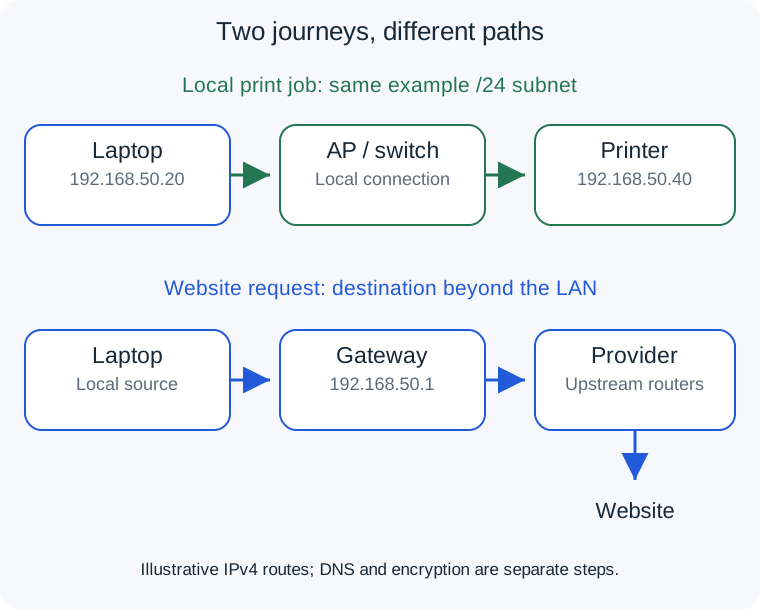
Ноутбук використовує свою адресу і інформацію про підмережі, щоб визначити, чи знаходиться призначення у локальній підмережі. Для призначення, яке знаходиться на з’ єднанні, він зв’ язується локально. Для призначення без більш конкретного маршруту, він надсилає трафік до свого типового шлюзу. У багатьох будинках цим шлюзом є адреса LAN маршрутизатора. Шлюз є наступним переходом, а не кінцевим веб- сайтом.
Не перетворюйте це на правило, за яким перші три цифри повинні завжди збігатися. Це скорочення описує цей IPv4 /24, але не всі розміри підмереж. Крім того, вручну введення адреси, яка виглядає по- іншому, не створить належним чином розділену мережу. Ці приклади адрес призначено для навчання, а не для вставлення параметрів у існуючу мережу.
DHCP надає параметри; DNS відповідає на запитання щодо назви
Протокол динамічного налаштування вузлів (DHCP) зазвичай автоматично надає інформацію щодо оренди IPv4, підмережі, шлюзу і параметрів DNS. Оренда - це призначення на певний період часу, не обов’ язково на постійну адресу. Резервування DHCP надає змогу серверу неодноразово призначати вибрану адресу відомому пристрою. Зазвичай, цим легше керувати, ніж вручну надавати принтеру адресу, яка може вступати у конфлікт з автоматичним набором адрес.
Система імен доменів (DNS) виконує іншу функцію: надає записи для таких назв, як www.example.comВаш маршрутизатор може пересувати запити DNS, коли розв’ язувач знаходиться у іншому місці. Переглядач, VPN або керований пристрій можуть використовувати інший розв’ язувач. Див. Пояснення DNS перед тим, як припустити, що зміна розв’ язувача виправляє всі проблеми з’ єднання.
Для початківців LAN, збережіть одну з запланованих служб DHCP і запустіть програму з встановленими параметрами. Якщо ви випадково додасте другий сервер DHCP, це може призвести до того, що пристрої отримають несумісні налаштування. Друга точка доступу, зазвичай, розширює мережу, а не конкурує за її налаштування.
Слідкуйте за завданням друку та запитом веб- сайту
Спочатку ноутбук друкує на 192.168.50.40. Ця адреса знаходиться у тій самій прикладній підмережі, отже, трафік пересилається через точку доступу і switch локально. Для цього не потрібно, щоб ваш постачальник інтернет- послуг маршрутизував його до принтера. Служба друку, яка навмисно базується на хмарі, є окремим випадком.
Далі ноутбук відкриває веб- сайт. Зазвичай, йому потрібна відповідь DNS, а потім зашифроване з’ єднання з призначенням. Пакети, призначені для Інтернету, надходять до маршрутизатора, який пересилає їх за допомогою свого з’ єднання WAN. Інші маршрутизатори пересилають ці пакети за допомогою Інтернету, а відповіді повертаються за допомогою шляху зворотнього зв’ язку. Ваш маршрутизатор є лише першим кроком маршрутизації.
У багатьох домашніх з’ єднаннях IPv4 перетворення мережевих адрес, або NAT, надає змогу приватним пристроям спільно використовувати загальну адресу. Маршрутизатор стежить за цими перетвореннями і з’ єднаннями. Ваш постачальник послуг може додати ще один шар перетворення, NAT або CGNAT класу оператора. За допомогою CGNAT звичайного правила переспрямування домашніх портів може бути недостатньо для вхідного доступу.
Зазвичай, IPv6 працює без такого шаблону перетворення IPv4. Пристрої можуть мати адреси IPv6, які можна маршрутизувати глобально, але брандмауер все ще контролює незапрошений вхідний трафік. Публічна адреса не означає автоматично, що пристрій відкрито для всіх. NAT не слід розглядати як заміну брандмауеру. Посібник з відкритих і приватних IP пояснює різні точки зору.
Планування корисних з'єднань Ethernet
Практичною схемою є маршрутизатор до switch, а потім окремі кабелі до стаціонарних пристроїв і точок доступу. Настільний комп’ ютер, телевізор, ігрова консоль або NAS можуть використовувати стабільне проводове з’ єднання, а телефони залишатимуться бездротовими. Підключення зворотнього з’ єднання точки доступу, тобто її з’ єднання з джерелом даних, також уникає використання часу зв’ язку Wi-Fi для цього з’ єднання.
Перевіряйте кожне з’ єднання, а не лише мітку на одному з кабелів. Гігабітний порт, з’ єднаний за допомогою адаптера, який працює на частоті 100 Mbps, створює вузьке місце. Комп’ ютер, що працює на частоті 2.5 Gbps, не зможе прискорити комп’ ютер, що працює на швидкості 1 Gbps switch. Інтернет- трафік також проходить через інтерфейс і можливості маршрутизації маршрутизатора WAN.
Для постійних мереж сплануйте відповідний кабель, розетки і роз’ єми, позначте обидва кінці і перевірте перед тим, як сховати кабель. Paul’ s Switched On Network Ethernet список відтворення проводів показує роз' єми і роз' єми для підключення до стіни.
Уникайте випадкового створення петлі Ethernet шляхом з’ єднання одного і того ж switches за допомогою декількох неналаштованих шляхів. У керованих мережах можна використовувати заплановану надлишковість і агрегування зв’ язків, але додаткові кабелі не створюють автоматично додаткової пропускної здатності.
Зрозуміти розташування і мережу Wi-Fi
Точка доступу потребує корисного шляху радіозв’ язку до клієнтів. Шкаф за телевізором рідко є ідеальною початковою точкою. Порівняйте кімнату, у якій відбуваються виклики, з місцем, розташованим ближче до точки доступу. Змінюйте розташування або з’ єднання по одному за раз, щоб результат був вам корисним.
Назва бездротової мережі - SSID. Дві назви можуть означати різні діапазони на одному LAN, окремі мережі або службу гостей. Сучасні системи також можуть використовувати одну назву для різних діапазонів. Вищий рівень частоти не гарантує автоматично кращого обслуговування через декілька стін; це залежить від можливостей клієнта і будівлі.
Системи мережевого типу координують декілька точок доступу. Їх зв’ язок може бути проводовим або бездротовим. Супутнику все одно потрібен корисний шлях нагору; розташування його у існуючій мертвій точці може призвести до розчарування. Також не додавайте другий повний маршрутизатор за першим, якщо додаткова межа маршрутизації не є навмисною.
Якщо обмеження полягає у слабкому покритті, порівняйте параметри проводових точок доступу і мережі. NETGEAR Orbi 970Name (посилання на партнерську програму) є одним з найкращих варіантів, але ціна сама по собі не визначає придатність. Прочитайте нашу Обговорення перегляду і оновлення Orbi. Нове бездротове обладнання не може виправити відключення провайдера.
Підмережі і VLAN: наступний рівень
Підмережа - це концепція адресування і маршрутизації IP. Віртуальна підмережа LAN (VLAN) розділяє домени широкомовної передачі Ethernet на сумісному обладнанні. Вони часто паруються, але не є взаємозамінними. Підмережа VLAN не створює автоматично всі необхідні вам правила брандмауера.
Ви можете спланувати окремі мережі для довірених користувачів, гостей і мережі Інтернету речей. Гості матимуть доступ до Інтернету, але не до особистого NAS. Для цього потрібні маршрутизатор/ брандмауер і відповідні точки доступу або switches, щоб забезпечити бажане розділення. Інша SSID або інша IP- адреса не є доказом ізоляції.
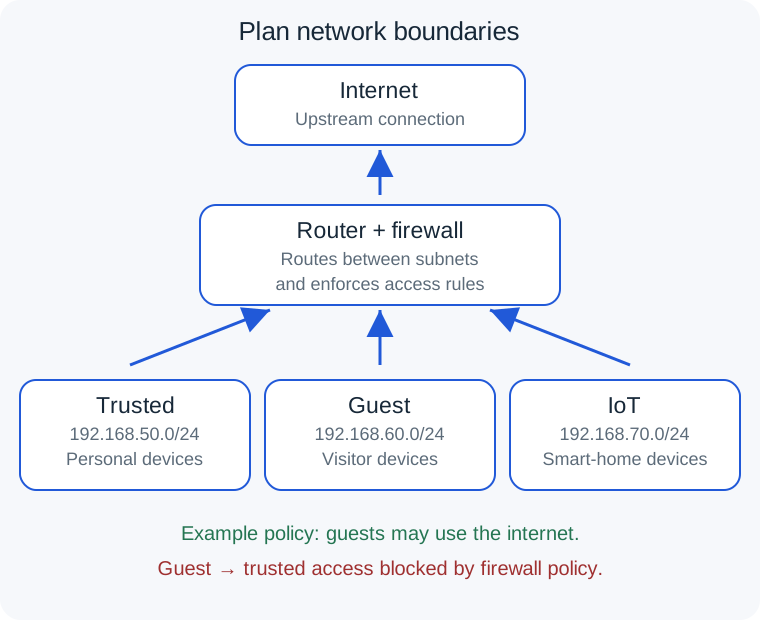
Запишіть, які пристрої мають обмінюватися інформацією перед тим, як їх роз’ єднати. Телефону у одній підмережі може знадобитися виявити принтер або динамік у іншій підмережі. Протоколи виявлення не обов’ язково перетинають межі підмережі, отже, увімкнення цієї поведінки потребує навмисного налаштування. Зберігайте працюючий маршрут керування і додавайте мережі по одній за раз.
DMZ не є магічним параметром безпеки
У розробленій мережі демілітаризована зона або DMZ є окремою зоною для служб, які потребують певного зовнішнього доступу. Правила брандмауера обмежують доступ між цією зоною і внутрішніми системами. Вони стосуються керованих меж, а не гарантії безпеки служби.
За допомогою параметра « вузол DMZ » маршрутизатора побутового призначення часто перенаправляється вхідний трафік IPv4, який у іншому випадку не був би перенаправлений на один з внутрішніх пристроїв. Цей параметр відрізняється від параметра правильно ізольованої мережі DMZ і може збільшити рівень небезпеки для цього пристрою. Цей параметр не є загальним рішенням для поганого зв’ язку Wi-Fi, проблем з принтером або повільних відеозв’ язків.
Перед публікацією служби, ознайомтеся з її вимогами щодо розпізнавання, обслуговування і брандмауера. Якщо метою є просто приватний доступ під час відсутності, то добре обслуговуваний віддалений доступ VPN або інший метод керованого доступу може бути більш відповідним, ніж безпосереднє відкриття служби.
Де VPN вписується в маршрут
Віддалений доступ до домашньої мережі VPN може надати ноутбуку доступ до домашніх ресурсів під час його відсутності. Комерційна приватна мережа VPN надсилає обраний трафік через кінцеву точку провайдера. Вони використовують подібні технології з різними пунктами призначення і відносинами довіри.
Маршрути визначають, який трафік потрапить до тунелю. Розділене тунелювання надсилає обраний трафік через нього, повне тунелювання надсилає більший набір. Важливе значення також має налаштування DNS. З’ єднаний тунель не обов’ язково означає, що всі програми використовуватимуть його або що всі домашні підмережі будуть доступними.
Накладання приватних підмереж може ускладнити віддалений доступ. Ноутбук, який відвідує іншу мережу, може вважати, що домашня адреса належить до цієї локальної мережі. Це причина, з якої слід планувати адресування перед розширенням доступу, замість того, щоб постійно змінювати маршрути без діаграми. Продовжуйте з нашою home Посібник з налаштування VPN коли ви готові до практичного вибору.
Ваш перший план управління мережею
- Намалювати розкладку. Визначте з’ єднання постачальника, маршрутизатор, switches, точки доступу і будь- який другий маршрутизатор.
- Записувати параметри роботи. Зауважте підмережу, шлюз, джерело DHCP і резервну копію налаштувань. Не додавайте паролі до діаграм спільного використання.
- Список робіт. Стабільні дзвінки, швидші передачі NAS і ізоляція гостей є різними вимогами.
- Покращити відповідне посилання. Спробуйте змінити розташування або запустити Ethernet перед тим, як все замінити.
- Порівняй і записай. Використовуйте той самий пристрій у схожих умовах і зауважте, що змінилося.
- Додати складність для мети. Кілька підмереж і VLAN є корисними інструментами, а не вимогами для кожного домогосподарства.
Ви досягли корисного проміжного рівня, якщо можете пояснити, звідки пристрій отримує свої параметри, до якої мережі він належить, яким чином він досягає свого шлюзу і які межі контролюють його трафік. Вам не слід запам’ ятовувати всі протоколи. Ясна діаграма і повторюване порівняння часто допомагають більше, ніж набір непояснених блоків.