
Conseils pratiques pour l’assistance technique
Guide du réseau domestique pour débutants
Comprenez le Wi-Fi, l’Ethernet, les routeurs, les commutateurs, les adresses IP, les passerelles, les sous-réseaux, les VLAN, les DMZ et les VPN à travers un exemple concret de réseau domestique.
Dernière vérification :
Commencez ici : Le Wi-Fi relie un appareil à un réseau sans fil proche. Ethernet remplit ce rôle par câble. La connexion Internet relie votre réseau domestique à d’autres réseaux. Améliorer une partie n’améliore pas automatiquement les autres.
L’organisation d’un réseau domestique
Imaginez un logement avec un portable, deux téléphones, un téléviseur et une imprimante. Les téléphones utilisent le Wi-Fi, le téléviseur Ethernet. Ils peuvent pourtant appartenir au même réseau local, ou LAN. Vous gérez ce LAN chez vous ; Internet est l’ensemble bien plus vaste des réseaux situés au-delà.
Le boîtier du fournisseur Internet réunit souvent plusieurs rôles : routeur, commutateur Ethernet, point d’accès Wi-Fi, pare-feu et parfois modem. Ces fonctions peuvent aussi être réparties entre plusieurs boîtiers. Comprendre d’abord les rôles rend les noms de produits bien moins déroutants.
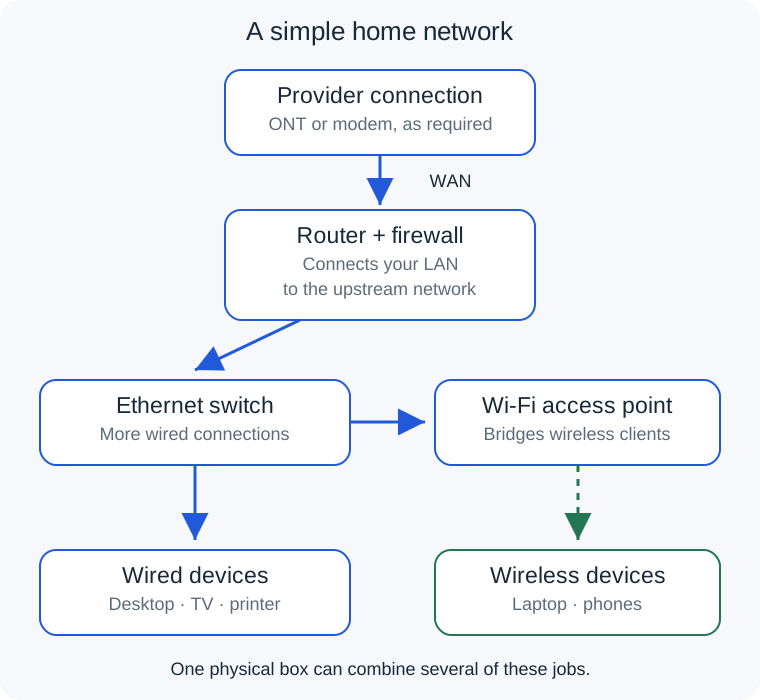
Dans cet exemple simplifié, un terminal optique, ou ONT, relie la fibre du fournisseur au port Ethernet WAN du routeur, côté réseau étendu. Une autre connexion peut utiliser un modem câble ou DSL, un modem-routeur intégré ou un routeur mobile. Respectez les exigences du fournisseur : un ONT et un routeur généraliste ne sont pas interchangeables.
Wi-Fi, Ethernet et accès Internet sont des liaisons distinctes
Un portable peut disposer d’un accès Internet rapide au routeur mais d’une mauvaise liaison sans fil à travers plusieurs murs. À l’inverse, un excellent point d’accès tout proche ne permet pas de télécharger plus vite que le trajet Internet disponible.
Le Wi-Fi partage le temps radio disponible. Les murs, interférences, distances, appareils et emplacements des points d’accès influencent le résultat. Le débit de liaison sans fil annoncé n’est pas le débit de téléchargement utilisable. Ethernet est généralement plus régulier, sans interférences radio, mais sa vitesse négociée, le câblage et le matériel restent importants.
Un test de débit mesure le trajet vers un service de test. Copier un fichier vers un NAS local mesure un autre trajet, surtout dans le logement. Le transfert local peut être rapide alors que les téléchargements Internet sont lents. Utilisez le test de débit Internet pour comparer le même ordinateur en Wi-Fi et en Ethernet, un test à la fois, sans supposer qu’un résultat décrit tout le réseau.
Les débits réseau s’expriment souvent en bits par seconde, les tailles de fichiers en octets. Huit bits font un octet : 100 Mbps représentent au maximum 12,5 Mo/s avant les données des protocoles et les autres limites. Le calculateur de durée de téléchargement aide à comparer ces unités sans promettre un temps réel de transfert.
Le rôle des différents boîtiers
| Équipement | Rôle principal | Ce que cela ne fait pas automatiquement |
|---|---|---|
| Modem ou ONT | Assure la terminaison de la liaison d’accès du fournisseur. | Remplacer toutes les fonctions de routage et sans fil nécessaires. |
| Routeur | Transmet les flux entre réseaux IP. | Fournir du Wi-Fi sans point d’accès intégré. |
| Commutateur Ethernet | Relie les appareils filaires au sein d’un réseau. | Augmenter le débit de votre abonnement Internet. |
| Point d’accès | Relie les clients sans fil à un réseau. | Nécessiter un abonnement Internet distinct pour chaque pièce. |
| Pare-feu | Applique les règles aux frontières qu’il contrôle. | Rendre sûres toutes les applications situées derrière lui. |
Un commutateur non administrable ajoute simplement des prises Ethernet. Un modèle administrable propose des réglages comme les VLAN et la surveillance. Certains assurent aussi le routage, mais un commutateur domestique simple ne remplace pas le routeur. L’alimentation par Ethernet, ou PoE, peut alimenter des points d’accès compatibles via le câble réseau ; vérifiez la puissance requise et la norme PoE prise en charge.
Adresses IP, sous-réseaux et passerelles
Une adresse IP identifie une interface pour communiquer entre réseaux IP. Un appareil peut avoir plusieurs interfaces et adresses, en IPv4 comme en IPv6. Il n’existe pas toujours une seule « IP de l’ordinateur ».
Pour un exemple IPv4, supposons que votre sous-réseau domestique soit 192.168.50.0/24. Le préfixe /24 décrit la partie réseau de l’adresse. Son masque est 255.255.255.0. Dans ce sous-réseau classique, 192.168.50.0 est l’adresse du réseau et 192.168.50.255 est l’adresse de diffusion. Les adresses d’hôtes ordinaires se situent entre les deux.
| Appareil | Adresse | Passerelle par défaut |
|---|---|---|
| Interface LAN du routeur | 192.168.50.1 | Le routeur possède ses propres routes en amont. |
| Ordinateur | 192.168.50.20/24 | 192.168.50.1 |
| Imprimante | 192.168.50.40/24 | 192.168.50.1 |
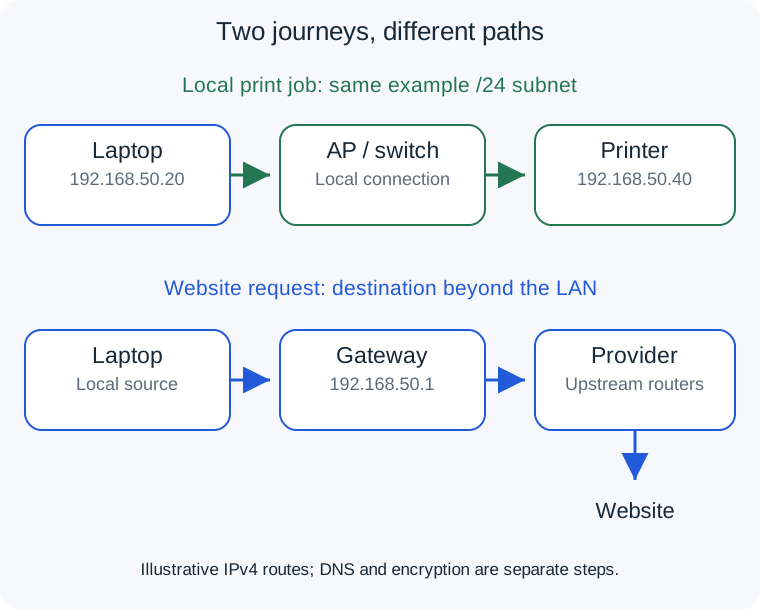
Le portable utilise son adresse et le sous-réseau pour déterminer si la destination est locale. Pour une destination directement joignable, il communique localement. Sans route plus précise, il envoie les données à sa passerelle par défaut, souvent l’adresse LAN du routeur. La passerelle est l’étape suivante, pas le site final.
N’en déduisez pas que les trois premiers nombres doivent toujours correspondre. Ce raccourci décrit ce sous-réseau IPv4 /24, pas toutes les tailles de sous-réseau. De même, saisir une adresse différente ne crée pas un réseau correctement séparé. Ces adresses servent à apprendre, pas à configurer un réseau existant par copier-coller.
DHCP fournit les réglages ; DNS répond sur les noms
Le protocole DHCP fournit généralement automatiquement un bail IPv4, les informations de sous-réseau, la passerelle et les réglages DNS. Le bail attribue une adresse pour une durée, pas nécessairement une identité permanente. Une réservation DHCP permet au serveur d’attribuer régulièrement une adresse choisie à un appareil connu. C’est souvent plus simple que de donner manuellement à une imprimante une adresse qui pourrait entrer en conflit avec la plage automatique.
Le système de noms de domaine, ou DNS, a un autre rôle : fournir des enregistrements pour des noms tels que www.example.com. Le routeur peut transmettre les requêtes DNS à un résolveur situé ailleurs. Un navigateur, un VPN ou un appareil géré peut utiliser un autre résolveur. Consultez Comprendre le DNS avant de supposer qu’un changement de résolveur résout tous les problèmes de connexion.
Pour un LAN simple de débutant, gardez un seul service DHCP prévu et des réglages fonctionnels connus. Un second serveur DHCP ajouté par erreur peut fournir des configurations incohérentes. Un second point d’accès étend normalement le réseau au lieu de chercher lui aussi à le configurer.
Suivez une impression et une requête web
D’abord, le portable imprime vers 192.168.50.40. Cette adresse appartient au même sous-réseau d’exemple : les données passent localement par le point d’accès et le commutateur. Le fournisseur Internet n’a pas besoin de les acheminer vers l’imprimante. Un service d’impression volontairement fondé sur le cloud est un autre cas.
Ensuite, le portable ouvre un site. Il a généralement besoin d’une réponse DNS puis d’une connexion chiffrée à la destination. Les paquets destinés à Internet atteignent le routeur, qui les transmet via sa connexion WAN. D’autres routeurs les transportent sur Internet, et les réponses suivent le trajet de retour disponible. Votre routeur n’est que la première étape de routage.
Sur de nombreuses connexions domestiques IPv4, la traduction d’adresses, ou NAT, permet aux appareils privés de partager une adresse publique de sortie. Le routeur suit ces traductions et connexions. Le fournisseur peut ajouter une couche de NAT à grande échelle, ou CGNAT. Dans ce cas, une redirection de port domestique ordinaire peut ne pas suffire pour les accès entrants.
IPv6 fonctionne souvent sans cette traduction domestique IPv4. Les appareils peuvent avoir des IPv6 routables mondialement tandis que le pare-feu contrôle les flux entrants non sollicités. Une adresse publique ne signifie pas un accès ouvert à tous. Le NAT ne remplace pas un pare-feu. Notre guide des IP publiques et privées explique ces points de vue différents.
Prévoyez des connexions Ethernet utiles
Une organisation pratique relie le routeur au commutateur, puis des câbles distincts aux appareils fixes et points d’accès. Un ordinateur, téléviseur, console ou NAS peut profiter d’une liaison filaire stable, tandis que les téléphones restent sans fil. Câbler la liaison de collecte du point d’accès, ou backhaul, évite aussi d’utiliser du temps radio pour cette liaison en amont.
Vérifiez chaque liaison, pas seulement l’étiquette d’un câble. Un port gigabit relié à un adaptateur négociant à 100 Mbps crée un goulot d’étranglement. Un ordinateur à 2,5 Gbps n’accélère pas un commutateur à 1 Gbps. Les flux Internet passent aussi par l’interface WAN et les capacités de routage du routeur.
Pour un câblage permanent, prévoyez des câbles, prises et cordons adaptés, étiquetez les deux extrémités et testez avant de dissimuler les câbles. La playlist de câblage Ethernet Switched On Network de Paul présente les connecteurs et les prises murales.
Évitez les boucles Ethernet accidentelles en reliant les mêmes commutateurs par plusieurs trajets non configurés. Les réseaux gérés peuvent utiliser une redondance prévue et l’agrégation de liens, mais ajouter des câbles ne crée pas automatiquement plus de capacité.
Comprendre le placement Wi-Fi et les réseaux maillés
Un point d’accès doit avoir un trajet radio adapté vers les clients. Un placard derrière le téléviseur est rarement idéal. Comparez la pièce où les appels coupent avec un emplacement plus proche du point d’accès. Changez un emplacement ou une connexion à la fois pour obtenir un résultat instructif.
Le nom du réseau sans fil est le SSID. Deux noms peuvent correspondre à des bandes d’un même LAN, à des réseaux distincts ou à un service invité. Les systèmes modernes peuvent aussi garder un nom commun aux bandes. Une fréquence plus élevée n’améliore pas automatiquement le service à travers les murs ; les appareils et le bâtiment comptent.
Les systèmes maillés coordonnent plusieurs points d’accès. Leur liaison de collecte peut être filaire ou sans fil. Un satellite a toujours besoin d’un bon trajet en amont ; le placer dans la zone déjà sans signal peut décevoir. Évitez aussi un second routeur complet derrière le premier, sauf si cette frontière de routage supplémentaire est voulue.
Si une couverture insuffisante est confirmée, comparez les points d’accès câblés et les systèmes maillés. Le NETGEAR Orbi 970 (lien affilié) est une option haut de gamme, mais le prix ne suffit pas à déterminer son adéquation. Lisez notre essai Orbi et choix d’un remplacement. Du matériel sans fil neuf ne peut pas réparer une panne du fournisseur.
Sous-réseaux et VLAN : l’étape suivante
Un sous-réseau est un concept d’adressage et de routage IP. Un LAN virtuel, ou VLAN, sépare les domaines de diffusion Ethernet sur du matériel compatible. Ils sont souvent associés, mais ne sont pas interchangeables. Un VLAN ne crée pas automatiquement toutes les règles de pare-feu nécessaires.
Vous pouvez prévoir des réseaux distincts pour les appareils de confiance, les invités et les objets connectés. Les invités pourraient accéder à Internet sans atteindre le NAS personnel. Le routeur/pare-feu et les points d’accès ou commutateurs concernés doivent faire respecter cette séparation. Un autre SSID ou une autre IP ne prouve pas l’isolation.
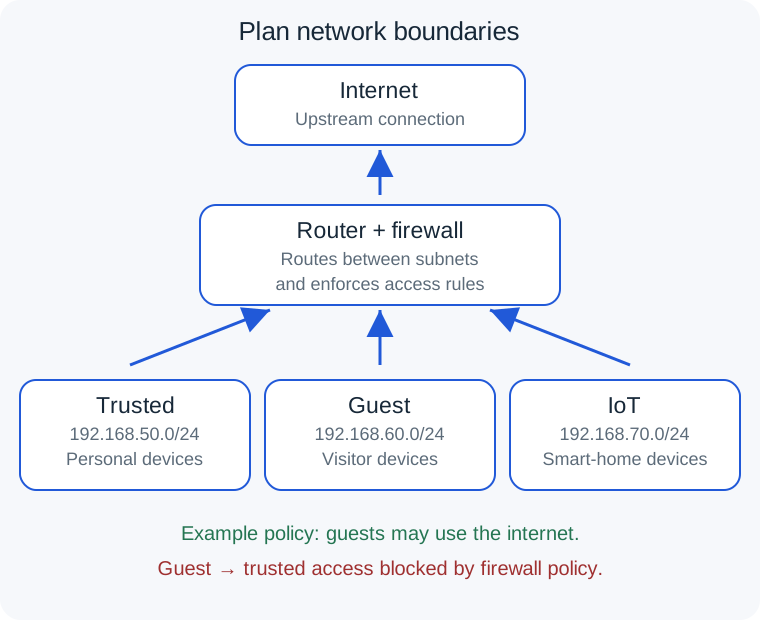
Notez les appareils qui doivent communiquer avant de les séparer. Un téléphone sur un sous-réseau peut devoir détecter une imprimante ou enceinte sur un autre. Les protocoles de découverte ne traversent pas forcément ces frontières ; cela exige une configuration volontaire. Gardez un accès de gestion fonctionnel et ajoutez un réseau à la fois.
Une DMZ n’est pas un réglage magique de sécurité
Dans un réseau conçu à cet effet, une zone démilitarisée, ou DMZ, est un espace distinct pour les services nécessitant certains accès externes. Les règles de pare-feu limitent les accès entre cette zone et les systèmes internes. Il s’agit de frontières contrôlées, pas d’une garantie de sécurité du service.
Le réglage « hôte DMZ » d’un routeur grand public redirige souvent vers un appareil interne les flux IPv4 entrants sans autre correspondance. Il diffère d’un réseau DMZ correctement isolé et peut accroître l’exposition de cet appareil. Ce n’est pas une solution générale à un mauvais Wi-Fi, une imprimante défaillante ou un appel vidéo lent.
Avant de publier un service, comprenez ses besoins d’authentification, de maintenance et de pare-feu. Pour un simple accès privé à distance, un VPN d’accès distant bien entretenu ou un autre accès contrôlé peut être plus adapté qu’une exposition directe du service.
La place du VPN dans le trajet
Un VPN d’accès distant au domicile peut donner à un portable autorisé l’accès aux ressources domestiques en déplacement. Un VPN commercial de confidentialité fait passer certains flux par le serveur du fournisseur. Les technologies sont apparentées, mais les destinations et les relations de confiance diffèrent.
Les routes déterminent quels flux entrent dans le tunnel. Le split tunneling n’y envoie que certains flux ; un tunnel complet couvre un ensemble plus large. Le DNS compte aussi. Un tunnel connecté ne signifie pas que chaque application l’utilise ou que tous les sous-réseaux domestiques sont accessibles.
Des sous-réseaux privés qui se chevauchent compliquent l’accès distant. Sur un autre réseau, un portable peut croire qu’une adresse du domicile appartient au réseau local visité. Planifiez donc l’adressage avant d’étendre les accès, plutôt que de modifier les routes sans schéma. Poursuivez avec notre guide de configuration d’un VPN domestique lorsque vous êtes prêt à faire des choix pratiques.
Votre premier plan réseau maîtrisable
- Dessinez le réseau. Repérez la connexion du fournisseur, le routeur, les commutateurs, les points d’accès et tout second routeur.
- Consignez les réglages fonctionnels. Notez le sous-réseau, la passerelle, la source DHCP et la sauvegarde de configuration. N’incluez pas de mots de passe dans les schémas partagés.
- Listez les usages. Des appels stables, des transferts NAS plus rapides et l’isolation des invités sont des besoins différents.
- Améliorez la liaison concernée. Essayez un autre emplacement ou une liaison Ethernet avant de tout remplacer.
- Comparez et consignez les résultats. Utilisez le même appareil dans des conditions similaires et notez les changements.
- N’ajoutez de complexité que pour répondre à un besoin. Plusieurs sous-réseaux et VLAN sont des outils utiles, pas une nécessité pour chaque foyer.
Vous atteignez un niveau intermédiaire utile lorsque vous pouvez expliquer d’où viennent les réglages d’un appareil, à quel réseau il appartient, comment il atteint sa passerelle et quelle frontière contrôle ses flux. Inutile de mémoriser tous les protocoles. Un schéma clair et une comparaison reproductible aident souvent plus qu’un ensemble de boîtiers inexpliqués.