
Supporto tecnico pratico
Scatta uno screenshot utile per il supporto tecnico
Cattura il giusto contesto, mantieni leggibili gli errori e rimuovi i dettagli privati prima di condividere uno screenshot con un report di supporto riproducibile.
Ultima revisione: 2016
Decidi cosa deve dimostrare lo screenshot
Uno screenshot utile mostra il sintomo e il contesto sufficiente per interpretarlo, che potrebbe essere un messaggio di errore completo, un pulsante disabilitato accanto al suo input o un problema di layout a una particolare dimensione della finestra. Un'immagine dell'intero desktop può esporre informazioni non correlate mentre rende il testo importante troppo piccolo.
Prima di catturare, identifica la domanda: “Quale messaggio appare dopo questa azione?” è specifico. “Qualcuno può ispezionare tutto sul mio schermo?” di solito non lo è. Un’immagine a fuoco e una frase che spiega l’azione precedente aiutano il destinatario a iniziare nel posto giusto.
Cattura abbastanza contesto, poi ritaglia con attenzione
Su Windows, lo strumento di cattura integrato può catturare un'area selezionata. Su un Mac, i controlli dello screenshot o le scorciatoie da tastiera offrono cattura dell'area selezionata. Altri dispositivi forniscono i propri strumenti di cattura dello screenshot. Utilizza il metodo documentato del sistema operativo invece di installare un'app di cattura sconosciuta.
Se il problema riguarda un intero layout di pagina, mostra una parte più ampia della pagina. Se l'URL contiene informazioni sensibili, rimuovi o modifica tale parte e fornisci un indirizzo pubblico sicuro separatamente.
Non tagliare le informazioni che cambiano il significato, come un avviso precedente che spiega perché un'azione non è disponibile. Quando un popup nasconde il problema sottostante, considera due immagini: l'errore esatto e lo stato della pagina pertinente.
Le dimensioni dello schermo e lo zoom del browser sono indizi separati
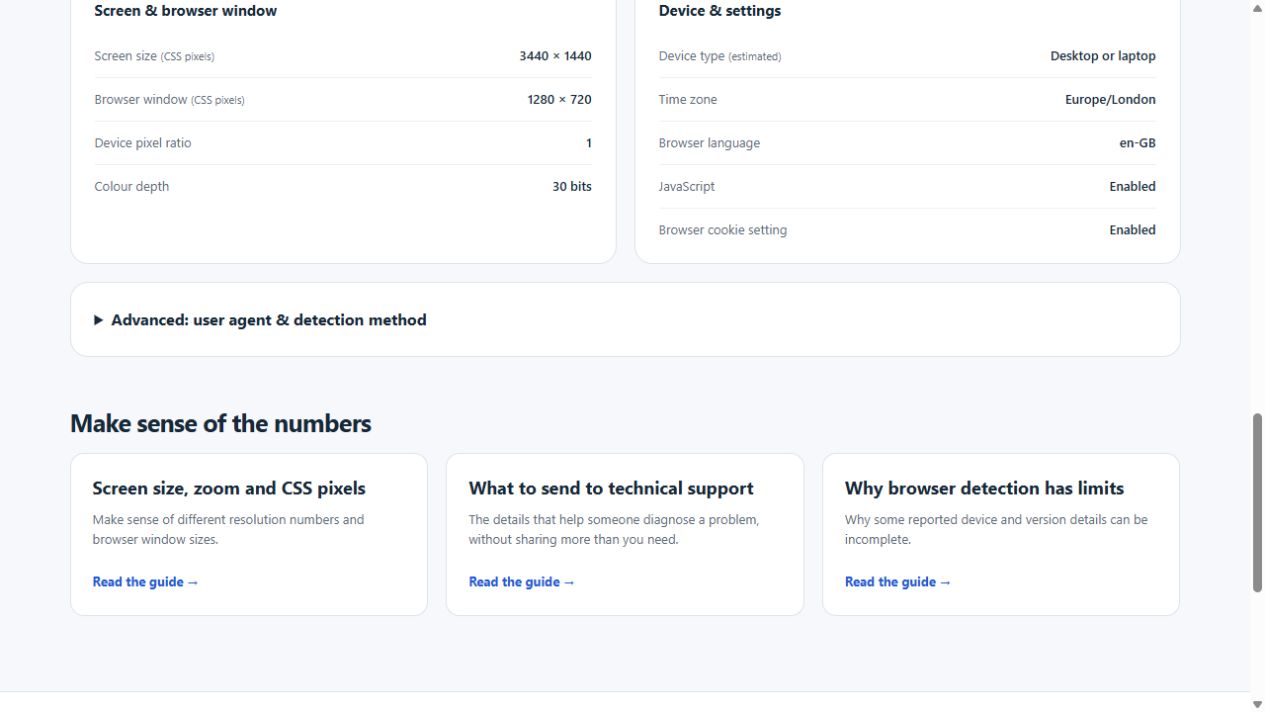
La risoluzione fisica di uno schermo non è necessariamente l'area di contenuto utilizzabile del browser. Il ridimensionamento del sistema operativo, lo zoom del browser, le barre laterali e i bordi delle finestre influenzano tutti la quantità di spazio disponibile.
L'esempio di WAIU Non sono misure intercambiabili. Se un agente di supporto non riesce a riprodurre un problema di layout ristretto su una finestra desktop a larghezza intera, fornisci la condizione che lo attiva anziché solo la risoluzione pubblicizzata del monitor. Guida alle dimensioni schermo Spiega le distinzioni.
Rimuovere i dettagli privati prima della condivisione
Cerca nomi di account, indirizzi e-mail, notifiche, altre schede, segnalibri, record dei clienti, nomi di host privati, codici QR, codici di recupero e token URL.Un codice QR può contenere una password o una destinazione privata anche quando la pagina circostante sembra innocua.
Se è necessario rimuovere il testo, utilizzare una copertina opaca o un metodo di redazione appropriato, esportare una copia appiattita e riaprire il file esportato per verificare che le informazioni siano scomparse. Un segno traslucido o una leggera sfocatura possono lasciare il testo leggibile, ma la modifica dei livelli o il semplice disegno sopra il testo in un documento potrebbe non rimuovere il contenuto sottostante.
Mantieni l'originale privato se necessario per il tuo lavoro, ma condividi solo la copia revisionata attraverso il canale di supporto previsto. Evita di caricare pubblicamente un'immagine completa del desktop solo per dimostrare un errore.Un ticket di supporto privato è ancora una ragione per ridurre al minimo le informazioni non necessarie.
Aggiungi una breve spiegazione
| Includi | Esempio |
|---|---|
| L'azione | “Ho selezionato il microfono, poi ho premuto Start microfono.” |
| Il risultato effettivo | “Il messaggio di autorizzazione mostrato qui è apparso.” |
| Il risultato atteso | “Mi aspettavo una richiesta di autorizzazione e un misuratore di livello in movimento.” |
| L'ambiente circostante | Browser/sistema operativo, ora, dimensione della finestra o tipo di connessione, se pertinente. |
Il testo è importante perché un'immagine non può dire al supporto cosa è successo prima dell'acquisizione. Copia l'errore esatto anche come testo, quando possibile, in modo che il destinatario possa cercarlo o citarlo con precisione.
Mantieni gli screenshot leggibili
Inviare il file immagine con una risoluzione leggibile anziché incollarlo ripetutamente tramite servizi che lo riducono. Ingrandire successivamente una piccola immagine compressa non ripristina i dettagli mancanti.Se l'immagine è molto alta, due schermate messe a fuoco potrebbero essere più facili da interpretare rispetto a una cattura a pagina intera ridotta a una miniatura.
Per i comportamenti animati o intermittenti, una breve registrazione dello schermo può essere utile, ma può rivelare audio, notifiche e pagine aggiuntive. Prima di registrare, concorda le reali esigenze del supporto.
Combinare l'immagine con un report riproducibile
Uso Il modello di riproduzione e Dettagli del supporto. Insieme raccontano al supporto cosa è successo, in quali condizioni e come tentare di farlo. L'obiettivo è una prova chiara, non uno screenshot dall'aspetto perfetto privo di contesto utile.