
实用的技术支持
为技术支持拍摄有用的截图
捕捉正确的上下文,保持错误可读性,并在共享带有可重现支持报告的截图之前删除隐私详细信息。
上次审查日期:
决定截图需要证明什么
一个有用的截图显示了症状,并且有足够的上下文来解释它,这可能是一个完整的错误消息,在它的输入旁边有一个禁用的按钮,或者在特定的窗口大小下有一个布局问题。 整个桌面的图片可能会暴露出无关的信息,同时使重要文本太小。
在捕获之前,确定问题 : “ 此操作后会出现哪条消息? ” 是具体的,而“有人可以检查我的屏幕上的所有内容吗? ” 通常不是。 一个聚焦图像和一句解释此前操作的句子可以帮助接收者从正确的地方开始。
捕捉足够的上下文,然后仔细裁剪
在 Windows 上,内置的截图工具可以捕捉选定区域。 在 Mac 上,截图控件或键盘快捷键提供了选定区域的截图。 其他设备提供了自己的截图工具,请使用操作系统的记录方法,而不是安装未知的捕获应用程序。
请包括错误的标题和相关控制标签。 如果问题是整个页面布局,请显示页面的更大部分,如果 URL 包含敏感信息,请删除或编辑该部分,并单独提供安全的公共地址。
剪切的屏幕截图是摘录,不要剪切改变意义的信息,例如之前解释为什么某个操作不可用的警告。 如果弹出窗口隐藏了根本问题,请考虑两个图像:确切的错误和相关的页面状态。
屏幕大小和浏览器缩放是不同的线索
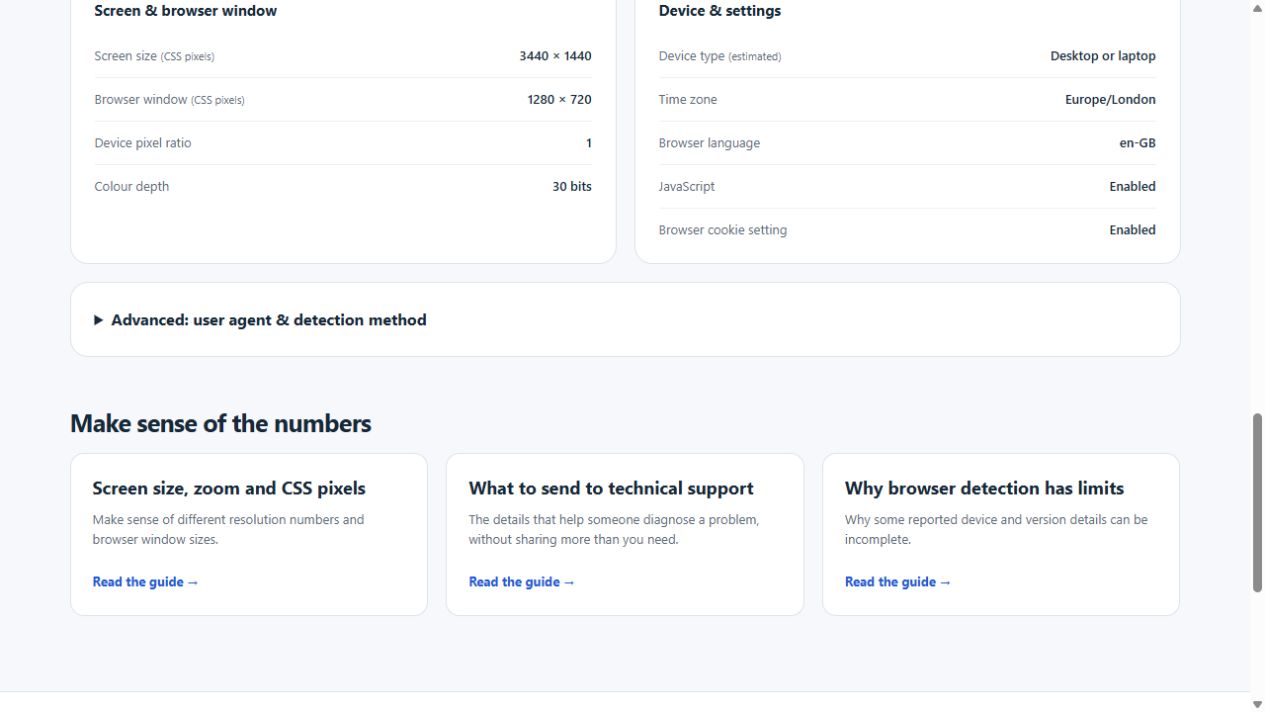
对于布局问题,请注意浏览器缩放和大约窗口大小。 显示器的物理分辨率并不一定是浏览器可用的内容区域,操作系统缩放、浏览器缩放、侧边栏和窗口边框都会影响多少内容适合显示。
示例 WAIU 截图显示了多个显示读数,它们不是互换的测量值。 如果支持代理无法在全宽桌面窗口上重现狭窄布局问题,请提供触发该问题的条件,而不仅仅是显示器的广告分辨率。 屏幕尺寸指南 解释了区别。
共享前删除私人详细信息
查找帐户名称、电子邮件地址、通知、其他标签页、书签、客户记录、私人主机名、二维码、恢复码和 URL 令牌。 即使周围的页面看起来无害,二维码也可能包含密码或私人目的地。
如果需要删除,请使用不透明封面或合适的编辑方法,导出平面副本并重新打开导出的文件,以确认信息已消失。 半透明标记或微弱的模糊可能会使文本可读,编辑层或仅仅在文档中绘制文本可能不会删除底层内容。
如果您的工作需要,请将原始文件保持私密,但只通过指定的支持渠道分享经过审核的副本。 避免仅仅为了证明一个错误而公开上传完整的桌面映像,私人支持票据仍然是尽量减少不必要信息的理由。
添加一个简短的解释
| 包括 | 实例 |
|---|---|
| 行动 | “我选择了麦克风,然后按启动麦克风 。 ” |
| 实际结果 | “这里显示的权限消息出现了 。 ” |
| 预期成果 | “我以为会有一个许可提示和一个移动的水平计 。 ” |
| 环境 | 浏览器/操作系统、时间、窗口大小或连接类型(如适用 ) 。 |
这些是报告的例子,而不是特定浏览器错误的证据。 文本很重要,因为图像无法告诉支持在捕获之前发生了什么。 当可能的时候,也要将确切的错误作为文本复制,以便收件人可以准确地搜索或引用。
保持截图可读
以可读的分辨率发送图像文件,而不是重复粘贴到缩小图像的服务中。 稍后放大一个小小的压缩图像并不能恢复缺失的细节。 如果图像非常高,两个聚焦的截图可能比缩小为缩略图的全页截图更容易解读。
对于动画或间歇性行为,短暂的屏幕录制可能有所帮助,但可能会显示音频、通知和其他页面。 在录制之前,商定支持实际需要什么,不要将录制他人的私人对话作为例行诊断步骤。
将图像与可重现的报告相结合
使用 复制模板 和 审查的支助细节他们一起告诉支持部门发生了什么,在什么条件下,以及如何尝试。 目标是提供明确的证据,而不是一张看起来完美的屏幕截图,没有任何有用的上下文。