
Praktische technische Unterstützung
Machen Sie einen nützlichen Screenshot für den technischen Support
Erfassen Sie den richtigen Kontext, halten Sie Fehler lesbar und entfernen Sie private Details, bevor Sie einen Screenshot mit einem reproduzierbaren Supportbericht teilen.
Zuletzt bewertet am:
Entscheiden Sie, was der Screenshot beweisen muss
Ein nützlicher Screenshot zeigt das Symptom und genügend Kontext, um es zu interpretieren.Das kann eine vollständige Fehlermeldung sein, eine deaktivierte Schaltfläche neben der Eingabe oder ein Layout-Problem bei einer bestimmten Fenstergröße. Ein Bild des gesamten Desktops kann unzusammenhängende Informationen offenlegen, während der wichtige Text zu klein ist.
Bevor Sie die Aufnahme machen, identifizieren Sie die Frage: „Welche Meldung erscheint nach dieser Aktion?“ ist spezifisch. „Kann jemand alles auf meinem Bildschirm inspizieren?“ ist in der Regel nicht. Ein fokussiertes Bild und ein Satz, der die vorherige Aktion erklärt, helfen dem Empfänger, an der richtigen Stelle zu starten.
Nehmen Sie genügend Kontext auf und schneiden Sie dann sorgfältig zu
Unter Windows kann das integrierte Schnittwerkzeug einen ausgewählten Bereich erfassen. Auf einem Mac bieten die Screenshot-Steuerelemente oder Tastaturbefehle Aufnahmen ausgewählter Bereiche an. Andere Geräte bieten eigene Screenshot-Tools. Verwenden Sie die dokumentierte Methode des Betriebssystems, anstatt eine unbekannte Aufnahme-App zu installieren.
Fügen Sie den Fehlertitel und die entsprechenden Kontrollbeschriftungen hinzu.Wenn das Problem ein ganzes Seitenlayout betrifft, zeigen Sie einen größeren Teil der Seite an.Wenn die URL vertrauliche Informationen enthält, entfernen oder redigieren Sie diesen Teil und geben Sie eine sichere öffentliche Adresse separat an.
Ein zugeschnittener Screenshot ist ein Auszug.Schneiden Sie keine Informationen weg, die die Bedeutung ändern, wie z. B. eine frühere Warnung, die erklärt, warum eine Aktion nicht verfügbar ist.Wenn ein Popup das zugrunde liegende Problem verbirgt, betrachten Sie zwei Bilder: den genauen Fehler und den relevanten Seitenstatus.
Bildschirmgröße und Browser-Zoom sind separate Hinweise
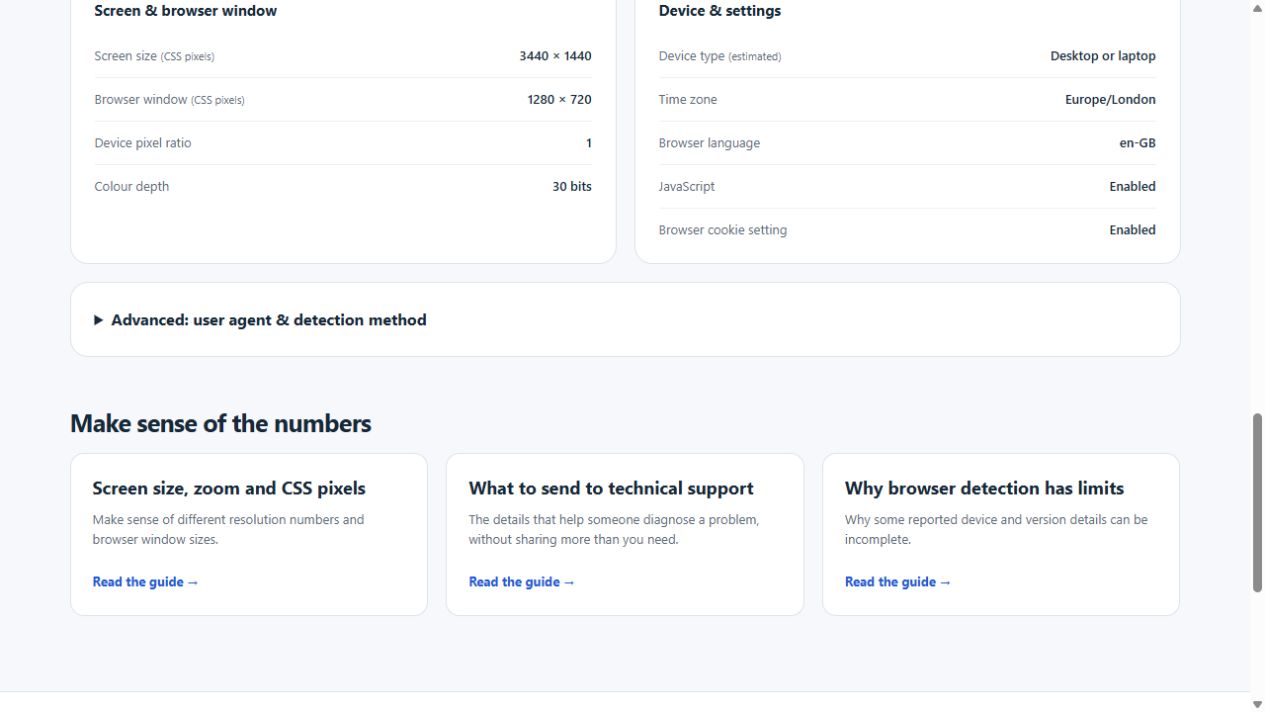
Beachten Sie bei Layoutproblemen den Browser-Zoom und die ungefähre Fenstergröße. Die physische Auflösung eines Bildschirms entspricht nicht unbedingt dem nutzbaren Inhaltsbereich des Browsers, da die Skalierung des Betriebssystems, der Browser-Zoom, Seitenleisten und Fensterrahmen alle einen Einfluss darauf haben, wie viel Platz zur Verfügung steht.
Der Beispiel-WAIU-Screenshot zeigt mehrere Anzeigewerte zusammen. Es handelt sich nicht um austauschbare Messwerte.Wenn ein Support-Mitarbeiter ein Problem mit einem schmalen Layout in einem Desktopfenster mit voller Breite nicht reproduzieren kann, geben Sie die Bedingung an, die das Problem auslöst, und nicht nur die angegebene Auflösung des Monitors. Leitfaden zur Bildschirmgröße Erklärt die Unterschiede.
Private Details vor dem Teilen entfernen
Suchen Sie nach Kontonamen, E-Mail-Adressen, Benachrichtigungen, anderen Tabs, Lesezeichen, Kundendatensätze, privaten Hostnamen, QR-Codes, Wiederherstellungscodes und URL-Token.Ein QR-Code kann ein Passwort oder ein privates Ziel enthalten, selbst wenn die umgebende Seite harmlos aussieht.
Verwenden Sie bei Bedarf ein undurchsichtiges Cover oder eine geeignete Redigierungsmethode, exportieren Sie eine abgeflachte Kopie und öffnen Sie die exportierte Datei erneut, um zu überprüfen, ob die Informationen verschwunden sind. Eine durchscheinende Markierung oder eine schwache Unschärfe kann den Text lesbar lassen.Beim Bearbeiten von Ebenen oder beim bloßen Überzeichnen von Text in einem Dokument wird der zugrunde liegende Inhalt möglicherweise nicht entfernt.
Behalten Sie ein Original privat, wenn es für Ihre Arbeit erforderlich ist, aber teilen Sie nur die überprüfte Kopie über den vorgesehenen Support-Kanal. Vermeiden Sie es, ein vollständiges Desktop-Image öffentlich hochzuladen, nur um einen Fehler zu demonstrieren.
Fügen Sie eine kurze Erklärung hinzu
| Include | Beispiel |
|---|---|
| Die Aktion | „Ich habe das Mikrofon ausgewählt und dann Mikrofon starten gedrückt.“ |
| Das eigentliche Ergebnis | "Die hier gezeigte Berechtigungsmeldung wurde angezeigt." |
| Das erwartete Ergebnis | „Ich hatte eine Eingabeaufforderung und einen beweglichen Füllstandsmesser erwartet.“ |
| Die Umgebung | Browser/Betriebssystem, Uhrzeit, Fenstergröße oder Verbindungstyp, falls relevant. |
Dies sind Berichtsbeispiele, keine Beweise für einen bestimmten Browserfehler. Text ist wichtig, da ein Bild nicht sagen kann, was vor der Erfassung geschehen ist.Kopieren Sie den genauen Fehler auch als Text, wenn möglich, damit der Empfänger ihn genau durchsuchen oder zitieren kann.
Screenshots lesbar halten
Senden Sie die Bilddatei mit einer lesbaren Auflösung, anstatt sie wiederholt durch Dienste einzufügen, die sie verkleinern.Wenn Sie ein winziges komprimiertes Bild anschließend vergrößern, werden fehlende Details nicht wiederhergestellt.Wenn das Bild sehr hoch ist, sind zwei fokussierte Screenshots möglicherweise einfacher zu interpretieren als eine ganzseitige Aufnahme, die auf eine Miniaturansicht reduziert wurde.
Bei animiertem oder intermittierendem Verhalten kann eine kurze Bildschirmaufzeichnung hilfreich sein, aber sie kann Audio, Benachrichtigungen und zusätzliche Seiten offenlegen. Vereinbaren Sie vor der Aufzeichnung, was der Support tatsächlich benötigt.
Kombinieren Sie das Bild mit einem reproduzierbaren Bericht
Verwendung Die Reproduktionsvorlage und Überprüfte Support-DetailsGemeinsam erzählen sie dem Support, was passiert ist, unter welchen Bedingungen und wie es versucht wurde. Das Ziel ist ein eindeutiger Beweis, nicht ein perfekt aussehender Screenshot ohne nützlichen Kontext.