
Conseils pratiques pour l’assistance technique
Faire une capture d’écran utile à l’assistance technique
Montrez le contexte utile, gardez les messages d’erreur lisibles et masquez les informations privées avant de partager une capture d’écran avec un rapport permettant de reproduire le problème.
Dernière vérification :
Déterminez ce que la capture doit montrer
Une capture utile montre le symptôme et assez de contexte pour l’interpréter : message d’erreur complet, bouton désactivé près de son champ ou défaut de mise en page à une taille précise. Photographier tout le bureau peut exposer des informations sans rapport tout en rendant le texte important trop petit.
Avant la capture, précisez la question : « Quel message apparaît après cette action ? » est ciblé, contrairement à « Quelqu’un peut-il examiner tout mon écran ? ». Une image ciblée et une phrase décrivant l’action précédente aident le destinataire à commencer au bon endroit.
Conservez assez de contexte, puis recadrez avec soin
Sous Windows, l’Outil Capture d’écran intégré peut capturer une zone choisie. Sur Mac, les commandes ou raccourcis de capture proposent aussi une zone sélectionnée. Les autres appareils ont leurs propres outils. Utilisez la méthode documentée du système plutôt qu’une application de capture inconnue.
Incluez le titre de l’erreur et les libellés pertinents. Pour un problème de mise en page globale, montrez une plus grande partie de la page. Si l’URL contient des informations sensibles, supprimez-les ou masquez-les et fournissez séparément une adresse publique sûre.
Une capture recadrée est un extrait. Ne retirez pas les informations qui en changent le sens, comme un avertissement antérieur expliquant pourquoi une action est indisponible. Si une fenêtre masque le problème, envisagez deux images : l’erreur exacte et l’état pertinent de la page.
La taille d’écran et le zoom sont des indices distincts
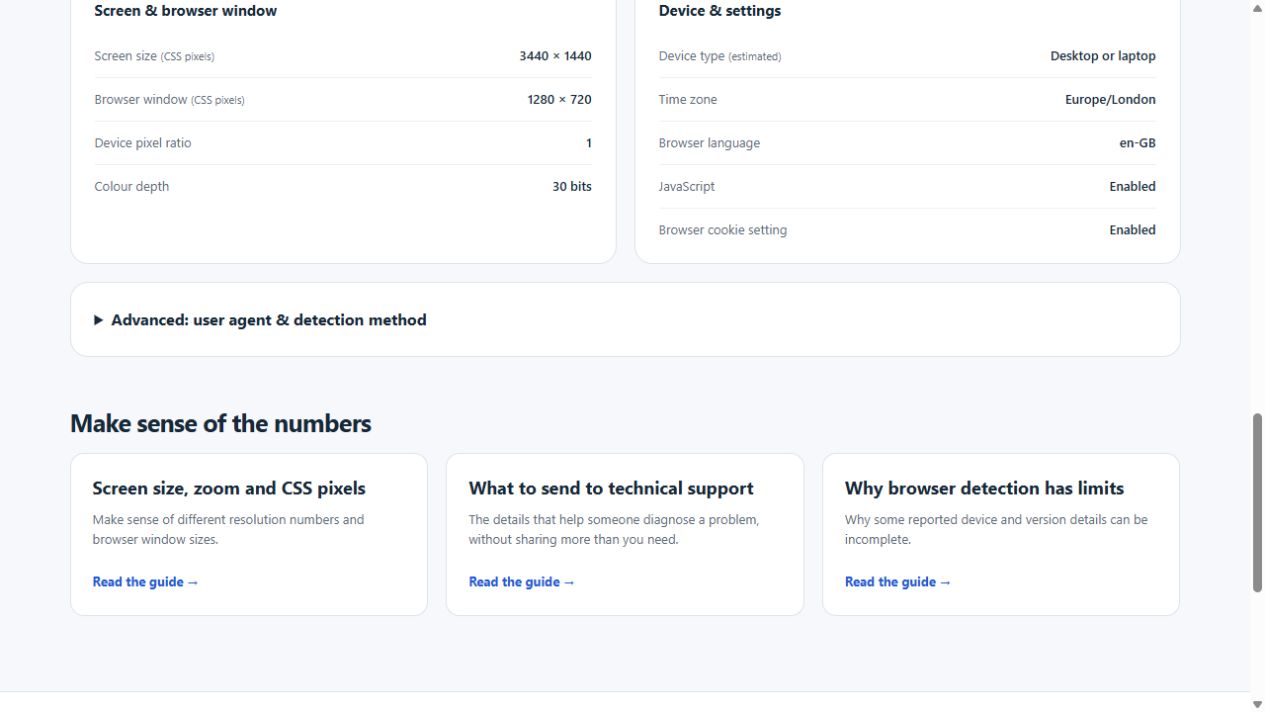
Pour la mise en page, notez le zoom et la taille approximative de fenêtre. La résolution physique de l’écran ne correspond pas forcément à l’espace utilisable du navigateur. La mise à l’échelle du système, le zoom, les panneaux latéraux et les bordures influencent cet espace.
La capture WAIU d’exemple regroupe plusieurs valeurs d’affichage. Elles ne sont pas interchangeables. Si l’assistance ne reproduit pas un défaut de mise en page étroite dans une fenêtre de bureau pleine largeur, indiquez la condition déclenchante plutôt que la seule résolution annoncée du moniteur. Notre guide de la taille d’écran explique ces distinctions.
Retirez les informations privées avant le partage
Recherchez les noms de compte, e-mails, notifications, autres onglets, favoris, dossiers clients, noms d’hôte privés, codes QR, codes de récupération et jetons d’URL. Un QR peut contenir un mot de passe ou une destination privée même si la page semble anodine.
Pour supprimer des informations, utilisez un masquage opaque ou une méthode adaptée, exportez une copie aplatie et rouvrez le fichier pour vérifier leur disparition. Un tracé translucide ou un flou léger peut laisser le texte lisible. Modifier des calques ou dessiner sur le texte d’un document ne supprime pas forcément le contenu sous-jacent.
Conservez l’original en privé si votre travail l’exige, mais partagez seulement la copie vérifiée par le canal d’assistance prévu. Ne publiez pas tout le bureau pour illustrer une erreur. Même dans un ticket privé, limitez les informations inutiles.
Ajoutez une courte explication
| Incluez | Exemple |
|---|---|
| L’action | « J’ai sélectionné le microphone, puis appuyé sur Démarrer le microphone. » |
| Le résultat obtenu | « Le message d’autorisation visible ici est apparu. » |
| Le résultat attendu | « J’attendais une demande d’autorisation et un indicateur de niveau qui bouge. » |
| L’environnement | Navigateur/système, heure, taille de fenêtre ou type de connexion si pertinent. |
Ce sont des exemples de rapport, pas la preuve d’un défaut de navigateur particulier. Le texte compte : une image ne raconte pas ce qui s’est passé avant la capture. Copiez aussi l’erreur exacte en texte si possible, pour que le destinataire puisse la rechercher ou la citer fidèlement.
Gardez les captures lisibles
Envoyez le fichier image dans une résolution lisible plutôt que de le recopier dans des services qui le réduisent. Agrandir ensuite une petite image compressée ne restaure pas les détails. Pour une image très haute, deux captures ciblées peuvent être plus lisibles qu’une page entière réduite à une miniature.
Pour un comportement animé ou intermittent, un court enregistrement d’écran peut aider, mais révéler aussi du son, des notifications et d’autres pages. Convenez des besoins réels de l’assistance avant d’enregistrer. N’enregistrez pas la conversation privée d’une autre personne pour un simple diagnostic.
Joignez à l’image un rapport reproductible
Utilisez le modèle de reproduction du problème et les informations d’assistance vérifiées. Ensemble, ils expliquent à l’assistance ce qui s’est passé, dans quelles conditions et comment l’essayer. Le but est un élément clair, pas une capture impeccable privée de son contexte utile.