
Conseils pratiques pour l’assistance technique
Décrire un problème pour qu’une autre personne puisse le reproduire
Rédigez un rapport technique clair : étapes reproductibles, résultats attendus et observés, comparaisons utiles et informations vérifiées sur votre appareil.
Dernière vérification :
Rendez la prochaine tentative instructive
Un bon rapport permet de comprendre le résultat obtenu, le résultat attendu et les étapes à reproduire. Vous n’avez pas besoin d’identifier le bug ni d’utiliser un vocabulaire spécialisé. « La page ne marche pas » est un point de départ ; une courte séquence reproductible en fait un problème que l’assistance peut examiner.
Avant de multiplier les redémarrages ou d’effacer des données, notez le symptôme et l’heure approximative. Ces actions peuvent modifier ou supprimer les éléments utiles. Si une action risque de doubler un paiement, un message ou une modification destructive, cessez de la répéter et contactez l’assistance par le canal approprié.
Rédigez la séquence utile la plus courte
- Indiquez le point de départ avec une adresse de page publique sans jetons privés.
- Énumérez les étapes réelles dans l’ordre, avec les noms des boutons ou champs affichés.
- Décrivez le résultat attendu avec des mots simples.
- Notez ce qui s’est produit à la place, avec l’erreur exacte si vous pouvez la partager sans risque.
- Précisez si cela arrive toujours, parfois ou uniquement dans une condition connue.
Distinguez l’observation de l’explication. « Le bouton reste désactivé après la saisie d’une adresse » est une observation. « Votre base est en panne » reste une hypothèse sans vérification. Laisser la cause ouverte aide l’assistance à examiner plusieurs possibilités.
Un exemple expliqué
Rapport illustratif, pas un défaut connu de WAIU : « Sur la page QR, je choisis Site web, colle une adresse HTTPS et change le motif. J’attends une mise à jour de l’aperçu. Il reste pourtant inchangé. Cela s’est produit trois fois dans ce navigateur ; cela fonctionnait dans un autre navigateur. »
Ce rapport précise une page, un état de départ, des actions, le résultat attendu, celui observé et une comparaison utile. Il manque encore les versions réelles et éventuellement une adresse d’exemple non sensible, mais une autre personne peut déjà essayer la même séquence.
Si l’ordre compte, précisez-le. Modifier un réglage avant de saisir du contenu peut différer d’une modification après la saisie. Pour un problème de défilement ou de saisie, comparez si pertinent la molette, la barre de défilement, le tactile ou le clavier. Ces méthodes peuvent révéler une condition qu’un simple rechargement manque.
Ne changez qu’une variable à la fois
| Comparaison | Question que cela aide à examiner | Limite |
|---|---|---|
| Même navigateur, page rechargée | L’état actuel de la page joue-t-il un rôle ? | Un rechargement peut conserver les cookies et le stockage du site. |
| Un autre navigateur | Le comportement est-il lié à ce navigateur ou profil ? | Les versions, réglages, extensions et sessions diffèrent. |
| Un autre appareil | Le problème suit-il l’appareil ? | L’écran, le système et la connexion peuvent aussi changer. |
| Un autre réseau autorisé | Le trajet réseau semble-t-il pertinent ? | Cela peut changer ensemble le DNS, le filtrage et la localisation apparente. |
Une fenêtre privée offre une comparaison utile, pas un environnement parfaitement neutre. Le stockage et les extensions peuvent se comporter différemment, et le site peut dépendre d’une session qui n’y existe plus. N’effacez pas toutes les données du navigateur simplement pour donner l’impression d’un rapport complet.
Décrivez l’environnement sans submerger le lecteur
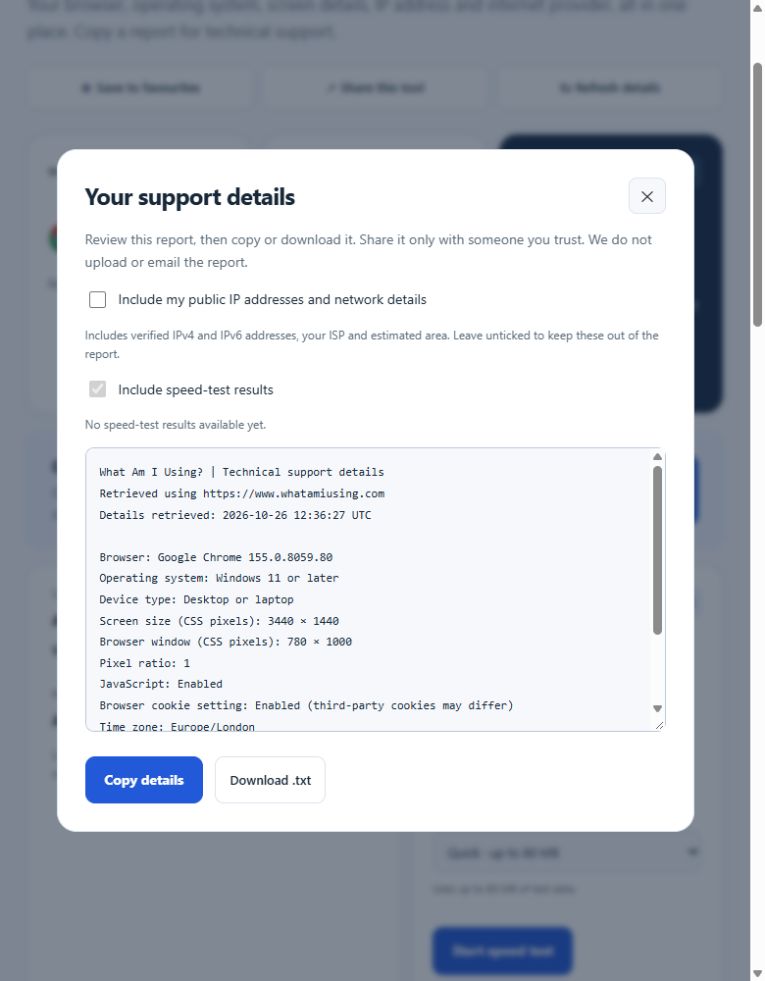
Utilisez Copier les informations pour l’assistance pour les informations de navigateur, de système et d’affichage. Vérifiez le rapport et décidez si les informations réseau sont pertinentes. La version du système peut être approximative, car les navigateurs limitent certaines informations ; ajoutez séparément une version vérifiée si nécessaire.
Pour la mise en page, précisez le zoom, la taille de fenêtre et l’orientation. Pour la connexion, précisez Wi-Fi ou Ethernet, l’état du VPN et les horaires. Pour la caméra, précisez l’appareil sélectionné et le message d’autorisation exact. Ajoutez ce qui distingue votre cas plutôt que tous les réglages disponibles.
Utilisez un modèle de rapport
Page ou fonction :
Heure et fuseau :
État de départ :
Étapes à reproduire :
Résultat attendu :
Résultat obtenu et erreur exacte :
Fréquence du problème :
Comparaison utile et son résultat :
Informations navigateur/appareil vérifiées :
Capture jointe, informations privées retirées :
Une capture doit compléter la séquence, pas la remplacer. Lisez comment préparer une capture utile à l’assistance. Ne joignez pas de journaux de développement ou d’exports réseau sans les vérifier : ils peuvent contenir des sessions, identifiants et données personnelles.
Signalez le résultat après une correction proposée
Répétez les étapes d’origine après une modification convenue. Dites à l’assistance si le symptôme a disparu, changé ou persisté. « Cela fonctionne après la mise à jour du navigateur » est utile ; « corrigé » sans préciser les conditions fait perdre de l’information.
Si vous ne pouvez plus reproduire le problème, dites-le plutôt que d’affirmer une certitude. Un rapport partiel clair peut tout de même révéler un schéma commun à plusieurs utilisateurs. L’espace pour les équipes d’assistance aide les équipes à envoyer des consignes cohérentes, pour que les clients sachent quel outil ouvrir et quoi renvoyer.