
Praktische technische Unterstützung
So melden Sie ein Problem, das jemand anderes reproduzieren kann
Erstellen Sie einen klaren technischen Bericht mit wiederholbaren Schritten, erwarteten und tatsächlichen Ergebnissen, nützlichen Vergleichen und überprüften Gerätedetails.
Zuletzt bewertet am:
Machen Sie den nächsten Versuch informativ
Ein guter Fehlerbericht lässt eine andere Person verstehen, was passiert ist, was Sie erwartet haben und wie Sie dasselbe versuchen können, ohne dass Sie den Fehler identifizieren oder Fachbegriffe verwenden müssen. „Die Seite ist kaputt“ ist ein Ausgangspunkt; eine kurze wiederholbare Sequenz macht es zu etwas, das der Support untersuchen kann.
Bevor Sie wiederholt neu starten oder Daten löschen, erfassen Sie das aktuelle Symptom und die ungefähre Uhrzeit, da diese Aktionen die Beweise ändern oder entfernen können. Wenn eine Aktion das Risiko einer doppelten Zahlung, einer Nachricht oder einer destruktiven Änderung birgt, wiederholen Sie sie nicht mehr und kontaktieren Sie den Support über den entsprechenden Kanal.
Schreiben Sie die kleinste nützliche Sequenz
- Geben Sie an, wo Sie angefangen haben, indem Sie eine öffentliche Seitenadresse ohne private Token verwenden.
- Liste die eigentlichen Schritte in der Reihenfolge auf, einschließlich der Schaltflächen- oder Feldnamen, die du gesehen hast.
- Beschreiben Sie das erwartete Ergebnis in einfacher Sprache.
- Notieren Sie stattdessen, was passiert ist, einschließlich des genauen Fehlers, wenn es sicher ist, ihn zu teilen.
- Sagen Sie, ob es jedes Mal, gelegentlich oder nur unter einer bekannten Bedingung passiert.
Trennen Sie Beobachtung von Erklärung. „Der Button bleibt deaktiviert, nachdem ich eine Adresse eingegeben habe“ ist eine Beobachtung. „Ihre Datenbank ist ausgefallen“ ist eine Hypothese, es sei denn, jemand hat sie tatsächlich überprüft. Wenn Sie die Ursache offen lassen, erleichtert dies dem Support, mehrere Möglichkeiten zu untersuchen.
Ein funktionierendes Beispiel
Illustrativer Bericht, kein bekannter WAIU-Fehler: „Auf der QR-Seite wähle ich Website, füge eine HTTPS-Adresse ein und ändere das Muster. Ich erwarte, dass die Vorschau aktualisiert wird. Stattdessen bleibt die Vorschau unverändert. In diesem Browser ist dies dreimal passiert; in einem zweiten Browser funktionierte es.“
Dieser Bericht nennt eine Seite, einen Ausgangszustand, Aktionen, ein erwartetes Ergebnis, das beobachtete Ergebnis und einen nützlichen Vergleich, der noch die tatsächlichen Versionen und möglicherweise eine nicht sensible Beispieladresse benötigt, aber eine andere Person kann nun die gleiche Sequenz versuchen.
Wenn die Reihenfolge wichtig ist, nehmen Sie sie mit ein. Das Ändern einer Einstellung vor der Eingabe von Inhalten verhält sich möglicherweise anders als das Ändern danach. Wenn das Problem beim Scrollen oder bei der Eingabe auftritt, vergleichen Sie gegebenenfalls das Mausrad, die Bildlaufleiste, die Touch-Funktion oder die Tastatur.
Ändern Sie jeweils eine Variable
| Vergleich | Frage, die es hilft zu untersuchen | Limit |
|---|---|---|
| Gleicher Browser, neue Seite | Spielt der aktuelle Seitenzustand eine Rolle? | Bei einem erneuten Laden bleiben möglicherweise Cookies und Website-Speicher bestehen. |
| Ein anderer Browser | Ist das Verhalten mit diesem Browser oder Profil verknüpft? | Versionen, Einstellungen, Erweiterungen und Sitzungen unterscheiden sich. |
| Ein anderes Gerät | Folgt das Problem dem Gerät? | Auch Bildschirm, Betriebssystem und Verbindung können sich ändern. |
| Ein anderes zulässiges Netzwerk | Erscheint der Netzwerkpfad relevant? | Es kann DNS, Filterung und scheinbaren Standort zusammen ändern. |
Ein privates Fenster ist ein nützlicher Vergleich, kein magischer Reinraumtest, da es unterschiedliches Speicher- und Erweiterungsverhalten aufweisen kann und eine Website möglicherweise von einer Sitzung abhängt, die Sie dort nicht mehr haben. Löschen Sie nicht alle Browserdaten, nur damit der Bericht gründlich aussieht.
Fügen Sie die Umgebung hinzu, ohne den Leser zu überfordern
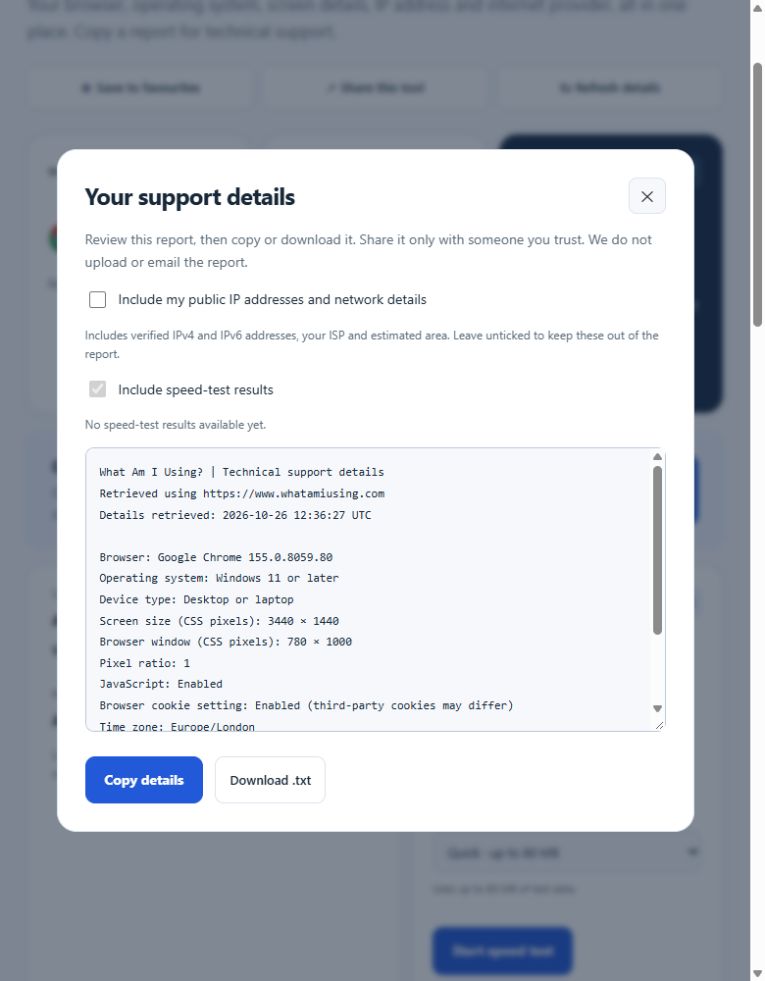
Verwendung Supportdetails kopieren Überprüfen Sie den Bericht und wählen Sie aus, ob die Netzwerkdetails relevant sind. Eine angegebene Betriebssystemversion kann ungefähr sein, da Browser einige Informationen einschränken; fügen Sie bei Bedarf eine verifizierte Systemversion separat hinzu.
Wenn es sich um ein Layoutproblem handelt, erwähnen Sie Zoom, Fenstergröße und Ausrichtung. Wenn es sich um ein Verbindungsproblem handelt, erwähnen Sie Wi-Fi oder Ethernet, VPN-Status und Timing. Wenn es sich um ein Kameraproblem handelt, erwähnen Sie das ausgewählte Gerät und die genaue Berechtigungsmeldung. Fügen Sie die Details hinzu, die den Fall unterscheiden, anstatt jede Einstellung einzufügen, die Sie finden können.
Verwenden einer Berichtsvorlage
Seite oder Feature: Zeit und Zeitzone: Startzustand: Zu reproduzierende Schritte: Erwartetes Ergebnis: Tatsächliches Ergebnis und genauer Fehler: Wie oft es passiert: Nützlicher Vergleich und sein Ergebnis: Überprüfte Browser-/Gerätedetails: Screenshot angehängt, private Details entfernt:
Ein Screenshot sollte die Sequenz unterstützen, nicht ersetzen. Lesen Wie man einen nützlichen Support Screenshot vorbereitetVermeiden Sie es, Entwicklerprotokolle oder Netzwerkexporte anzuhängen, ohne sie zu überprüfen: Sie können Sitzungen, Kennungen und persönliche Inhalte enthalten.
Die Schleife nach einer vorgeschlagenen Korrektur schließen
Wiederholen Sie die ursprünglichen Schritte nach einer vereinbarten Änderung und teilen Sie dem Support mit, ob das ursprüngliche Symptom verschwunden ist, sich geändert hat oder bestehen geblieben ist. „Es funktioniert jetzt nach dem Aktualisieren des Browsers“ ist nützlich; „behoben“ ohne die Bedingung verliert Informationen.
Wenn Sie es nicht mehr reproduzieren können, sagen Sie es, anstatt Gewissheit zu erfinden: Ein klarer Teilbericht kann immer noch ein Muster über mehrere Benutzer hinweg aufdecken. Das Support-Team-Toolkit Teams können einheitliche Anweisungen senden, damit Kunden wissen, welches Werkzeug sie öffnen und welches sie zurückgeben müssen.