
Практична технічна підтримка
Зробити корисний знімок для технічної підтримки
Захоплюйте правильний контекст, зберігайте помилки у зрозумілому вигляді і вилучайте конфіденційні дані перед тим, як поділитись знімком екрана з відтворюваним звітом підтримки.
Останній перегляд:
Визначте, що слід довести за допомогою знімка екрана
На корисному знімку вікна показано симптом і достатньо контексту для його інтерпретації. Це може бути повне повідомлення про помилку, вимкнена кнопка поруч з вхідним текстом або проблема з компонуванням у вікні певного розміру. Зображення всієї стільниці може показати непов’ язану інформацію, а важливий текст буде занадто малим.
Перед захопленням зображення визначте питання: « Яке повідомлення з’ явиться після виконання цієї дії? ». Питання « Чи може хтось перевірити все на моєму екрані? », зазвичай, не є конкретним. Фокусне зображення і одне речення з поясненням попередньої дії допоможуть отримувачеві почати з правильного місця.
Захопити достатньо контексту, а потім обрізати обережно
У Windows можна скористатися вбудованим інструментом знімка екрана, щоб зробити знімок вибраної ділянки. На Mac ви можете скористатися елементами керування знімка екрана або клавіатурними скороченнями, щоб зробити знімок вибраної ділянки. Інші пристрої мають власні інструменти знімання екрана. Скористайтеся методом, описаним у документації операційної системи, замість встановлення невідомої програми знімання екрана.
Включіть заголовок помилки і відповідні мітки керування. Якщо проблема стосується всього компонування сторінки, показайте більшу частину сторінки. Якщо адреса URL містить конфіденційну інформацію, вилучіть або відредагуйте цю частину і вкажіть безпечну публічну адресу окремо.
Обрізаний знімок екрана - це витяг з нього. Не обрізайте інформацію, яка змінює його значення, наприклад, попередження, яке пояснює, чому дію неможливо виконати. Якщо контекстне вікно приховує основну проблему, розгляньте два зображення: точну помилку і відповідний стан сторінки.
Розмір екрана і масштабування переглядача є окремими підказками
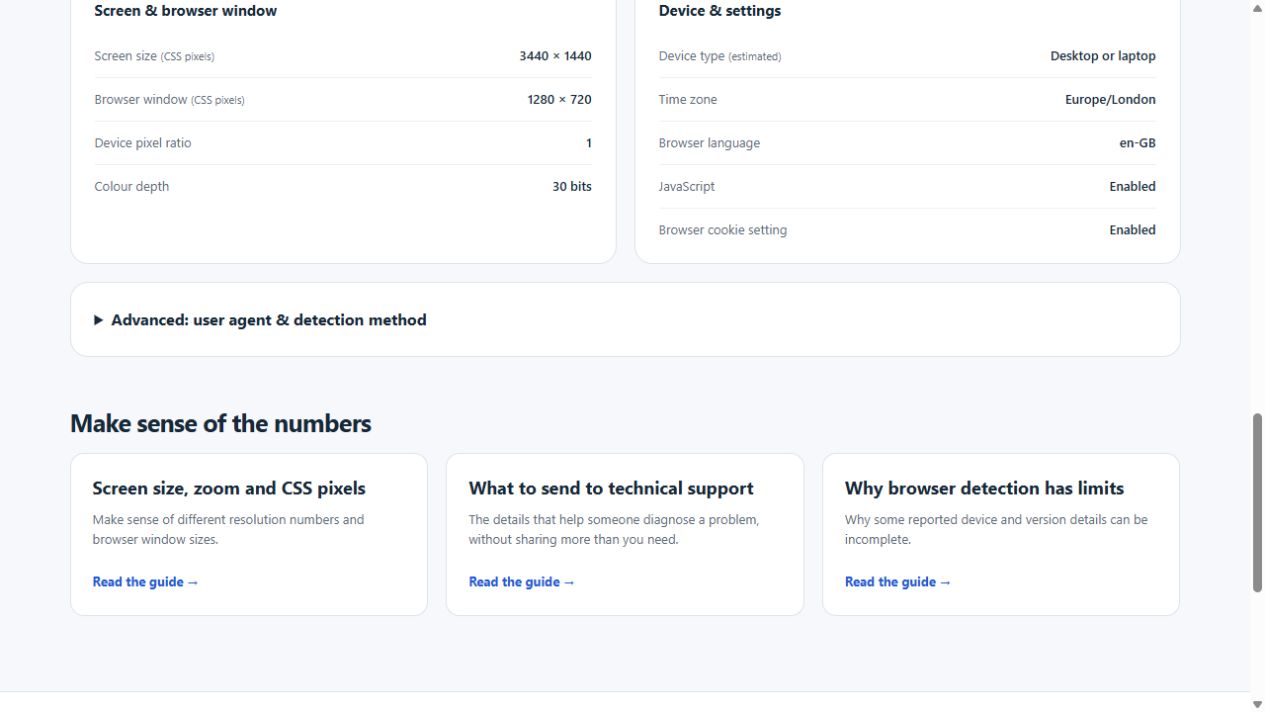
Щодо проблем з компонуванням, зверніть увагу на масштабування переглядача і приблизний розмір вікна. Фізична роздільна здатність екрану не обов’ язково відповідає площі вмісту переглядача, яку можна використовувати. Масштабування операційної системи, масштабування переглядача, бічні панелі і рамки вікон впливають на те, наскільки вікно вміщується.
На прикладному знімку вікна WAIU показано декілька показів екрану разом. Ці показники не є взаємозамінними. Якщо агент підтримки не може відтворити проблему з вузьким розташуванням у вікні стільниці повної ширини, вкажіть умову, яка спричиняє цю проблему, а не лише оголошену роздільну здатність монітора. Наша Змінити розмір пояснює відмінності.
Вилучити приватні дані перед спільним використанням
Пошук назв облікових записів, адрес електронної пошти, сповіщень, інших вкладок, закладок, записів клієнтів, приватних назв вузлів, QR- кодів, кодів відновлення і токенів адрес URL. У QR- коді може міститися пароль або приватне призначення, навіть якщо навколишня сторінка виглядає нешкідливою.
Якщо ви хочете вилучити текст, скористайтеся непрозорою обкладинкою або відповідним методом редагування, експортуйте згладжену копію і знову відкрийте експортований файл, щоб перевірити, чи зникла інформація. Прозора позначка або слабке розмиття можуть залишити текст читабельним. Редагування шарів або просто перемальовування тексту у документі може не вилучити вміст, що лежить за цим текстом.
Зберігайте оригінал конфіденційним, якщо це необхідно для вашої роботи, але поширюйте лише переглянуті копії за допомогою призначеного каналу підтримки. Уникайте публічного вивантаження повного зображення стільниці лише для того, щоб продемонструвати одну помилку. Приватний квиток підтримки все ще є причиною для мінімізації не потрібних даних.
Додати коротке пояснення
| Включити | Приклад |
|---|---|
| Дія | «Я вибрав мікрофон, а потім натиснув кнопку «Пуск мікрофона». |
| Фактичний результат | « З' явилося повідомлення про дозвіл, показане тут ». |
| Очікуваний результат | "Я очікував запит на дозвіл і рухомий рівень лічильника." |
| Середовище | Переглядач/ОС, час, розмір вікна або тип з’ єднання, якщо це важливо. |
Це приклади звітів, а не докази певної помилки переглядача. Текст має значення, оскільки зображення не може надати інформації про те, що сталося перед захопленням зображення. Якщо це можливо, скопіюйте точну інформацію про помилку у вигляді тексту, щоб отримувач міг виконати пошук або цитувати цю інформацію.
Зберігати знімки екрана для читання
Надіслати файл зображення з роздільною здатністю для читання, замість того, щоб щоразу вставляти його за допомогою служб, які зменшують розмір зображення. Збільшення зображення після стиснення не відновлює відсутні деталі. Якщо зображення дуже велике, два фокусовані знімки екрана буде легше інтерпретувати, ніж зображення повної сторінки, зменшене до мініатюри.
Якщо поведінка програми анімована або проміжна, може допомогти короткий запис екрана, але за його допомогою можна побачити звук, сповіщення і додаткові сторінки. Перед записом домовтеся про те, що дійсно потрібно співробітникам підтримки. Не записуйте приватну розмову з іншими користувачами як звичайний крок діагностики.
Об’ єднати зображення з відтворюваним звітом
Використання шаблон відтворення і переглянуті подробиці підтримки. Разом вони повідомлять службу підтримки про те, що сталося, за яких умов і як це було зроблено. Метою є отримання чітких доказів, а не ідеального знімка вікна, позбавленого корисного контексту.