
Praktische technische Unterstützung
Warum frieren meine Videoanrufe immer wieder ein?
Trennen Sie Kamera- und Mikrofonprobleme von Upload-Konkurrenz, Wi-Fi-Abdeckung und ungleichmäßigem Verbindungszeitpunkt, bevor Sie entscheiden, was geändert werden soll.
Zuletzt bewertet am:
Beschreiben Sie, welcher Teil des Anrufs fehlschlägt
„Der Anruf ist schlecht“ kann bedeuten, dass das eingehende Video eingefroren ist, die Sprache verzögert wird, das ausgehende Audio unterbrochen wird oder die Kamera nie startet. Diese Symptome deuten auf verschiedene Vergleiche hin.Notieren Sie, wer das Problem hat, ob es sich auf ein oder mehrere Meetings bezieht und die ungefähre Zeit, zu der es beginnt.
Wenn alle Teilnehmer sehen, dass ein Teilnehmer einfriert, kann der Upload-Pfad, das Gerät oder die Anwendung dieses Teilnehmers Aufmerksamkeit verdienen. Wenn Sie nur alle anderen Teilnehmer verlieren, lohnt es sich, den eigenen Empfangspfad zu überprüfen.
Geräteprobleme von Verbindungsproblemen trennen
Bevor Sie einen weiteren Anruf starten, Webcam- und Mikrofon-PrüferStarten Sie nur das Gerät, das Sie testen möchten, gewähren Sie die Berechtigung, wenn Sie dies wünschen, und überprüfen Sie den ausgewählten Eingang. Ein klares lokales Bild und eine Mikrofon-Antwort zeigen, dass der Browser unter den Bedingungen dieses Tests auf diese Geräte zugreifen kann.
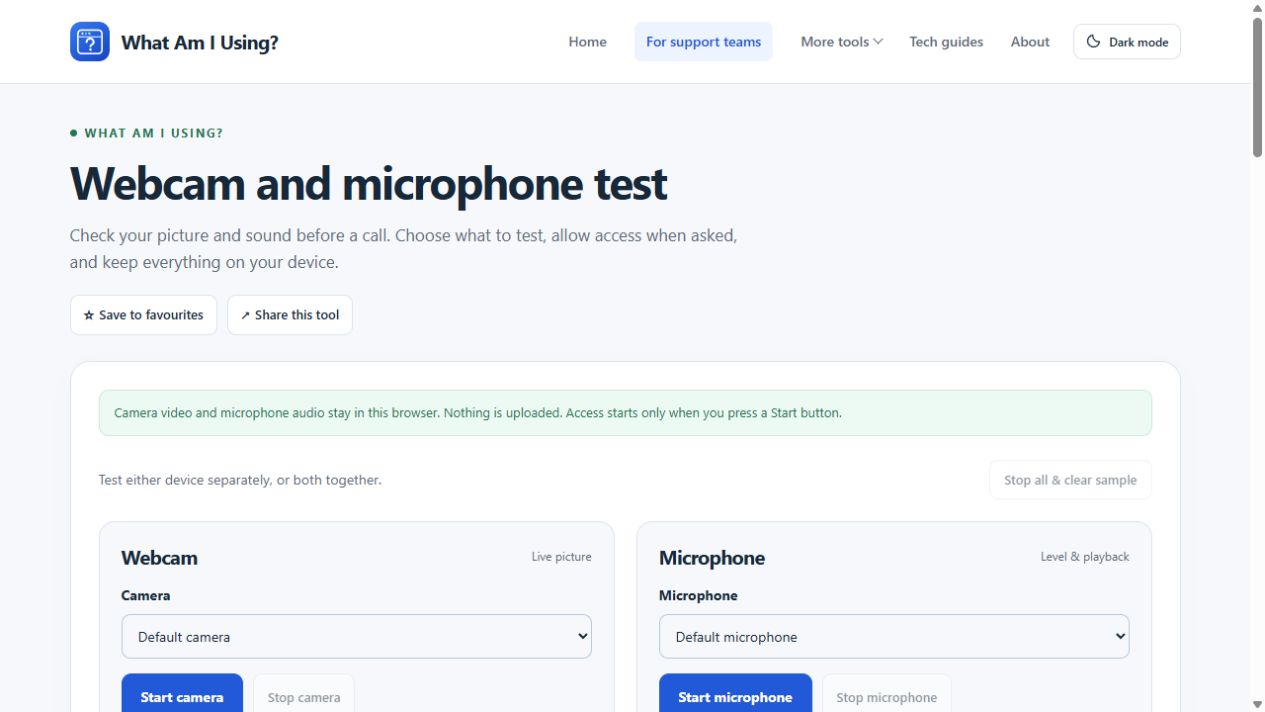
Die lokale Prüfung prüft nicht, ob Ihre Besprechungs-App über dieselben Berechtigungen oder das gleiche ausgewählte Gerät verfügt, und testet auch nicht die Wiedergabe eines Remoteteilnehmers. Beenden Sie die Prüfung, bevor Sie zum Meeting zurückkehren, damit sie nicht um die Kamera konkurriert.
Überprüfen der Stummschaltung eines physischen Mikrofons switch, den Kamera-Blickschutz und die Stummschaltungssteuerelemente der Meeting-App. Ein funktionierendes Mikrofon, das in einer App ausgewählt wird, kann in einer anderen App immer noch der falsche Eingang sein. Der Berechtigungsleitfaden Wenn der lokale Test nicht auf ein Gerät zugreifen kann.
Kapazität prüfen, ohne den Anruf in einen Geschwindigkeitstest zu verwandeln
Ein Anruf verbraucht sowohl Upload- als auch Download-Kapazität. Ein Cloud-Backup oder ein großer Upload kann mit ausgehendem Audio und Video konkurrieren, selbst bei einer Verbindung mit einer hohen angekündigten Download-Geschwindigkeit.
Run Der Geschwindigkeitstest Der Test überträgt absichtlich Daten und kann den Anruf, den Sie bewerten möchten, stören. Speichern Sie das Ergebnis mit der Zeit und dem Verbindungstyp; betrachten Sie es nicht als Leistungsversprechen an den Konferenzdienst.
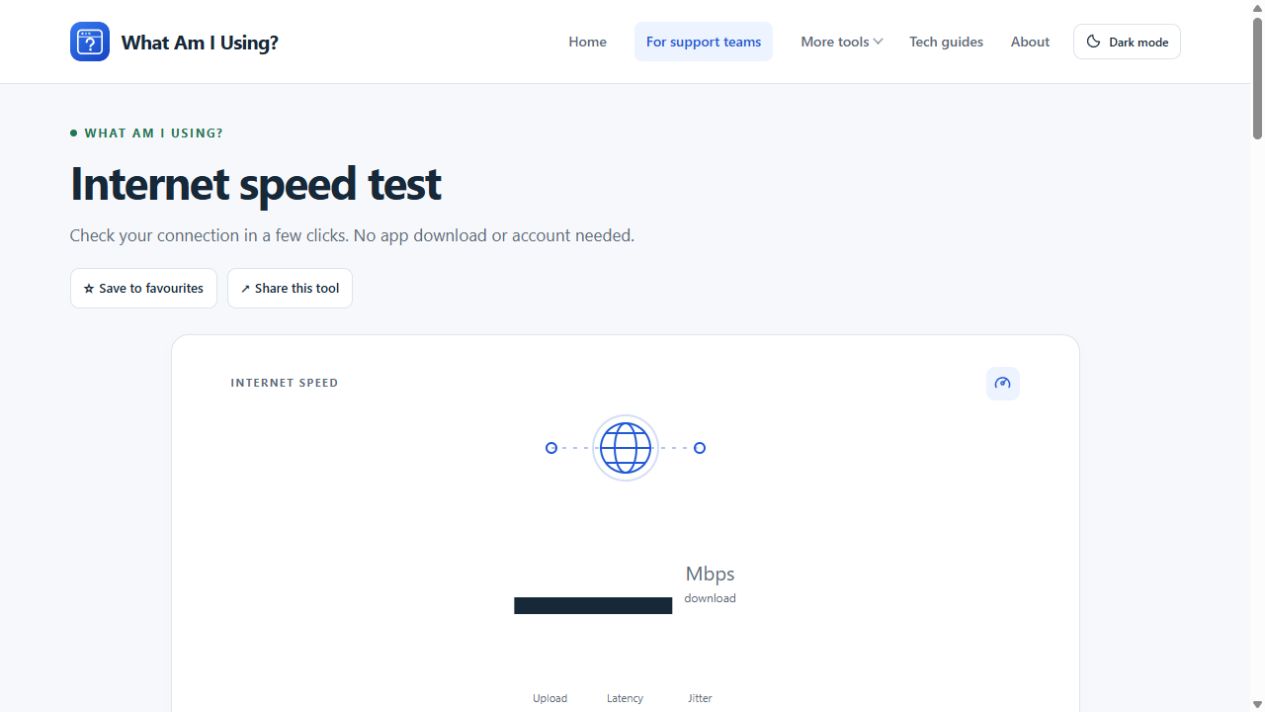
Es gibt keine einzelne Bandbreitenzahl, die garantiert, dass jedes Meetingformat funktioniert, da die Auflösung, das Layout der Teilnehmer und das adaptive Verhalten der App variieren. Verwenden Sie die aktuellen Anforderungen des Meetinganbieters für dieses Produkt, anstatt einen beliebigen Schwellenwert auf jeden Anruf anzuwenden.
Inkonsistentes Timing untersuchen
Wenn ausreichend Kapazität vorhanden ist, aber Sprachausschnitte oder Videos intermittierend einfrieren, vergleichen Sie die Konsistenz des Timings. Der Stabilitätsmonitor HTTP-Anforderungszeiten können während einer separaten, beschrifteten Ausführung ungleichmäßig sein.Lassen Sie die Registerkarte sichtbar und das Gerät aktiv.
Der Monitor misst nicht den tatsächlichen Audio-Stream, und verpasste HTTP-Prüfungen sind kein Paketverlustprozentsatz.Ein gleichmäßiger Lauf kann auch nicht beweisen, dass eine andere Route zu einem Anruf-Relay einwandfrei ist. Lesen Latenz, Jitter und Paketverlust Um das Ergebnis zu interpretieren.
Versuchen Sie eine nützliche Änderung nach der anderen
- Pausieren Sie Ihre eigenen unnötigen Transfers und vergleichen Sie den nächsten Anruf.
- Bewegen Sie sich näher an den Zugangspunkt, wobei Sie dasselbe Gerät und dieselbe App verwenden.
- Wenn möglich, schließen Sie dieses Gerät über Ethernet an und trennen Sie Wi-Fi.
- Überprüfen Sie Anwendungs- und Betriebssystem-Updates über ihre normalen Kanäle und starten Sie dann bei Bedarf neu.
- Bei einem verwalteten VPN oder Arbeitsgerät sollten Sie die IT einbeziehen, bevor Sie Routing- oder Sicherheitseinstellungen ändern.
Die Verringerung der Videoqualität oder das Ausschalten der Kamera kann ein nützlicher vorübergehender Vergleich sein, aber halten Sie das Ergebnis präzise: Es kann die Geräteverarbeitung sowie den Netzwerkbedarf reduzieren.Verbesserung allein identifiziert nicht, welche Ressource eingeschränkt wurde.
Ein kurzes Vergleichsprotokoll aufzeichnen
| Bedingung | Beobachtete Symptome | Was zu untersuchen ist |
|---|---|---|
| Office Wi-Fi, Backup aktiv | Andere hören gebrochene Sprache. | Laden Sie Konkurrenz-, Funkpfad- und App-Statistiken hoch. |
| Gleicher Raum, Backup pausiert | Die Sprache verbessert sich. | Wiederholen Sie, um zu überprüfen, ob Aktivität und Symptom zusammenhängen. |
| Ethernet, sonst ähnlich | Der Anruf bleibt stabil. | WLAN-Pfad oder abweichende Netzwerkrichtlinie, ohne einen Hardwarefehler anzunehmen. |
Teilen Sie dem Support mit, ob der Fehler eingehende oder ausgehende Medien betrifft, was die App-eigene Diagnose sagt und welcher Vergleich geholfen hat.Teilen Sie Meeting-IDs nur über einen geeigneten privaten Kanal. Ein paar gut gekennzeichnete Beobachtungen sind umsetzbarer als der wiederholte Kauf eines schnelleren Breitbands aus einer nicht bestätigten Ursache.