
Suporte técnico prático
Por que minhas chamadas de vídeo continuam congelando?
Separe os problemas da câmara e do microfone da contenção de upload, da cobertura Wi-Fi e do tempo de ligação irregular antes de decidir o que mudar.
Última vez revisado:
Descreva qual parte da chamada falha
“A chamada está ruim” pode significar que o vídeo de entrada está congelado, a fala está atrasada, o áudio de saída está interrompido ou a câmara nunca é iniciada. Esses sintomas apontam para comparações diferentes. Anote quem está tendo o problema, se ele afeta uma reunião ou várias e a hora aproximada em que ele começa.
Se todos virem um participante congelado, o caminho de upload, dispositivo ou aplicativo desse participante pode merecer atenção. Se você perder todos os outros participantes, seu próprio caminho de recebimento se torna digno de verificação.Nenhuma das observações é conclusiva: o serviço de reunião e seu roteamento também podem estar envolvidos.
Separe problemas de dispositivo de problemas de ligação
Antes de iniciar outra chamada, abra o verificador de webcam e microfoneInicie somente o dispositivo que você deseja testar, conceda permissão se você escolher e marque a entrada selecionada. Uma imagem local clara e uma resposta do microfone mostram que o navegador pode acessar esses dispositivos sob as condições desse teste.
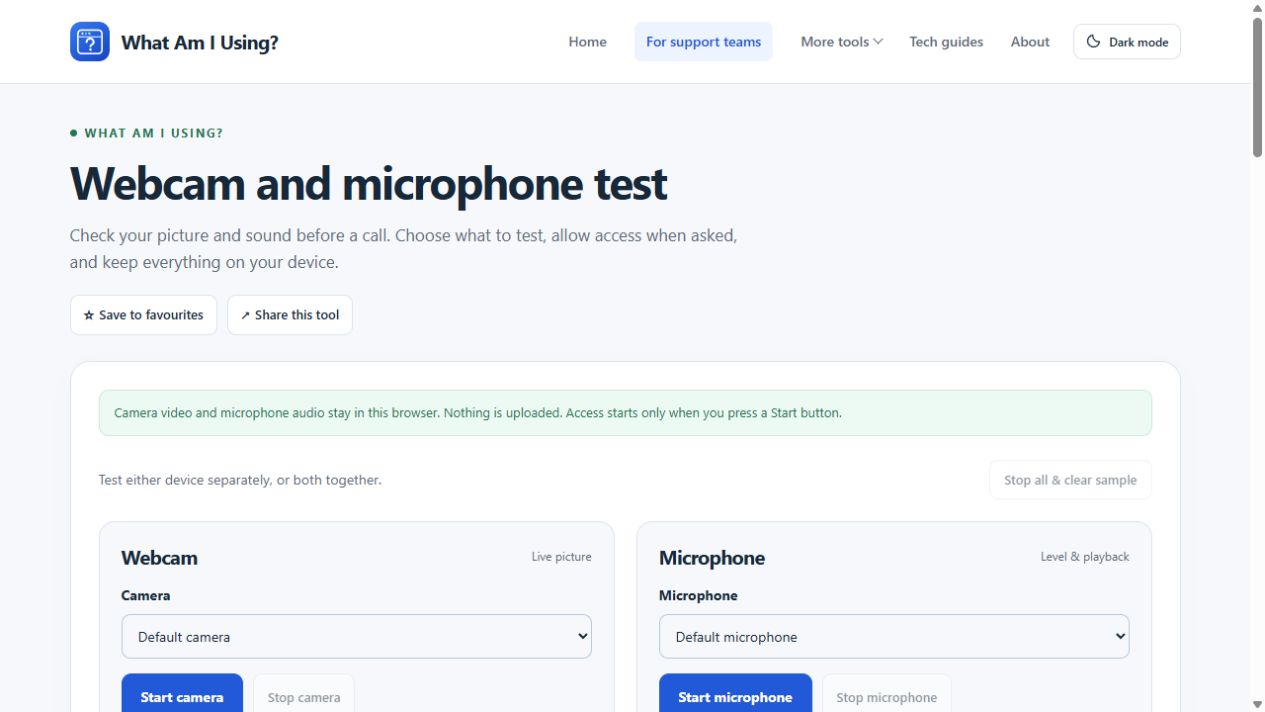
O verificador local não prova que seu aplicativo de reunião tem as mesmas permissões ou o mesmo dispositivo selecionado, nem testa a reprodução de um participante remoto. Pare o verificador antes de retornar à reunião, para que ele não concorra pela câmara.
Verificar um microfone físico mudo switch, obturador de privacidade da câmara e os próprios controles de mudo do aplicativo de reunião. Um microfone em funcionamento selecionado em um aplicativo ainda pode ser a entrada errada em outro. o guia de permissões quando o teste local não pode acessar um dispositivo.
Verifique a capacidade sem transformar a chamada em um teste de velocidade
Uma chamada usa a capacidade de upload e download. Um backup na nuvem ou um upload grande pode competir com a saída de áudio e vídeo, mesmo em uma ligação com uma alta velocidade de download anunciada.
Executar o teste de velocidade O teste transfere dados deliberadamente e pode interromper a chamada que você está tentando avaliar. Salve o resultado com seu tempo e tipo de ligação; não o trate como uma promessa de desempenho para o serviço de reunião.
Não há um número único de largura de banda que garanta que todos os formatos de reunião funcionarão. A resolução, o layout do participante e o comportamento adaptativo do aplicativo variam.Use os requisitos atuais do provedor de reunião para esse produto em vez de aplicar um limite arbitrário a cada chamada.
Investigar timing inconsistente
Se houver capacidade suficiente, mas clipes de fala ou vídeo congelar intermitentemente, compare a consistência de tempo. O monitor de estabilidade Pode revelar tempos de solicitação HTTP irregulares durante uma execução separada e rotulada.Deixe a guia visível e o dispositivo ativado.Leave the tab visible and device awake.
O monitor não mede o fluxo de áudio real, e as verificações HTTP perdidas não são uma porcentagem de perda de pacotes. Uma execução estável também não pode provar que uma rota diferente para um retransmissão de chamadas está saudável. latência, jitter e perda de pacotes para interpretar o resultado.
Experimente uma mudança útil de cada vez
- Pausar suas próprias transferências desnecessárias e comparar a próxima chamada.
- Aproxime-se do ponto de acesso, mantendo o mesmo dispositivo e aplicativo.
- Se possível, conecte esse dispositivo por Ethernet e desconecte o Wi-Fi.
- Verifique se há atualizações de aplicativos e sistemas operativos através de seus canais normais e reinicie quando apropriado.
- Para uma VPN gerenciada ou um dispositivo de trabalho, envolva a TI antes de alterar as definições de roteamento ou segurança.
Reduzir a qualidade do vídeo ou desligar a câmara pode ser uma comparação temporária útil, mas mantenha o resultado preciso: isso pode reduzir o processamento do dispositivo, bem como a demanda da rede.
Grave um breve registro de comparação
| Condição | Sintoma observado | O que investigar |
|---|---|---|
| Escritório Wi-Fi, backup ativo | Outros ouvem fala quebrada. | Faça o upload de contenção, caminho de rádio e estatísticas de aplicativos. |
| Mesma sala, backup em pausa | A fala melhora. | Repita para verificar se a atividade e o sintoma estão relacionados. |
| Ethernet, de outra forma semelhante | A chamada permanece estável. | Caminho sem fio ou política de rede diferente, sem assumir uma falha de hardware. |
Informe ao suporte se a falha afeta a mídia de entrada ou de saída, o que os próprios diagnósticos do aplicativo dizem e qual comparação ajudou. Partilhe identificadores de reunião apenas por meio de um canal privado apropriado.