
Suporte técnico prático
A webcam ou o microfone não estão funcionando no seu navegador?
Trabalhe com controles de hardware, definições de privacidade do sistema, permissões do navegador e seleção de entrada, usando um teste local antes de substituir o equipamento.
Última vez revisado:
Existem várias camadas de permissão independentes
Uma câmara pode funcionar em um aplicativo de desktop enquanto estiver bloqueada em um navegador. Hardware switches, definições de privacidade do sistema operativo, permissões do site do navegador, política do dispositivo gerenciado e a entrada selecionada do site, tudo isso importa.
Comece com o sintoma exato: nenhuma solicitação de permissão, uma mensagem de acesso negado, uma imagem preta, a câmara errada ou um medidor de microfone que nunca se move. o verificador de dispositivoOs nomes das interfaces variam entre as versões, então use a própria ajuda da plataforma se a sua for diferente.
Use o verificador local deliberadamente
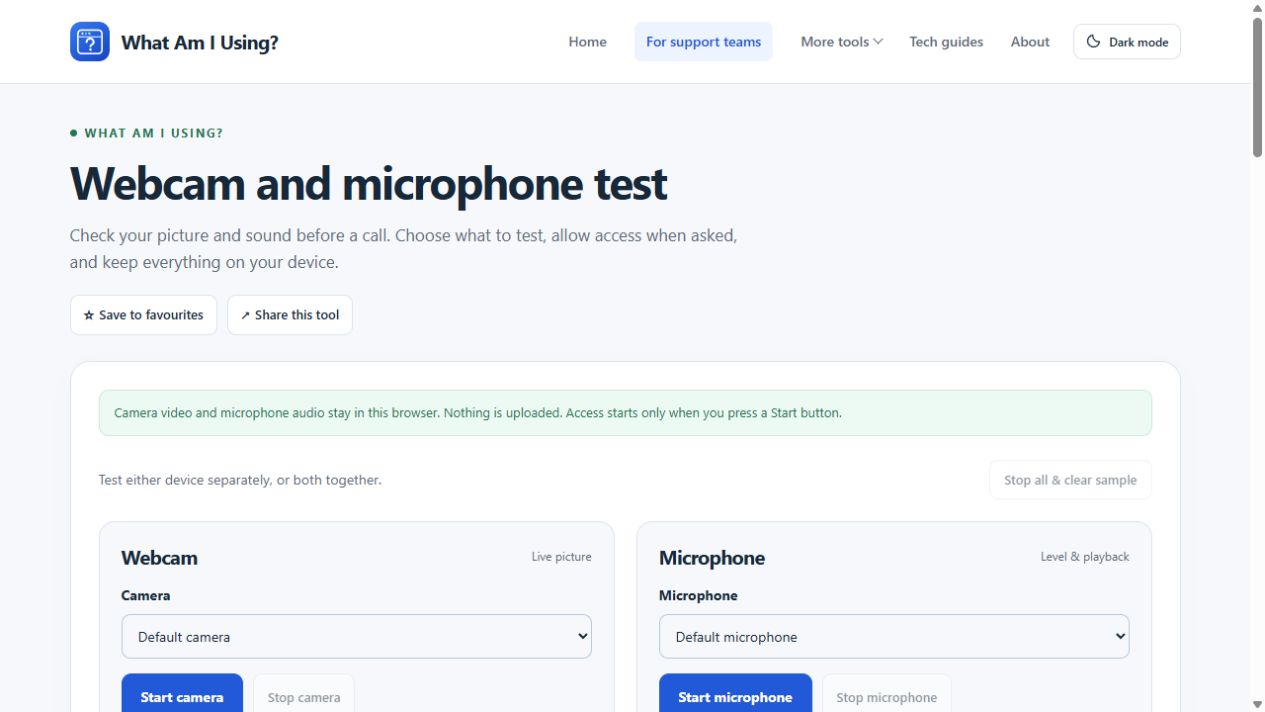
Abrir Teste a webcam e o microfoneSelecione Iniciar câmara ou Iniciar microfone somente quando você quiser conceder esse acesso. Os controles são separados: você pode investigar um microfone sem ligar a câmara.
A pré-visualização da câmara, o nível do microfone e uma amostra de áudio curta opcional permanecem no seu dispositivo nessa ferramenta. Uma pré-visualização não é uma chamada para outra pessoa. Pare os dispositivos e limpe a amostra depois, especialmente antes de abrir outro aplicativo que precise de acesso exclusivo à câmara.
Se o navegador nunca perguntar
No Chrome em um computador, abra Definições → Privacidade e segurança → Definições do site e, em seguida, as permissões da câmara ou do microfone. Revise a entrada para o site real. Você também pode usar os controles do site ao lado do endereço onde o navegador os fornece.
Altere apenas a permissão do site pretendido e, em seguida, recarregue ou reinicie o teste conforme solicitado pelo navegador. Permitir o acesso à câmara não permite automaticamente o acesso ao microfone.
Para um navegador de trabalho ou escola, um administrador pode impor permissões que você não pode alterar.Pergunte ao departamento de TI em vez de instalar outra extensão ou desativar o software de segurança. O acesso comum à webcam também precisa de um contexto de navegador seguro apropriado; abrir uma ferramenta de um endereço arbitrário inseguro não é equivalente ao seu site HTTPS.
Verifique os controles do sistema operativo e do hardware
No Windows, procure por Câmara e Microfone nas definições de privacidade do sistema e verifique as opções de acesso apropriadas do aplicativo. As permissões do navegador da área de trabalho podem ser agrupadas separadamente dos aplicativos empacotados. No macOS, revise Privacidade e segurança → Câmara ou Microfone para o navegador.
Em um telefone, revise a permissão do dispositivo do aplicativo do navegador e a permissão do site. Android e iOS Os rótulos diferem e os dispositivos gerenciados podem restringi-los ainda mais.
Verifique o obturador físico da câmara, o mute do fone de ouvido switch e qualquer tecla de câmara/microfone do teclado.Reconecte um dispositivo USB a uma ligação de trabalho conhecida, se apropriado.Se ele funciona através de uma porta, mas não um hub, o hub, cabo ou arranjo de energia merece investigação.
Quando o acesso é permitido, mas o resultado está errado
| Sintomas | Próxima verificação útil |
|---|---|
| Imagem errada da câmara | Escolha a câmara pretendida na ferramenta e no aplicativo de reunião. |
| Imagem em preto | Verifique o obturador, a luz e outros aplicativos usando o dispositivo. |
| O medidor de microfone não se move | Verifique a entrada selecionada, mudo físico e nível de entrada do sistema. |
| O medidor se move, mas a reprodução é silenciosa | Verifique a saída e o volume do alto-falante/auscultadores; a entrada e a saída são caminhos diferentes. |
| O teste local funciona, a reunião falha | Verifique a própria permissão desse serviço, a seleção de entrada e o status atual. |
Uma visualização local espelhada pode ajudar com o posicionamento, mas não é evidência de que uma reunião transmita texto espelhado.Da mesma forma, uma boa visualização local não testa a qualidade do upload ou como um participante remoto o ouve.
Saiba quando pedir ajuda ou considerar a substituição
Se o mesmo dispositivo falhar em aplicativos, portas ou computadores aprovados, registre essas comparações para o fabricante ou a equipa de suporte. Verifique as atualizações normais do fornecedor antes de substituir o hardware.
Se o hardware funcionar, mas a qualidade da imagem for limitada, melhore a iluminação e a posição primeiro. O conselho do nosso verificador está relacionado às opções de equipamento, mas comprar uma nova webcam não corrigirá uma permissão de site bloqueada ou uma saída de áudio incorreta.