
Praktisk teknisk support
Webbkamera eller mikrofon fungerar inte i din webbläsare?
Arbeta igenom hårdvarukontroller, systemsekretessinställningar, webbläsarbehörigheter och inmatningsval med hjälp av ett lokalt test innan du byter ut utrustning.
Senast granskad: 1 år sedan
Det finns flera oberoende behörighetslager
En kamera kan fungera i en datorapp samtidigt som den blockeras i en webbläsare. Hårdvara switches, operativsystemets sekretessinställningar, webbläsarens webbplatsbehörigheter, policyn för hanterade enheter och webbplatsens valda inmatning spelar alla roll.Arbeta igenom dessa lager istället för att anta att webbkameran har misslyckats.
Börja med det exakta symptomet: ingen behörighetsförfrågan, ett meddelande om nekad åtkomst, en svart bild, fel kamera eller en mikrofonmätare som aldrig rör sig. enhetskontrollenGränssnittsnamnen varierar mellan versionerna, så använd plattformens egen hjälp om din skiljer sig åt.
Använd den lokala kontrollen medvetet
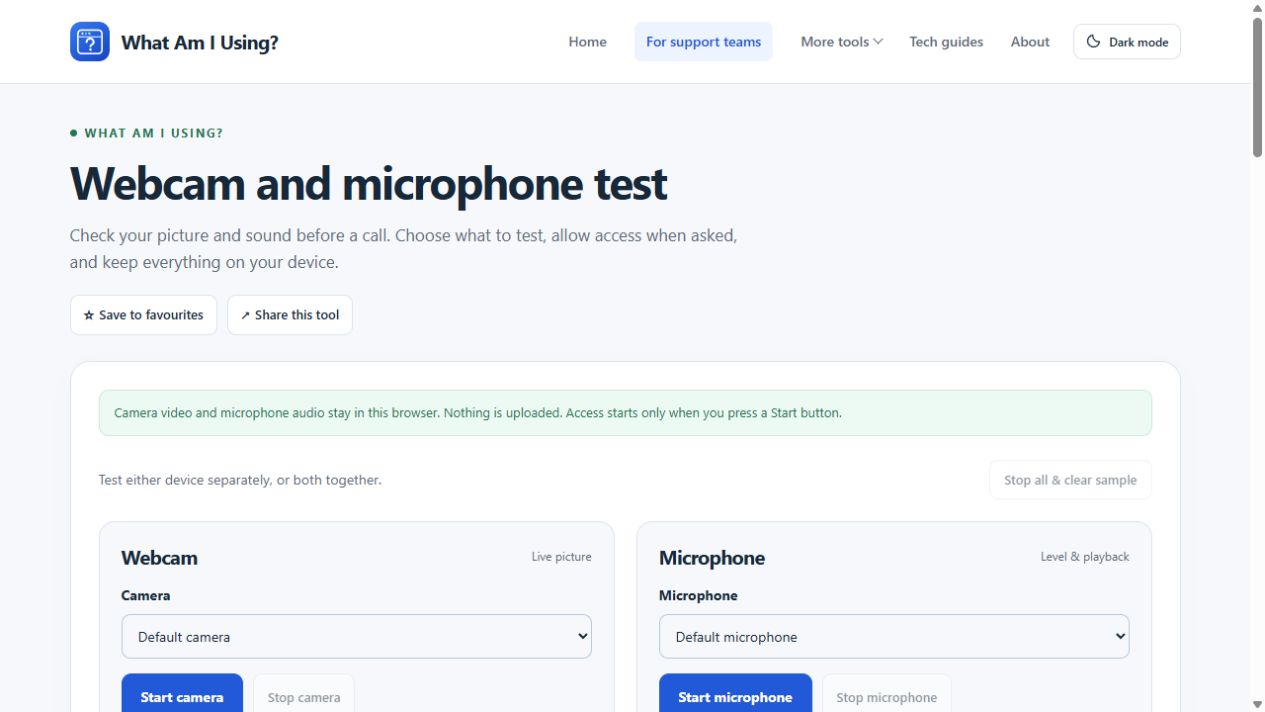
Öppna Webbkamera och mikrofon testVälj Starta kamera eller Starta mikrofon endast när du vill ge åtkomst. Kontrollerna är separata: du kan undersöka en mikrofon utan att slå på kameran.
Kameraförhandsgranskningen, mikrofonnivån och ett valfritt kort ljudprov finns kvar på din enhet i det här verktyget.En förhandsgranskning är inte ett samtal till en annan person.Stopp enheterna och rensa provet efteråt, särskilt innan du öppnar en annan app som behöver exklusiv kameraåtkomst.
Om webbläsaren aldrig frågar
Om du tidigare har nekats åtkomst kan det förhindra att du får en ny fråga. I Chrome på en dator öppnar du Inställningar → Sekretess och säkerhet → Webbplatsinställningar och sedan Kamera- eller Mikrofonbehörigheter. Granska posten för den faktiska webbplatsen. Du kan också använda webbplatskontrollerna bredvid adressen där webbläsaren tillhandahåller dem.
Ändra bara den avsedda webbplatsbehörigheten och ladda sedan om eller starta om testet när webbläsaren begär det. Om du tillåter kameraåtkomst tillåts inte mikrofonåtkomst automatiskt. Andra webbläsare organiserar kontrollerna annorlunda, så följ deras dokumenterade inställningar för webbplatsbehörighet.
För en arbets- eller skolwebbläsare kan en administratör tvinga fram behörigheter som du inte kan ändra.Fråga IT istället för att installera ett annat tillägg eller inaktivera säkerhetsprogramvara.Vanlig åtkomst till webbkameran behöver också en lämplig säker webbläsarkontext; att öppna ett verktyg från en godtycklig osäker adress är inte detsamma som dess HTTPS-webbplats.
Kontrollera operativsystem och maskinvarukontroller
I Windows letar du efter Kamera och mikrofon under systemets sekretessinställningar och kontrollerar lämpliga åtkomstalternativ för appar. Behörigheter för webbläsare på datorn kan grupperas separat från paketerade appar. På macOS går du igenom Sekretess och säkerhet → Kamera eller mikrofon för webbläsaren. Du kan behöva avsluta och öppna den igen efter en ändring.
På en telefon kontrollerar du både webbläsarprogrammets enhetsbehörighet och webbplatsens behörighet. En webbläsare kan inte åsidosätta en nekande på systemnivå, Android- och iOS-etiketter skiljer sig åt och hanterade enheter kan begränsa dem ytterligare.
Kontrollera den fysiska kameraslutaren, headsetets ljudavstängning switch och eventuella kamera-/mikrofontangenter på tangentbordet.Om en USB-enhet fungerar via en port men inte via en hubb bör hubben, kabeln eller strömarrangemanget undersökas.
När åtkomst tillåts men resultatet är fel
| Symtom | Nästa användbara kontroll |
|---|---|
| Fel kamerabild | Välj den avsedda kameran i både verktyget och mötesappen. |
| En svart bild | Kontrollera slutaren, ljuset och andra appar med hjälp av enheten. |
| Mikrofonmätaren rör sig inte | Kontrollera vald ingång, fysisk mute och systemets ingångsnivå. |
| Mätaren rör sig men uppspelningen är tyst | Kontrollera högtalare/hörlursutgång och volym; ingång och utgång är olika vägar. |
| Lokalt test fungerar, möte misslyckas | Kontrollera tjänstens egna behörighet, inmatningsval och aktuell status. |
En speglad lokal förhandsgranskning kan hjälpa till med positionering, men det är inte ett bevis på att ett möte sänder speglad text, och en bra lokal förhandsgranskning testar inte heller överföringskvaliteten eller hur en fjärrdeltagare hör dig.
Vet när du ska be om hjälp eller överväga utbyte
Om samma enhet inte fungerar på flera godkända appar, portar eller datorer ska du registrera jämförelserna för tillverkaren eller supportteamet. Kontrollera att det finns uppdateringar från vanliga leverantörer innan du byter ut maskinvaran.
Om hårdvaran fungerar men bildkvaliteten är begränsad, förbättra först belysning och placering. Vår checkers egna råd länkar till utrustningsalternativ, men att köpa en ny webbkamera kommer inte att korrigera en blockerad webbplatsbehörighet eller fel ljudutgång.Skicka support till webbläsaren, OS, exakta fel och lyckade jämförelser utan att dela den privata inspelningen själv om det inte faktiskt behövs.