
Praktyczne wsparcie techniczne
Kamera internetowa lub mikrofon nie działa w przeglądarce?
Przed wymianą sprzętu należy przejrzeć elementy sterujące sprzętem, ustawienia prywatności systemu, uprawnienia przeglądarki i wybór wejścia, używając lokalnego testu.
Ostatnio przeglądane:
Istnieje kilka niezależnych warstw uprawnień
Kamera może pracować w aplikacji komputerowej, podczas gdy jest zablokowana w przeglądarce. Sprzęt switches, ustawienia prywatności systemu operacyjnego, uprawnienia witryny przeglądarki, zasady zarządzania urządzeniami i wybrane dane wejściowe witryny – wszystko to ma znaczenie.
Zacznij od dokładnego objawu: brak monitu o pozwolenie, komunikat o odmowie dostępu, czarny obraz, niewłaściwa kamera lub miernik mikrofonu, który nigdy się nie porusza. Sprawdzanie urządzenia. Nazwy interfejsów różnią się w zależności od wersji, więc użyj własnej pomocy platformy, jeśli twoja jest inna.
Użyj lokalnego sprawdzacza celowo
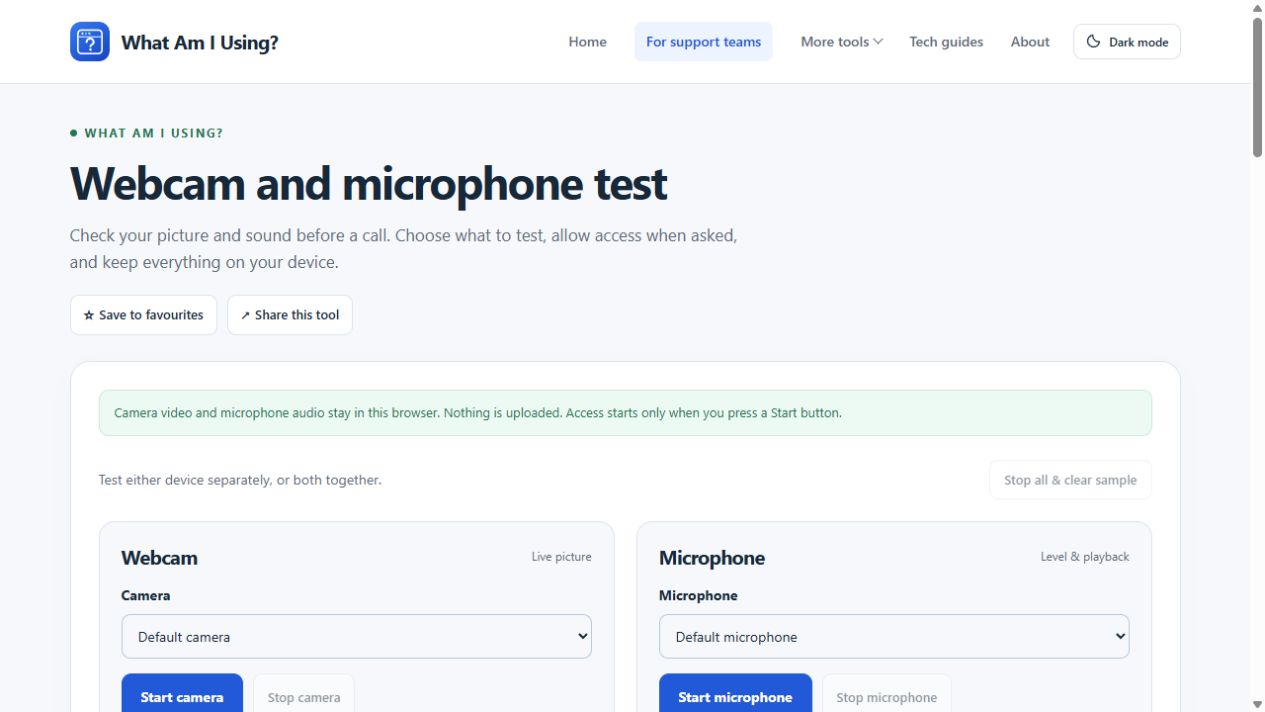
Open Test kamery i mikrofonuWybierz opcję Uruchom kamerę lub Uruchom mikrofon tylko wtedy, gdy chcesz udzielić takiego dostępu. Kontrolki są oddzielne: możesz zbadać mikrofon bez włączania kamery.
Podgląd kamery, poziom mikrofonu i opcjonalna krótka próbka dźwięku pozostają na urządzeniu w tym narzędziu. Podgląd nie jest połączeniem z inną osobą.Zatrzymaj urządzenia i wyczyść próbkę później, zwłaszcza przed otwarciem innej aplikacji, która wymaga wyłącznego dostępu do kamery.
Jeśli przeglądarka nigdy nie pyta
Poprzednia odmowa może uniemożliwić wyświetlenie nowego monitu. W Chrome na komputerze otwórz Ustawienia → Prywatność i bezpieczeństwo → Ustawienia witryny, a następnie Uprawnienia kamery lub mikrofonu. Przejrzyj wpis dotyczący rzeczywistej witryny. Możesz też użyć elementów sterowania witryną obok adresu, gdzie przeglądarka je udostępnia.
Zmień tylko zamierzone uprawnienia do witryny, a następnie ponownie załaduj lub uruchom test zgodnie z żądaniem przeglądarki. Zezwolenie na dostęp do kamery nie umożliwia automatycznie dostępu do mikrofonu.
W przypadku przeglądarki służbowej lub szkolnej administrator może wymusić uprawnienia, których nie możesz zmienić. Zapytaj dział IT, zamiast instalować inne rozszerzenie lub wyłączać oprogramowanie zabezpieczające.Zwykły dostęp do kamery internetowej również wymaga odpowiedniego bezpiecznego kontekstu przeglądarki; otwarcie narzędzia z dowolnego niezabezpieczonego adresu nie jest równoważne z jego stroną HTTPS.
Sprawdź system operacyjny i elementy sterujące sprzętu
W systemie Windows poszukaj opcji Kamera i mikrofon w ustawieniach prywatności systemu i sprawdź odpowiednie opcje dostępu do aplikacji. Uprawnienia przeglądarki komputerowej mogą być pogrupowane oddzielnie od pakietów aplikacji. W systemie macOS sprawdź opcje Prywatność i bezpieczeństwo → Kamera lub Mikrofon dla przeglądarki. Może być konieczne zamknięcie i ponowne otwarcie przeglądarki po wprowadzeniu zmian.
Na telefonie sprawdź zarówno uprawnienia urządzenia aplikacji przeglądarki, jak i uprawnienia witryny. Przeglądarka nie może zastąpić odmowy na poziomie systemu, a etykiety systemów Android i iOS różnią się, a zarządzane urządzenia mogą je dodatkowo ograniczać.
Sprawdź fizyczną migawkę kamery, wyciszenie zestawu słuchawkowego switch i dowolny klawisz kamery/mikrofonu na klawiaturze. Ponownie podłącz urządzenie USB do znanego, działającego połączenia, jeśli to konieczne.Jeśli działa przez jeden port, ale nie przez koncentrator, warto zbadać koncentrator, kabel lub układ zasilania.
Kiedy dostęp jest dozwolony, ale wynik jest nieprawidłowy
| Objaw | Następna przydatna kontrola |
|---|---|
| Złe zdjęcie kamery | Wybierz zamierzoną kamerę zarówno w narzędziu, jak i w aplikacji spotkania. |
| Czarny obraz | Sprawdź migawkę, światło i inne aplikacje za pomocą urządzenia. |
| Miernik mikrofonu nie porusza się | Sprawdź wybrane wejście, fizyczne wyciszenie i poziom wejścia systemu. |
| Licznik porusza się, ale odtwarzanie jest ciche | Sprawdź wyjście głośników/słuchawek i głośność; wejście i wyjście to różne ścieżki. |
| Lokalny test działa, spotkanie nie powiedzie się | Sprawdź własne uprawnienia tej usługi, wybór wejścia i bieżący status. |
Dobry podgląd lokalny nie sprawdza jakości przesyłania ani tego, jak zdalny uczestnik Cię słyszy. Dobry podgląd lokalny nie sprawdza jakości przesyłania ani tego, jak zdalny uczestnik Cię słyszy. Dobry podgląd lokalny nie sprawdza jakości przesyłania ani tego, jak zdalny uczestnik Cię słyszy.
Wiedz, kiedy poprosić o pomoc lub rozważyć wymianę
Jeśli to samo urządzenie ulega awarii w zatwierdzonych aplikacjach, portach lub komputerach, zapisz te porównania dla producenta lub zespołu pomocy technicznej. Przed wymianą sprzętu sprawdź zwykłe aktualizacje dostawcy.Nie pobieraj sterownika z niepowiązanej reklamy „aktualizatora sterowników”.
Jeśli sprzęt działa, ale jakość obrazu jest ograniczona, najpierw popraw oświetlenie i pozycję. Porady naszego kontrolera odnoszą się do opcji sprzętu, ale zakup nowej kamery internetowej nie poprawi zablokowanych uprawnień witryny lub nieprawidłowego wyjścia audio.Wyślij wsparcie dla przeglądarki, systemu operacyjnego, dokładnego błędu i udanych porównań bez udostępniania samego prywatnego nagrania, chyba że jest to faktycznie potrzebne.