
Praktische technische ondersteuning
Webcam of microfoon werkt niet in uw browser?
Controleer hardwarebesturingselementen, systeemprivacy-instellingen, browsermachtigingen en invoerselectie met een lokale test voordat u apparatuur vervangt.
Laatst beoordeeld door:
Er zijn verschillende onafhankelijke machtigingslagen
Een camera kan werken in een desktop-app terwijl deze wordt geblokkeerd in een browser. Hardware switches, de privacy-instellingen van het besturingssysteem, de machtigingen van de browser voor de site, het beleid voor beheerde apparaten en de geselecteerde invoer van de website zijn allemaal van belang.
Begin met het exacte symptoom: geen toestemmingsprompt, een toegang geweigerd bericht, een zwart beeld, de verkeerde camera of een microfoonmeter die nooit beweegt.Noteer de browser en het besturingssysteem dat u gebruikt De apparaatcontroleInterfacenamen variëren tussen versies, dus gebruik de eigen help van het platform als die van jou afwijkt.
Gebruik de lokale checker bewust
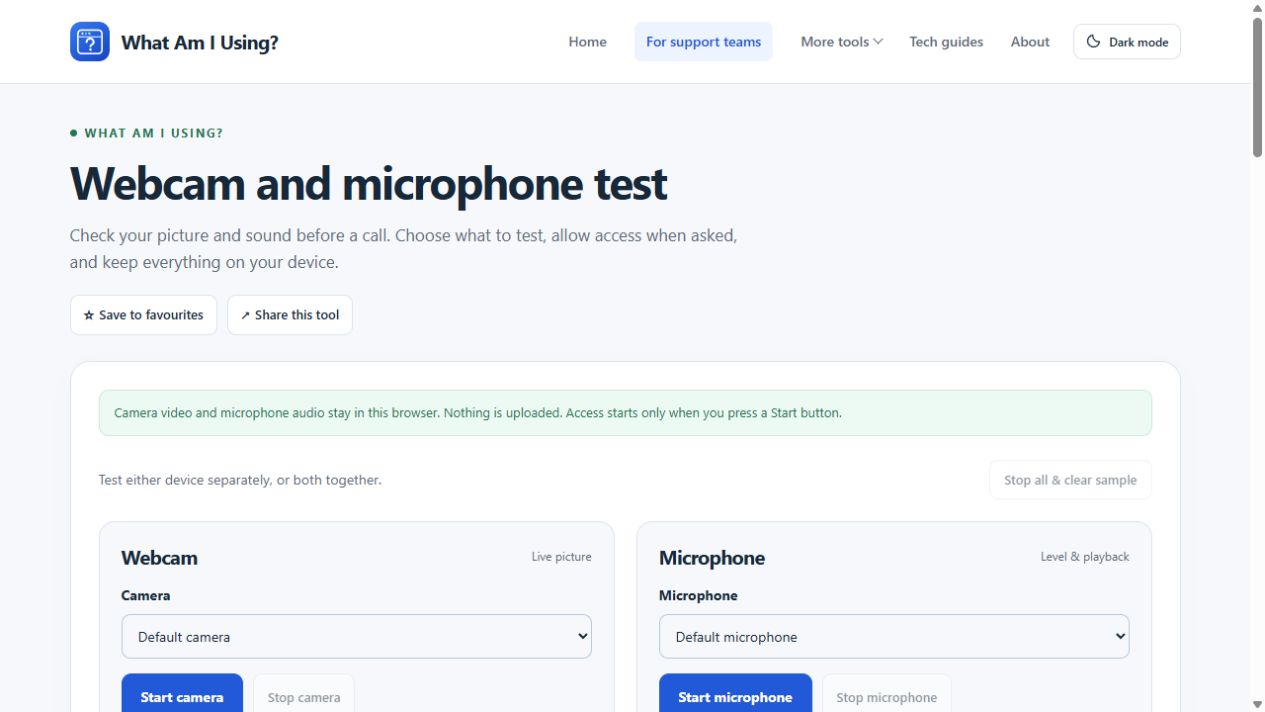
Openen De webcam en microfoon testen. Selecteer Camera starten of Microfoon starten alleen als u deze toegang wilt verlenen.De besturingselementen zijn gescheiden: u kunt een microfoon onderzoeken zonder de camera in te schakelen.
De cameravoorvertoning, het microfoonniveau en het optionele korte audiovoorbeeld blijven in deze tool op uw apparaat staan.Een voorvertoning is geen oproep naar een andere persoon.Stop de apparaten en wis het voorbeeld achteraf, vooral voordat u een andere app opent die exclusieve cameratoegang nodig heeft.
Als de browser nooit vraagt
Een eerdere weigering kan voorkomen dat er een nieuwe vraag wordt weergegeven. Ga in Chrome op een computer naar Instellingen → Privacy en beveiliging → Site-instellingen en vervolgens naar Camera- of Microfoonmachtigingen. Controleer de vermelding voor de daadwerkelijke website. U kunt ook de site-instellingen gebruiken naast het adres waar de browser deze biedt.
Wijzig alleen de beoogde sitemachtiging en laad of start de test vervolgens opnieuw wanneer de browser daarom vraagt.Als u cameratoegang toestaat, krijgt u niet automatisch toegang tot de microfoon. Andere browsers organiseren de besturingselementen anders, dus volg hun gedocumenteerde instellingen voor sitemachtigingen.
Voor een werk- of schoolbrowser kan een beheerder machtigingen afdwingen die u niet kunt wijzigen.Vraag het IT-team in plaats van een andere extensie te installeren of beveiligingssoftware uit te schakelen.Gewone webcamtoegang vereist ook een geschikte beveiligde browsercontext; het openen van een tool vanaf een willekeurig onveilig adres is niet gelijk aan de HTTPS-website.
Controleer besturingssysteem en hardware controles
Zoek in Windows naar Camera en microfoon onder de privacy-instellingen van het systeem en controleer de juiste opties voor app-toegang. Machtigingen voor desktopbrowsers zijn mogelijk afzonderlijk gegroepeerd van verpakte apps. Op macOS controleert u Privacy en beveiliging → Camera of microfoon voor de browser. Mogelijk moet u de browser afsluiten en opnieuw openen na een wijziging.
Controleer op een telefoon zowel de apparaatmachtiging van de browser-app als de machtiging van de website.Een browser kan een weigering op systeemniveau niet negeren. Android- en iOS-labels verschillen en beheerde apparaten kunnen deze verder beperken.
Controleer de fysieke sluiter van de camera, dempen van de headset switch Sluit een USB-apparaat opnieuw aan op een bekende werkende verbinding, indien van toepassing.Als het via één poort werkt, maar niet via een hub, is het de moeite waard de hub, kabel of voedingsopstelling te onderzoeken.
Wanneer de toegang is toegestaan, maar het resultaat is verkeerd
| Symptomen | Volgende nuttige check |
|---|---|
| Verkeerd camerabeeld | Kies de gewenste camera in zowel de tool als de vergaderapp. |
| Zwarte afbeelding | Controleer de sluiter, het licht en andere apps met behulp van het apparaat. |
| De microfoonmeter beweegt niet | Controleer geselecteerde ingang, fysieke mute en systeemingangsniveau. |
| De meter beweegt, maar het afspelen is stil | Controleer de luidspreker-/hoofdtelefoonuitgang en het volume; ingang en uitgang zijn verschillende paden. |
| Lokale test werkt, meeting mislukt | Controleer de eigen toestemming, invoerselectie en huidige status van die service. |
Een gespiegeld lokaal voorbeeld kan helpen bij de positionering, maar het is geen bewijs dat een vergadering gespiegelde tekst uitzendt, en een goed lokaal voorbeeld test ook niet de uploadkwaliteit of hoe een externe deelnemer u hoort.
Weet wanneer u hulp moet vragen of vervanging moet overwegen
Als hetzelfde apparaat fouten vertoont bij meerdere goedgekeurde apps, poorten of computers, noteer dan deze vergelijkingen voor de fabrikant of het ondersteuningsteam. Controleer of er updates van normale leveranciers zijn voordat u hardware vervangt.
Als de hardware werkt, maar de beeldkwaliteit beperkt is, verbeter dan eerst de belichting en de positie. Het eigen advies van onze checker houdt verband met apparatuuropties, maar het kopen van een nieuwe webcam zal een geblokkeerde sitetoestemming of verkeerde audio-uitvoer niet corrigeren.