
Conseils pratiques pour l’assistance technique
Votre caméra ou votre microphone ne fonctionne pas dans le navigateur ?
Vérifiez les commandes matérielles, les réglages de confidentialité du système, les autorisations du navigateur et le choix du périphérique d’entrée, puis faites un test local avant de remplacer du matériel.
Dernière vérification :
Les autorisations comportent plusieurs niveaux indépendants
Une caméra peut fonctionner dans une application d’ordinateur tout en étant bloquée dans le navigateur. Les interrupteurs physiques, réglages de confidentialité du système, autorisations du site, règles de gestion et entrée sélectionnée comptent tous. Examinez ces niveaux au lieu de supposer une panne de webcam.
Partez du symptôme exact : aucune demande d’autorisation, accès refusé, image noire, mauvaise caméra ou indicateur de microphone immobile. Relevez le navigateur et le système avec l’outil d’identification de l’appareil. Les libellés varient selon les versions : consultez l’aide de la plateforme si votre interface diffère.
Utilisez le test local de façon ciblée
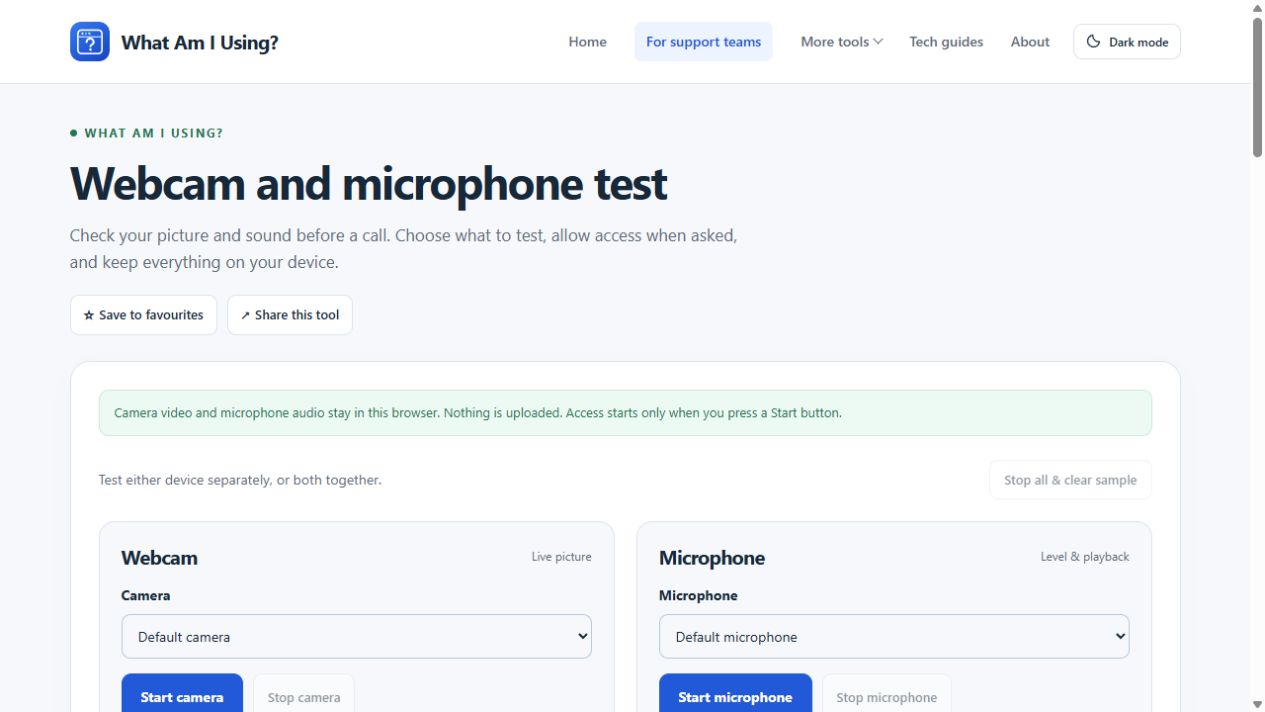
Ouvrez le test de caméra et de microphone. Choisissez « Démarrer la caméra » ou « Démarrer le microphone » uniquement pour accorder l’accès souhaité. Les commandes sont distinctes : vous pouvez vérifier un microphone sans allumer la caméra.
Dans cet outil, l’aperçu caméra, le niveau du microphone et le court extrait audio facultatif restent sur votre appareil. Un aperçu n’est pas un appel à une autre personne. Arrêtez ensuite les appareils et effacez l’extrait, surtout avant d’ouvrir une application nécessitant un accès exclusif à la caméra.
Si le navigateur ne demande jamais l’autorisation
Un refus antérieur peut empêcher une nouvelle demande. Dans Chrome sur ordinateur, ouvrez Paramètres → Confidentialité et sécurité → Paramètres des sites, puis les autorisations Caméra ou Microphone. Examinez l’entrée du site concerné. Vous pouvez aussi utiliser les commandes du site près de l’adresse si le navigateur les propose.
Ne modifiez que l’autorisation concernée pour ce site, puis rechargez la page ou relancez le test selon les indications du navigateur. Autoriser la caméra n’autorise pas automatiquement le microphone. Les autres navigateurs organisent ces commandes différemment : suivez leur documentation sur les autorisations de site.
Sur un navigateur professionnel ou scolaire, l’administrateur peut imposer des autorisations non modifiables. Consultez le service informatique plutôt que d’installer une extension ou de désactiver la sécurité. L’accès web ordinaire à la caméra exige aussi un contexte sécurisé adapté : ouvrir un outil depuis une adresse non sécurisée quelconque n’équivaut pas à utiliser son site HTTPS.
Vérifiez les commandes du système et du matériel
Sous Windows, recherchez Caméra et Microphone dans les réglages de confidentialité du système, puis les options d’accès des applications. Les navigateurs d’ordinateur peuvent être regroupés séparément des applications empaquetées. Sous macOS, vérifiez Confidentialité et sécurité → Caméra ou Microphone pour le navigateur. Il peut être nécessaire de le quitter puis de le rouvrir après une modification.
Sur téléphone, vérifiez à la fois l’autorisation système de l’application de navigateur et celle du site. Un navigateur ne peut pas contourner un refus du système. Les libellés diffèrent entre Android et iOS, et les appareils gérés peuvent avoir d’autres restrictions.
Vérifiez le cache physique de la caméra, la sourdine du casque et les touches caméra/microphone du clavier. Si cela convient, reconnectez un appareil USB à une prise fonctionnelle. S’il marche sur un port mais pas sur un concentrateur, examinez le concentrateur, le câble ou l’alimentation.
Si l’accès est autorisé mais le résultat incorrect
| Symptôme | Prochaine vérification utile |
|---|---|
| Image de la mauvaise caméra | Choisissez la bonne caméra dans l’outil et dans l’application de réunion. |
| Image noire | Vérifiez le cache, l’éclairage et les autres applications utilisant l’appareil. |
| L’indicateur du microphone ne bouge pas | Vérifiez l’entrée sélectionnée, la sourdine physique et le niveau d’entrée du système. |
| L’indicateur bouge, mais la lecture est silencieuse | Vérifiez la sortie haut-parleur ou casque et le volume : entrée et sortie sont des trajets différents. |
| Le test local fonctionne, mais pas la réunion | Vérifiez les autorisations, l’entrée sélectionnée et l’état actuel de ce service. |
Un aperçu local en miroir peut faciliter le cadrage, sans prouver que la réunion transmet du texte inversé. De même, un bon aperçu local ne teste ni la qualité d’envoi ni ce qu’entend une personne distante.
Sachez quand demander de l’aide ou envisager un remplacement
Si le même appareil échoue dans plusieurs applications approuvées, ports ou ordinateurs, notez ces comparaisons pour le fabricant ou l’assistance. Vérifiez les mises à jour habituelles du fabricant avant de remplacer le matériel. Ne téléchargez pas de pilote depuis une publicité sans rapport pour un « outil de mise à jour des pilotes ».
Si le matériel fonctionne mais que l’image est médiocre, améliorez d’abord l’éclairage et la position. L’outil propose des liens vers du matériel, mais une nouvelle webcam ne corrigera ni une autorisation bloquée ni une mauvaise sortie audio. Envoyez à l’assistance le navigateur, le système, l’erreur précise et les comparaisons réussies, sans transmettre l’enregistrement privé lui-même sauf nécessité réelle.