
Supporto tecnico pratico
La webcam o il microfono non funzionano nel tuo browser?
Controlla i controlli hardware, le impostazioni sulla privacy del sistema, le autorizzazioni del browser e la selezione degli input, utilizzando un test locale prima di sostituire le apparecchiature.
Ultima revisione: 2016
Esistono diversi livelli di autorizzazione indipendenti
Una fotocamera può funzionare in un'app desktop mentre è bloccata in un browser. Hardware switches, le impostazioni sulla privacy del sistema operativo, le autorizzazioni del sito del browser, la politica dei dispositivi gestiti e l'input selezionato del sito Web sono tutti importanti.
Inizia con il sintomo esatto: nessuna richiesta di autorizzazione, un messaggio di accesso negato, un'immagine nera, la fotocamera sbagliata o un micrometro che non si muove mai. Il dispositivo checkerI nomi delle interfacce variano tra le versioni, quindi usa la guida della piattaforma se la tua è diversa.
Utilizzare deliberatamente il controllore locale
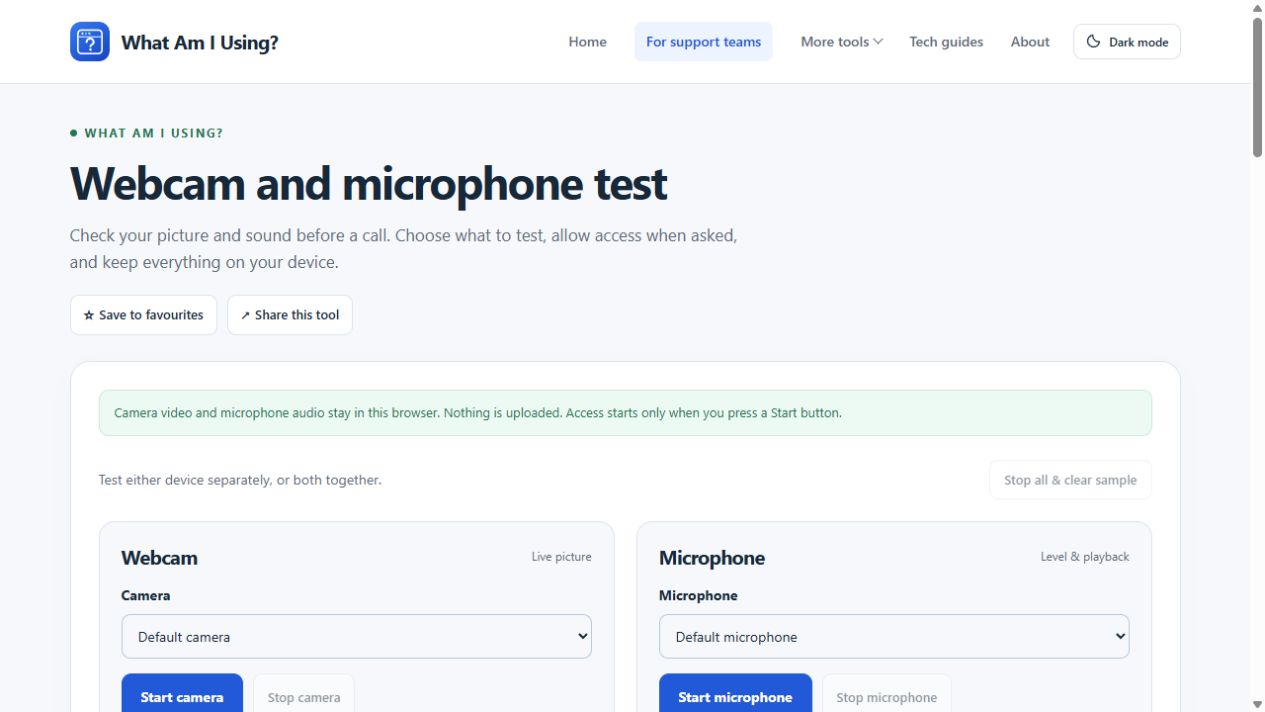
Apri Test di webcam e microfonoSelezionare Avvia videocamera o Avvia microfono solo quando si desidera concedere tale accesso. I controlli sono separati: è possibile esaminare un microfono senza accendere la videocamera.
L'anteprima della fotocamera, il livello del microfono e un breve campione audio opzionale rimangono sul dispositivo in questo strumento. Un'anteprima non è una chiamata a un'altra persona.Arrestare i dispositivi e cancellare il campione in seguito, soprattutto prima di aprire un'altra app che richiede l'accesso esclusivo alla fotocamera.
Se il browser non chiede mai
In Chrome su un computer, apri Impostazioni → Privacy e sicurezza → Impostazioni del sito, quindi le autorizzazioni della fotocamera o del microfono. Controlla la voce relativa al sito web effettivo. Puoi anche utilizzare i controlli del sito accanto all'indirizzo in cui il browser li fornisce.
Modifica solo l'autorizzazione al sito desiderata, quindi ricarica o riavvia il test come richiesto dal browser. Consentire l'accesso alla videocamera non consente automaticamente l'accesso al microfono.
Per un browser di lavoro o scolastico, un amministratore può imporre autorizzazioni che non è possibile modificare, quindi chiedi all'IT piuttosto che installare un'altra estensione o disabilitare il software di sicurezza. Anche l'accesso ordinario alla webcam richiede un contesto di browser sicuro appropriato; l'apertura di uno strumento da un indirizzo non sicuro arbitrario non è equivalente al suo sito Web HTTPS.
Controllare i controlli del sistema operativo e dell'hardware
In Windows, cercare Fotocamera e microfono nelle impostazioni sulla privacy del sistema e controllare le opzioni di accesso alle app appropriate. Le autorizzazioni del browser desktop potrebbero essere raggruppate separatamente dalle app in bundle. Su macOS, controllare Privacy e sicurezza → Fotocamera o microfono per il browser. Potrebbe essere necessario chiuderlo e riaprirlo dopo una modifica.
Su un telefono, controlla sia l'autorizzazione del dispositivo dell'app browser che l'autorizzazione del sito web. Un browser non può ignorare un rifiuto a livello di sistema, le etichette Android e iOS sono diverse e i dispositivi gestiti possono limitarle ulteriormente.
Controllare l'otturatore della fotocamera fisica, il silenziatore dell'auricolare switch e qualsiasi tasto della fotocamera/del microfono sulla tastiera. Ricollegare un dispositivo USB a una connessione funzionante, se appropriato.Se funziona attraverso una porta ma non un hub, l'hub, il cavo o la disposizione dell'alimentazione meritano un'indagine.
Quando l'accesso è consentito ma il risultato è sbagliato
| Sintomi | Prossimo utile controllo |
|---|---|
| Immagine sbagliata della fotocamera | Scegli la videocamera desiderata sia nello strumento che nell'app per riunioni. |
| Immagine in nero | Controllare l'otturatore, la luce e altre app utilizzando il dispositivo. |
| Il micrometro non si muove | Controllare l'ingresso selezionato, il silenziatore fisico e il livello di ingresso del sistema. |
| Il contatore si muove ma la riproduzione è silenziosa | Controllare l'uscita e il volume degli altoparlanti/cuffie; ingresso e uscita sono percorsi diversi. |
| Funziona il test locale, l'incontro fallisce | Controllare le autorizzazioni del servizio, la selezione degli input e lo stato corrente. |
Un'anteprima locale mirrored può aiutare con il posizionamento, ma non è la prova che una riunione trasmetta testo mirrored.Analogamente, una buona anteprima locale non testa la qualità del caricamento o come un partecipante remoto ti sente.
Sapere quando chiedere aiuto o considerare la sostituzione
Se lo stesso dispositivo non funziona correttamente su più app, porte o computer approvati, registrare questi confronti per il produttore o il team di supporto. Controllare gli aggiornamenti normali del fornitore prima di sostituire l'hardware.
Se l’hardware funziona, ma la qualità dell’immagine è limitata, migliora prima l’illuminazione e la posizione. Il consiglio del nostro verificatore si collega alle opzioni dell’apparecchiatura, ma l’acquisto di una nuova webcam non correggerà un’autorizzazione del sito bloccata o un’uscita audio errata.