
Supporto tecnico pratico
Perché le mie videochiamate continuano a bloccarsi?
Separa i problemi di videocamera e microfono dalla concorrenza di caricamento, dalla copertura Wi-Fi e dai tempi di connessione irregolari prima di decidere cosa cambiare.
Ultima revisione: 2016
Descrivere quale parte della chiamata non riesce
“La chiamata non è valida” può significare che il video in entrata è bloccato, che la voce è in ritardo, che l’audio in uscita si interrompe o che la videocamera non si avvia mai. Questi sintomi indicano diversi confronti.
Se tutti vedono un blocco di un partecipante, il percorso di caricamento, il dispositivo o l’applicazione di quel partecipante potrebbero meritare attenzione. Se si perdono solo tutti gli altri partecipanti, vale la pena controllare il proprio percorso di ricezione.
Separare i problemi del dispositivo dai problemi di connessione
Prima di avviare un'altra chiamata, aprire Controllo della webcam e del microfonoAvviare solo il dispositivo che si desidera testare, concedere l'autorizzazione se si sceglie e controllare l'input selezionato. Una chiara immagine locale e la risposta del microfono mostrano che il browser può accedere a quei dispositivi nelle condizioni di quel test.
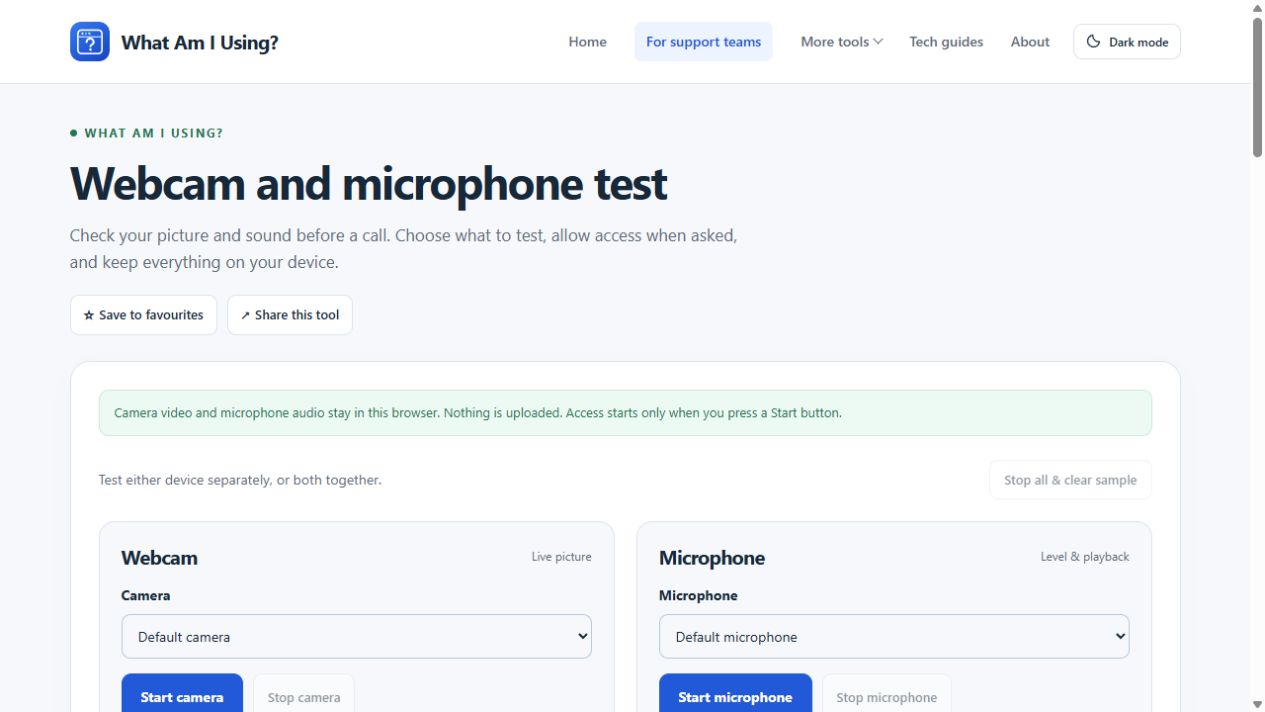
Il controllo locale non verifica che l'app per riunioni abbia le stesse autorizzazioni o il dispositivo selezionato, né verifica la riproduzione di un partecipante remoto. Interrompi il controllo prima di tornare alla riunione, in modo che non entri in competizione per la videocamera.
Controlla un microfono fisico disattivato switch, l'otturatore della privacy della fotocamera e i controlli di disattivazione dell'app per riunioni. Un microfono funzionante selezionato in un'app può essere ancora l'input errato in un'altra. La guida ai permessi Quando il test locale non può accedere a un dispositivo.
Controlla la capacità senza trasformare la chiamata in un test di velocità
Una chiamata utilizza sia la capacità di upload che quella di download. Un backup cloud o un upload di grandi dimensioni possono competere con l'audio e il video in uscita, anche su una connessione con un'elevata velocità di download pubblicizzata.
Esegui Il test di velocità Il test trasferisce deliberatamente i dati e può interrompere la chiamata che si sta tentando di valutare. Salvare il risultato con l'ora e il tipo di connessione; non considerarlo come una promessa di prestazioni al servizio di riunione.
Non esiste un numero unico di larghezza di banda che garantisca il funzionamento di tutti i formati di riunione: la risoluzione, il layout dei partecipanti e il comportamento adattivo dell'app variano. Utilizza i requisiti attuali del provider di riunioni per quel prodotto anziché applicare una soglia arbitraria a ogni chiamata.
Indagare su tempi incoerenti
Se la capacità è sufficiente, ma le clip vocali o i video si bloccano a intermittenza, confrontare la coerenza dei tempi. Il monitor di stabilità Può rivelare irregolarità HTTP Lasciare la scheda visibile e il dispositivo attivo.Leave the tab visible and the device awake.
Il monitor non misura il flusso audio effettivo, e i controlli HTTP mancati non sono una percentuale di perdita di pacchetti.Un run costante non può nemmeno dimostrare che un percorso diverso per un call relay è sano. Latenza, jitter e perdita di pacchetti Per interpretare il risultato.
Prova una modifica utile alla volta
- Metti in pausa i tuoi trasferimenti non necessari e confronta la prossima chiamata.
- Avvicinati al punto di accesso, mantenendo lo stesso dispositivo e la stessa app.
- Se possibile, collega il dispositivo tramite Ethernet e disconnetti il Wi-Fi.
- Controllare gli aggiornamenti delle applicazioni e del sistema operativo attraverso i loro normali canali, quindi riavviare quando appropriato.
- Per una VPN gestita o un dispositivo di lavoro, coinvolgi l'IT prima di modificare le impostazioni di routing o di sicurezza.
La riduzione della qualità video o lo spegnimento della videocamera possono essere un utile confronto temporaneo, ma il risultato deve essere preciso: può ridurre l'elaborazione del dispositivo e la domanda di rete.
Registrare un breve registro di confronto
| Condizione | Sintomo osservato | Cosa indagare |
|---|---|---|
| Ufficio Wi-Fi, backup attivo | Altri sentono il discorso spezzato. | Carica contesa, percorso radio e statistiche dell'app. |
| Stessa stanza, backup in pausa | Il discorso migliora. | Ripetere per verificare se attività e sintomo sono correlati. |
| Ethernet, altrimenti simile | La chiamata rimane costante. | Percorso wireless o criteri di rete diversi, senza assumere un guasto hardware. |
Comunica al supporto se il guasto riguarda i media in entrata o in uscita, cosa indicano le diagnosi dell'app e quale confronto è stato utile. Condividi gli identificativi delle riunioni solo attraverso un canale privato appropriato.