
实用的技术支持
为什么我的视频通话不断冻结?
将摄像头和麦克风问题与上传争议、Wi-Fi 覆盖和不均匀的连接时间分开,然后再决定要更改什么。
上次审查日期:
描述调用的哪一部分失败
“呼叫状态不好”可能意味着传入视频冻结、语音延迟、传出音频断开或摄像头从未启动。 这些症状指向不同的比较。 注意谁遇到问题,是否影响一个会议或多个会议,以及大约开始的时间。
如果每个人都看到某个与会者冻结,那么该与会者的上传路径、设备或应用程序可能值得关注。 如果您仅仅失去了所有其他与会者,那么您自己的接收路径就值得检查。
将设备问题与连接问题分开
在开始另一通话之前,打开 网络摄像头和麦克风检查只启动要测试的设备,如果您选择授予权限,并检查选定的输入。 清晰的本地图像和麦克风响应显示浏览器可以在该测试条件下访问这些设备。
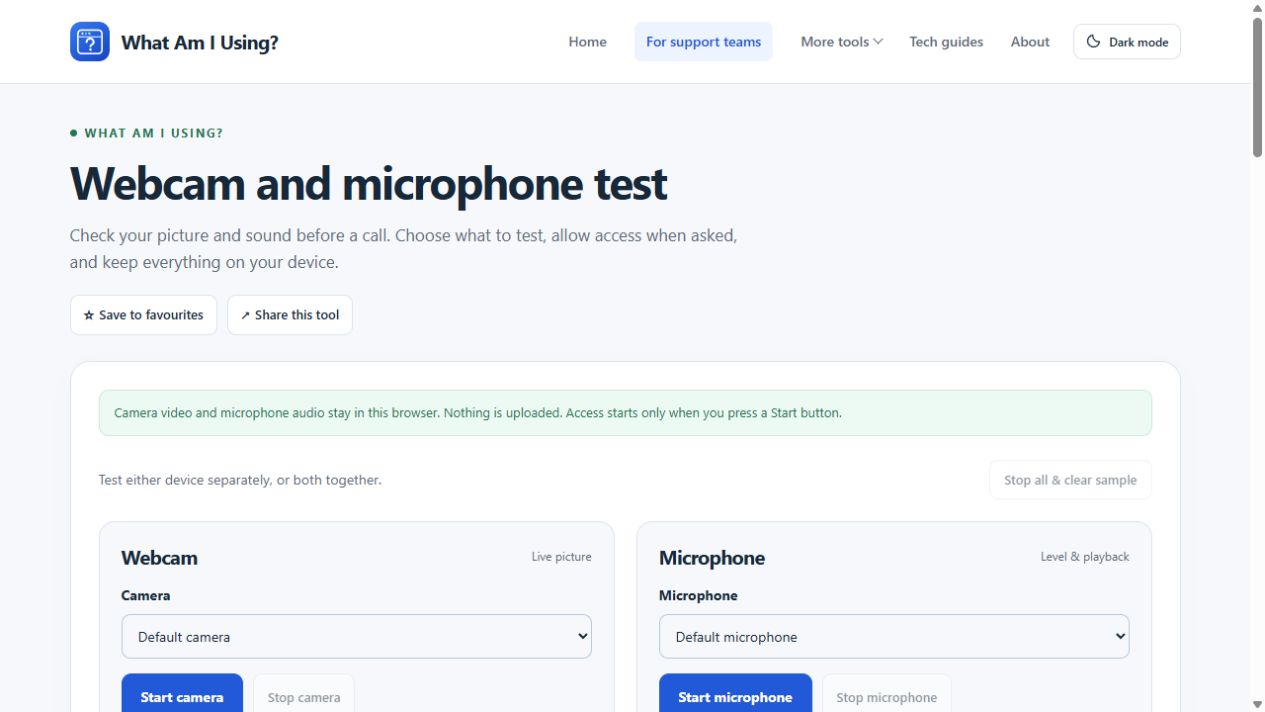
本地检查器无法证明您的会议应用具有相同的权限或所选设备,也无法测试远程与会者的播放。 在返回会议之前停止检查器,这样它就不会争夺摄像头。
检查物理麦克风静音 switch、摄像头隐私快门和会议应用程序自己的静音控件。 在一个应用程序中选择的正常工作的麦克风在另一个应用程序中仍然可能是错误的输入。 权限指南 当本地测试无法访问设备时。
检查容量而不将呼叫转换为速度测试
通话同时使用上传和下载容量。 云备份或大量上传可能会与发出的音频和视频竞争,即使在广告中宣布的下载速度很高的连接上也是如此。
奔跑 速度测试 此测试故意传输数据,可能会中断您试图评估的通话。 保存结果及其时间和连接类型;不要将其视为对会议服务的性能承诺。
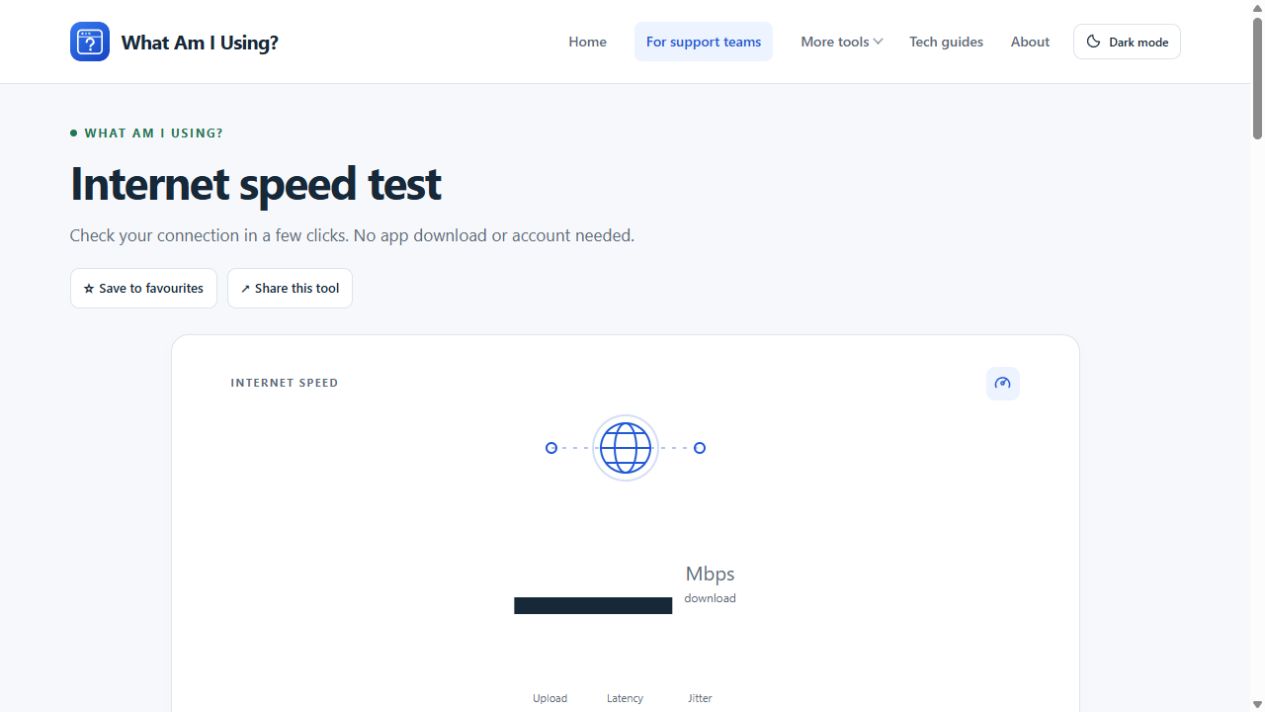
没有单一的带宽数值可以保证每种会议格式都能正常工作,分辨率、与会者布局和应用的自适应行为各不相同。 使用会议提供商对该产品的当前要求,而不是对每个通话应用任意的阈值。
调查不一致的时机
如果有足够的容量,但语音剪辑或视频间歇性冻结,请比较时序一致性。 稳定性监视器 在单独的带标签的运行过程中,可以显示不均匀的 HTTP 请求时间。 保持标签可见且设备处于唤醒状态。
监视器不会测量实际的音频流,错过的 HTTP 检查也不会显示数据包丢失的百分比。 稳定运行也无法证明通往呼叫中继的不同路径是否正常。 延迟、抖动和数据包丢失 解释结果。
一次尝试一个有用的更改
- 暂停您自己的不必要的转移,并比较下一个呼叫。
- 移动到接入点附近,同时保留相同的设备和应用程序。
- 如果可能,请通过 Ethernet 连接该设备并断开 Wi-Fi 的连接。
- 通过正常渠道检查应用程序和操作系统更新,然后在适当时重新启动。
- 对于托管 VPN 或工作设备,请在更改路由或安全设置之前让 IT 人员参与。
降低视频质量或关闭摄像头可能是一个有用的临时比较,但请确保结果准确无误:它可能会减少设备处理以及网络需求。 仅仅改进并不能确定哪些资源受到限制。
记录一个简短的比较日志
| 条件 | 观察到的症状 | 要调查什么 |
|---|---|---|
| 办公室Wi-Fi,备份活动 | 其他人听到断断续续的言语。 | 上传争议、无线电路径和应用程序统计数据。 |
| 同一个房间,备份暂停 | 语言改善。 | 重复以检查活动和症状是否相关。 |
| Ethernet, 其他类似 | 电话仍然稳定。 | 无线路径或不同网络策略,而不假设硬件故障。 |
告诉支持人员故障是否影响到传入或传出的媒体,应用程序自身的诊断结果是什么,以及哪些比较有帮助。 只通过适当的私人渠道共享会议标识符。 与其为未经确认的原因而反复购买更快的宽带,不如通过几个标记清楚的观察结果来采取行动。