
实用的技术支持
网络摄像头或麦克风在您的浏览器中无法正常工作?
在更换设备之前,使用本地测试,检查硬件控件、系统隐私设置、浏览器权限和输入选择。
上次审查日期:
有几个独立的权限层
相机可以在桌面应用程序中工作,而在浏览器中被阻止。 硬件 switches、操作系统隐私设置、浏览器网站权限、托管设备策略和网站选择的输入都很重要。
首先要确定具体的症状:没有权限提示、拒绝访问消息、黑色图像、错误的摄像头或从未移动的麦克风仪表。 请注意您使用的浏览器和操作系统。 设备检查器不同版本的界面名称有所不同,因此如果您的不同,请使用平台自身的帮助。
故意使用本地检查器
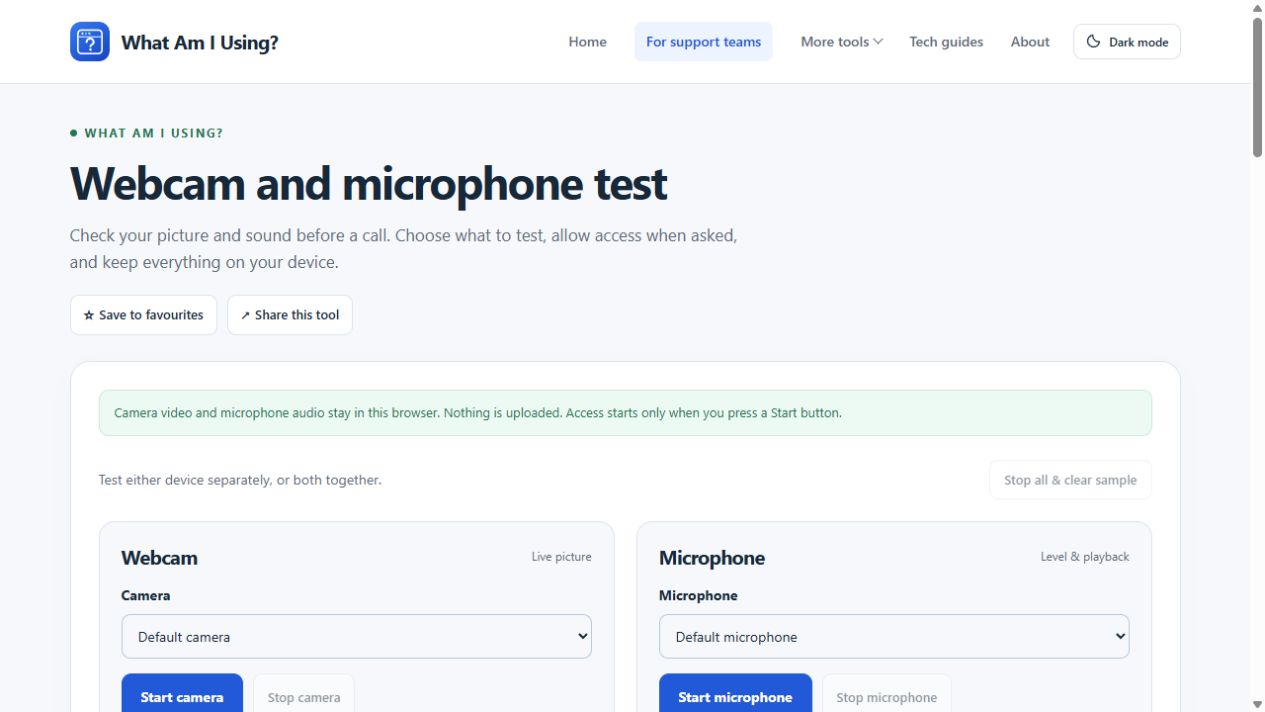
开放 网络摄像头和麦克风测试只有在您想要授予访问权限时,才选择"启动摄像头"或"启动麦克风 " 。 控制是分开的:您可以在不打开摄像头的情况下调查麦克风。
在此工具中,相机预览、麦克风音量和可选的短音频样本将保留在您的设备上。 预览并非对另一个人的通话。 停止设备并清除样本,尤其是在打开需要专用相机访问权限的其他应用程序之前。
如果浏览器从未询问
在电脑上的Chrome浏览器中,打开设置 → 隐私与安全 → 网站设置,然后打开相机或麦克风权限,查看实际网站的条目。 您也可以使用浏览器提供的地址旁边的网站控件,这些控件可以让您在浏览器中设置相机或麦克风权限。
只需更改所需的网站权限,然后根据浏览器的请求重新加载或重新启动测试。 允许摄像头访问并不会自动允许麦克风访问。 其他浏览器的控件安排不同,因此请遵循其记录的网站权限设置。
对于工作或学校的浏览器,管理员可以强制执行您无法更改的权限,请咨询 IT,而不是安装另一个扩展程序或禁用安全软件。 普通的网络摄像头访问也需要适当的安全浏览器上下文;从任意不安全地址打开工具并不等同于其 HTTPS 网站。
检查操作系统和硬件控制
在 Windows 上,在系统隐私设置下查找相机和麦克风,并检查相应的应用程序访问选项。 桌面浏览器权限可能与打包应用程序分开分组。 在 macOS 上,查看浏览器的隐私与安全 → 相机或麦克风。
在手机上,请同时查看浏览器应用的设备权限和网站权限。 浏览器无法覆盖系统级别的拒绝,Android 和 iOS 标签不同,托管设备可以进一步限制它们。
检查物理摄像头快门、耳机静音键 switch 以及任何键盘摄像头/麦克风键。 如有必要,将 USB 设备重新连接到已知的工作连接。 如果通过一个端口但不通过集线器工作,则集线器、电缆或电源安排值得调查。
当访问被允许,但结果是错误的时候
| 症狀 | 下一个有用的检查 |
|---|---|
| 错误的相机图片 | 在工具和会议应用程序中选择预期的摄像头。 |
| 黑色畫面 | 使用设备检查快门、灯光和其他应用程序。 |
| 麦克风仪表不移动 | 检查选定的输入、物理静音和系统输入电平。 |
| 计时器移动但播放是无声的 | 检查扬声器/耳机输出和音量;输入和输出是不同的路径。 |
| 本地测试工作,会议失败 | 检查该服务自己的权限,输入选择和当前状态。 |
镜像的本地预览可以帮助定位,但并不能证明会议传输了镜像文本。 同样,良好的本地预览不会测试上传质量或远程与会者如何听到您。
了解何时寻求帮助或考虑更换
如果同一台设备在经过批准的应用程序、端口或计算机上出现故障,请记录这些比较结果,以供制造商或支持团队使用。 在更换硬件之前,请检查正常的供应商更新。
如果硬件工作,但图像质量有限,首先改善照明和位置。 我们的检查员自己的建议链接到设备选项,但购买新的网络摄像头不会纠正被阻止的网站权限或错误的音频输出。 发送支持的浏览器,操作系统,精确的错误和成功的比较,而不分享私人录制本身,除非实际需要。