
Πρακτική τεχνική υποστήριξη
Η κάμερα ή το μικρόφωνο δεν λειτουργούν στο πρόγραμμα περιήγησής σας;
Εξετάστε τα στοιχεία ελέγχου υλικού, τις ρυθμίσεις απορρήτου του συστήματος, τα δικαιώματα του προγράμματος περιήγησης και την επιλογή εισόδου, χρησιμοποιώντας μια τοπική δοκιμή πριν αντικαταστήσετε τον εξοπλισμό.
Τελευταία αναθεώρηση: 2016
Υπάρχουν πολλά ανεξάρτητα επίπεδα αδειών
Μια κάμερα μπορεί να λειτουργήσει σε μια εφαρμογή επιφάνειας εργασίας ενώ αποκλείεται σε ένα πρόγραμμα περιήγησης. Υλικό switches, οι ρυθμίσεις απορρήτου του λειτουργικού συστήματος, τα δικαιώματα ιστότοπου του προγράμματος περιήγησης, η πολιτική διαχειριζόμενης συσκευής και η επιλεγμένη είσοδος του ιστότοπου έχουν σημασία.
Ξεκινήστε με το ακριβές σύμπτωμα: δεν υπάρχει προτροπή για άδεια, ένα μήνυμα απαγόρευσης πρόσβασης, μια μαύρη εικόνα, η λάθος κάμερα ή ένας μετρητής μικροφώνου που δεν κινείται ποτέ. Ο ελεγκτής συσκευώνΤα ονόματα των διεπαφών διαφέρουν μεταξύ των εκδόσεων, οπότε χρησιμοποιήστε τη βοήθεια της πλατφόρμας εάν η δική σας διαφέρει.
Χρησιμοποιήστε τον τοπικό ελεγκτή σκόπιμα
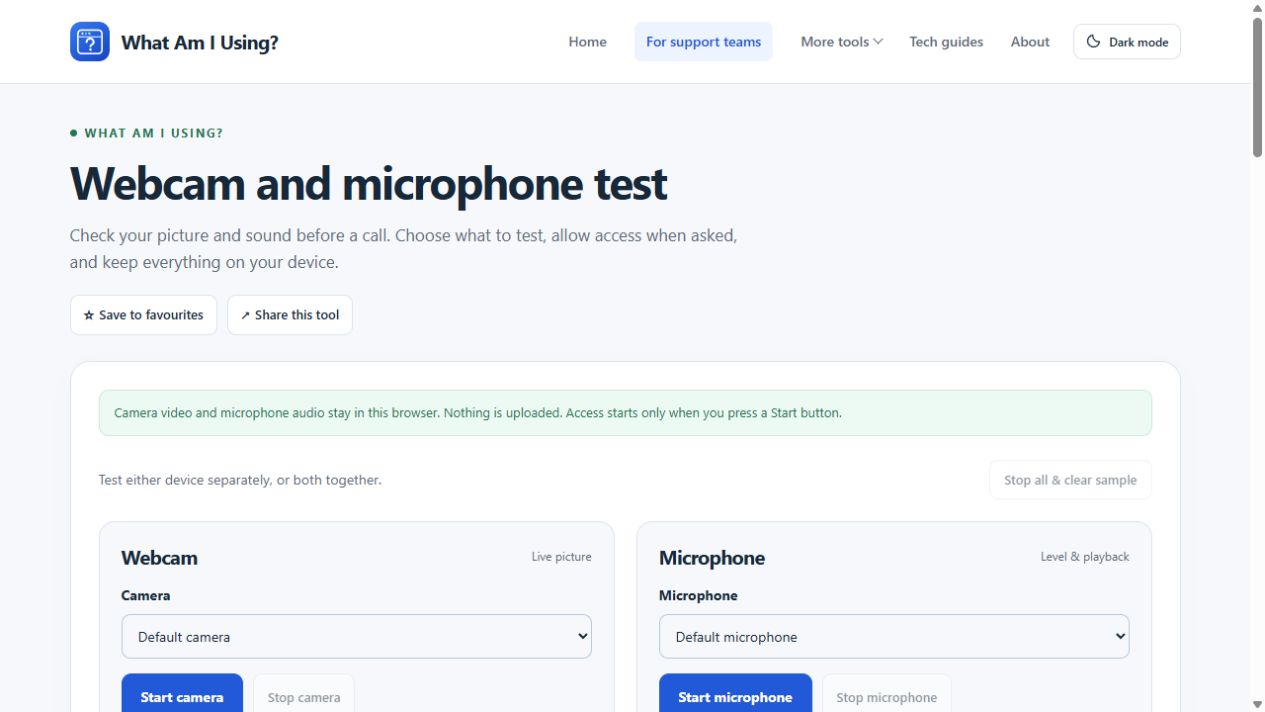
Άνοιγμα Δοκιμή κάμερας και μικροφώνου. Επιλέξτε Έναρξη κάμερας ή Έναρξη μικροφώνου μόνο όταν θέλετε να εκχωρήσετε αυτήν την πρόσβαση.Τα στοιχεία ελέγχου είναι ξεχωριστά: μπορείτε να διερευνήσετε ένα μικρόφωνο χωρίς να ενεργοποιήσετε την κάμερα.
Η προεπισκόπηση της κάμερας, το επίπεδο του μικροφώνου και το προαιρετικό σύντομο δείγμα ήχου παραμένουν στη συσκευή σας σε αυτό το εργαλείο.Μια προεπισκόπηση δεν είναι μια κλήση σε άλλο άτομο.Διακόψτε τις συσκευές και διαγράψτε το δείγμα στη συνέχεια, ειδικά πριν ανοίξετε μια άλλη εφαρμογή που χρειάζεται αποκλειστική πρόσβαση στην κάμερα.
Εάν το πρόγραμμα περιήγησης δεν σας ρωτά ποτέ
Μια προηγούμενη άρνηση μπορεί να αποτρέψει την εμφάνιση ενός νέου μηνύματος. Chrome Σε έναν υπολογιστή, ανοίξτε τις Ρυθμίσεις → Απόρρητο και ασφάλεια → Ρυθμίσεις ιστότοπου και, στη συνέχεια, τα δικαιώματα Κάμερας ή Μικρόφωνου.Ελέγξτε την καταχώριση για τον πραγματικό ιστότοπο.Μπορείτε επίσης να χρησιμοποιήσετε τα στοιχεία ελέγχου ιστότοπου δίπλα στη διεύθυνση όπου το πρόγραμμα περιήγησης τα παρέχει.
Αλλάξτε μόνο την επιθυμητή άδεια ιστότοπου και, στη συνέχεια, φορτώστε ξανά ή επανεκκινήστε τη δοκιμή, όπως σας ζητά το πρόγραμμα περιήγησης.Η παροχή πρόσβασης στην κάμερα δεν επιτρέπει αυτόματα την πρόσβαση στο μικρόφωνο. Άλλα προγράμματα περιήγησης οργανώνουν τα στοιχεία ελέγχου διαφορετικά, επομένως ακολουθήστε τις τεκμηριωμένες ρυθμίσεις αδειών ιστότοπου.
Για ένα πρόγραμμα περιήγησης εργασίας ή σχολείου, ένας διαχειριστής μπορεί να επιβάλει δικαιώματα που δεν μπορείτε να αλλάξετε.Ρωτήστε το τμήμα αντί να εγκαταστήσετε μια άλλη επέκταση ή να απενεργοποιήσετε το λογισμικό ασφαλείας. Η συνηθισμένη πρόσβαση στην κάμερα απαιτεί επίσης ένα κατάλληλο ασφαλές περιβάλλον προγράμματος περιήγησης. Το άνοιγμα ενός εργαλείου από μια αυθαίρετη μη ασφαλή διεύθυνση δεν είναι ισοδύναμο με το άνοιγμα του εργαλείου από μια αυθαίρετη μη ασφαλή διεύθυνση. HTTPS ιστοσελίδα.
Έλεγχος λειτουργικού συστήματος και ελέγχων υλικού
Ενεργοποιημένο Windows, αναζητήστε την επιλογή Κάμερα και Μικρόφωνο στις ρυθμίσεις απορρήτου του συστήματος και ελέγξτε τις κατάλληλες επιλογές πρόσβασης εφαρμογών. Τα δικαιώματα του προγράμματος περιήγησης επιφάνειας εργασίας ενδέχεται να ομαδοποιούνται ξεχωριστά από τις συσκευασμένες εφαρμογές. macOS, ανατρέξτε στο Απόρρητο & Ασφάλεια → Κάμερα ή Μικρόφωνο για το πρόγραμμα περιήγησης Ίσως χρειαστεί να κλείσετε και να το ανοίξετε ξανά μετά από μια αλλαγή.
Σε ένα τηλέφωνο, ελέγξτε τόσο την άδεια συσκευής της εφαρμογής προγράμματος περιήγησης όσο και την άδεια ιστότοπου.Ένα πρόγραμμα περιήγησης δεν μπορεί να παρακάμψει μια άρνηση σε επίπεδο συστήματος. Android και iOS Οι ετικέτες διαφέρουν και οι διαχειριζόμενες συσκευές μπορούν να τις περιορίσουν περαιτέρω.
Ελέγξτε το φυσικό κλείστρο κάμερας, σίγαση ακουστικών switch και οποιοδήποτε πλήκτρο κάμερας/μικροφώνου του πληκτρολογίου. Συνδέστε ξανά μια συσκευή σε μια γνωστή σύνδεση που λειτουργεί, εάν είναι κατάλληλη.Αν λειτουργεί μέσω μιας θύρας αλλά όχι μέσω ενός διανομέα, αξίζει να διερευνήσετε τη διάταξη του διανομέα, του καλωδίου ή της τροφοδοσίας.
Όταν επιτρέπεται η πρόσβαση αλλά το αποτέλεσμα είναι λάθος
| Συμπτώματα | Επόμενος χρήσιμος έλεγχος |
|---|---|
| Λάθος εικόνα κάμερας | Επιλέξτε την κάμερα που θέλετε τόσο στο εργαλείο όσο και στην εφαρμογή σύσκεψης. |
| Η μαύρη εικόνα | Ελέγξτε το κλείστρο, το φως και άλλες εφαρμογές χρησιμοποιώντας τη συσκευή. |
| Ο μετρητής μικροφώνου δεν κινείται | Ελέγξτε την επιλεγμένη είσοδο, τη φυσική σίγαση και το επίπεδο εισόδου συστήματος. |
| Ο μετρητής κινείται αλλά η αναπαραγωγή είναι σιωπηλή | Ελέγξτε την έξοδο και την ένταση του ηχείου/ακουστικών. Η είσοδος και η έξοδος είναι διαφορετικές διαδρομές. |
| Τοπικές εργασίες δοκιμής, συνάντηση αποτυγχάνει | Ελέγξτε την άδεια της υπηρεσίας, την επιλογή εισόδου και την τρέχουσα κατάσταση. |
Μια τοπική προεπισκόπηση κατοπτρισμού μπορεί να σας βοηθήσει με την τοποθέτηση, αλλά δεν αποτελεί απόδειξη ότι μια σύσκεψη μεταδίδει κείμενο κατοπτρισμού.Ομοίως, μια καλή τοπική προεπισκόπηση δεν ελέγχει την ποιότητα αποστολής ή τον τρόπο με τον οποίο σας ακούει ένας απομακρυσμένος συμμετέχων.
Μάθετε πότε να ζητήσετε βοήθεια ή να εξετάσετε το ενδεχόμενο αντικατάστασης
Εάν η ίδια συσκευή αποτύχει σε εγκεκριμένες εφαρμογές, θύρες ή υπολογιστές, καταγράψτε αυτές τις συγκρίσεις για τον κατασκευαστή ή την ομάδα υποστήριξης.Ελέγξτε τις κανονικές ενημερώσεις του προμηθευτή πριν από την αντικατάσταση του υλικού.Μην κάνετε λήψη ενός προγράμματος οδήγησης από μια άσχετη διαφήμιση "προγράμματος ενημέρωσης προγράμματος οδήγησης".
Εάν το υλικό λειτουργεί αλλά η ποιότητα της εικόνας είναι περιορισμένη, βελτιώστε πρώτα τον φωτισμό και τη θέση. Οι συμβουλές του ελεγκτή μας συνδέονται με τις επιλογές εξοπλισμού, αλλά η αγορά μιας νέας κάμερας δεν θα διορθώσει μια αποκλεισμένη άδεια ιστότοπου ή λάθος έξοδο ήχου.