
Soporte técnico práctico
¿La cámara web o el micrófono no funcionan en tu navegador?
Revise los controles de hardware, la configuración de privacidad del sistema, los permisos del navegador y la selección de entrada, utilizando una prueba local antes de reemplazar el equipo.
Última vez revisado:
Hay varias capas de permisos independientes
Una cámara puede funcionar en una aplicación de escritorio mientras está bloqueada en un navegador. Hardware switches, la configuración de privacidad del sistema operativo, los permisos del sitio web del navegador, la política de dispositivos administrados y la entrada seleccionada del sitio web, todos son importantes.
Comience con el síntoma exacto: no se le pide permiso, un mensaje de acceso denegado, una imagen en negro, la cámara equivocada o un medidor de micrófono que nunca se mueve. El comprobador de dispositivosLos nombres de las interfaces varían entre versiones, así que usa la ayuda de la plataforma si la tuya es diferente.
Usar el verificador local deliberadamente
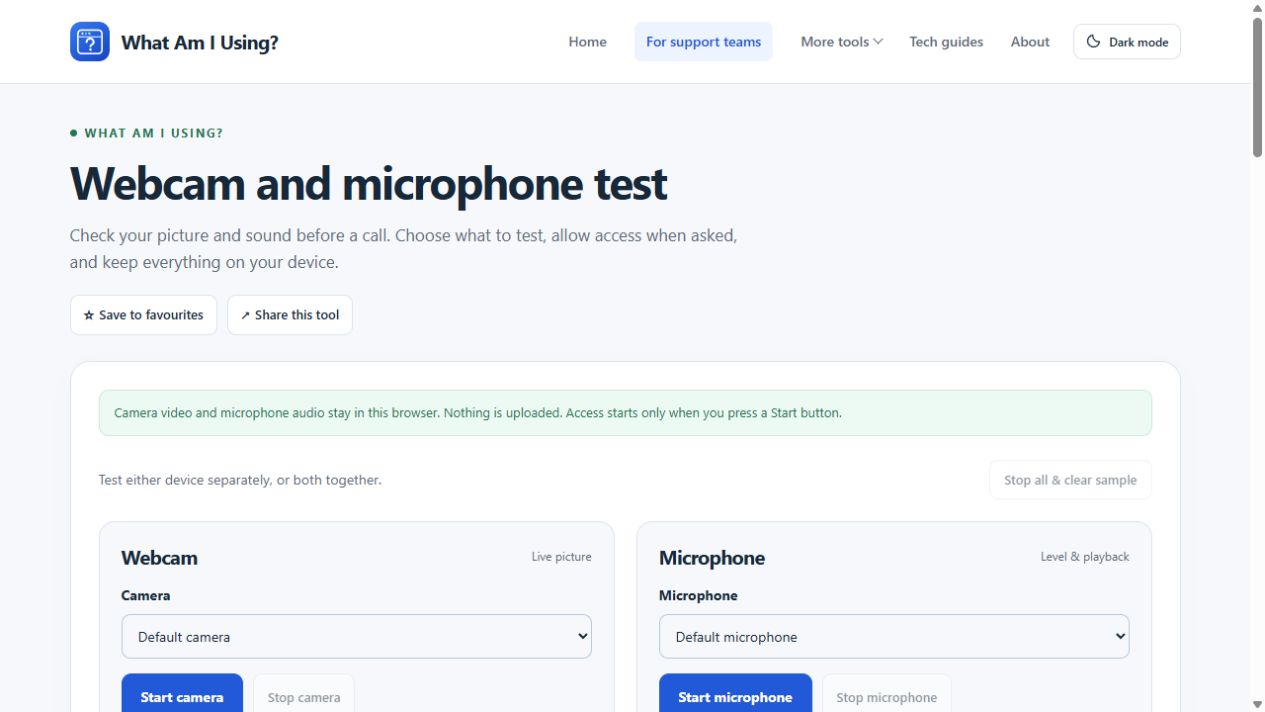
Abierto Prueba de cámara web y micrófono. Seleccione Iniciar cámara o Iniciar micrófono solo cuando desee conceder ese acceso. Los controles son independientes: puede investigar un micrófono sin encender la cámara.
La vista previa de la cámara, el nivel del micrófono y la muestra de audio corta opcional permanecen en tu dispositivo en esta herramienta.Una vista previa no es una llamada a otra persona.Detén los dispositivos y borra la muestra después, especialmente antes de abrir otra aplicación que necesite acceso exclusivo a la cámara.
Si el navegador nunca pregunta
En Chrome en un ordenador, abre Configuración → Privacidad y seguridad → Configuración del sitio, luego los permisos de la cámara o el micrófono. Revisa la entrada del sitio web real. También puedes usar los controles del sitio junto a la dirección donde el navegador los proporciona.
Cambie solo el permiso del sitio deseado y, a continuación, vuelva a cargar o reinicie la prueba según lo solicite el navegador. Permitir el acceso a la cámara no permite automáticamente el acceso al micrófono.
En el caso de un navegador del trabajo o de la escuela, un administrador puede imponer permisos que no se pueden cambiar. Pregunte a TI en lugar de instalar otra extensión o deshabilitar el software de seguridad.El acceso ordinario a la cámara web también necesita un contexto de navegador seguro apropiado; abrir una herramienta desde una dirección arbitrariamente insegura no es equivalente a su sitio web HTTPS.
Compruebe el sistema operativo y los controles de hardware
En Windows, busca Cámara y micrófono en la configuración de privacidad del sistema y comprueba las opciones de acceso a aplicaciones apropiadas. Los permisos del navegador de escritorio pueden agruparse por separado de las aplicaciones empaquetadas. En macOS, revisa Privacidad y seguridad → Cámara o micrófono para el navegador. Es posible que tengas que salir y volver a abrirlo después de un cambio.
En un teléfono, revisa tanto el permiso de dispositivo de la aplicación del navegador como el permiso del sitio web. Un navegador no puede anular una denegación a nivel del sistema, las etiquetas de Android y iOS son diferentes y los dispositivos administrados pueden restringirlas aún más.
Compruebe el obturador de la cámara física, silencie los auriculares switch Vuelve a conectar un dispositivo USB a una conexión que se sepa que funciona, si es apropiado. Si funciona a través de un puerto, pero no a través de un concentrador, el concentrador, el cable o la disposición de la alimentación merecen una investigación.
Cuando se permite el acceso pero el resultado es incorrecto
| Síntoma | Siguiente comprobación útil |
|---|---|
| Imagen de cámara incorrecta | Elija la cámara deseada tanto en la herramienta como en la aplicación de reunión. |
| Imagen en negro | Compruebe el obturador, la luz y otras aplicaciones utilizando el dispositivo. |
| El medidor de micrófono no se mueve | Compruebe la entrada seleccionada, el silencio físico y el nivel de entrada del sistema. |
| El medidor se mueve pero la reproducción está en silencio | Compruebe la salida y el volumen de los altavoces/auriculares; la entrada y la salida son rutas diferentes. |
| La prueba local funciona, la reunión falla | Compruebe el permiso propio de ese servicio, la selección de entrada y el estado actual. |
Una vista previa local reflejada puede ayudar con el posicionamiento, pero no es evidencia de que una reunión transmita texto reflejado, y una buena vista previa local no comprueba la calidad de la carga ni cómo te oye un participante remoto.
Saber cuándo pedir ayuda o considerar un reemplazo
Si el mismo dispositivo falla en aplicaciones, puertos o computadoras aprobados, registre esas comparaciones para el fabricante o el equipo de soporte.No descargue un controlador de un anuncio de "actualizador de controladores" no relacionado.
Si el hardware funciona, pero la calidad de imagen es limitada, mejore primero la iluminación y la posición. Nuestro propio consejo se relaciona con las opciones de equipo, pero comprar una nueva cámara web no corregirá un permiso de sitio bloqueado o una salida de audio incorrecta.Envíe soporte al navegador, sistema operativo, errores precisos y comparaciones exitosas sin compartir la grabación privada en sí a menos que sea realmente necesario.