
Praktische technische Unterstützung
Webcam oder Mikrofon funktioniert nicht in Ihrem Browser?
Durchlaufen Sie Hardwaresteuerungen, Systemdatenschutzeinstellungen, Browserberechtigungen und Eingabeauswahl mithilfe eines lokalen Tests, bevor Sie Geräte austauschen.
Zuletzt bewertet am:
Es gibt mehrere unabhängige Berechtigungsebenen
Eine Kamera kann in einer Desktop-App funktionieren, während sie in einem Browser blockiert ist. Hardware switches, die Datenschutzeinstellungen des Betriebssystems, die Berechtigungen der Browser-Site, die Richtlinie für verwaltete Geräte und die ausgewählte Eingabe der Website sind alle wichtig.
Beginnen Sie mit dem genauen Symptom: keine Eingabeaufforderung, eine Meldung über den verweigerten Zugriff, ein schwarzes Bild, die falsche Kamera oder ein Mikrofonmesser, der sich nie bewegt. Der Geräte-CheckerDie Namen der Schnittstellen variieren zwischen den Versionen, verwenden Sie daher die Hilfe der Plattform, wenn Ihre abweicht.
Verwenden Sie den lokalen Checker bewusst
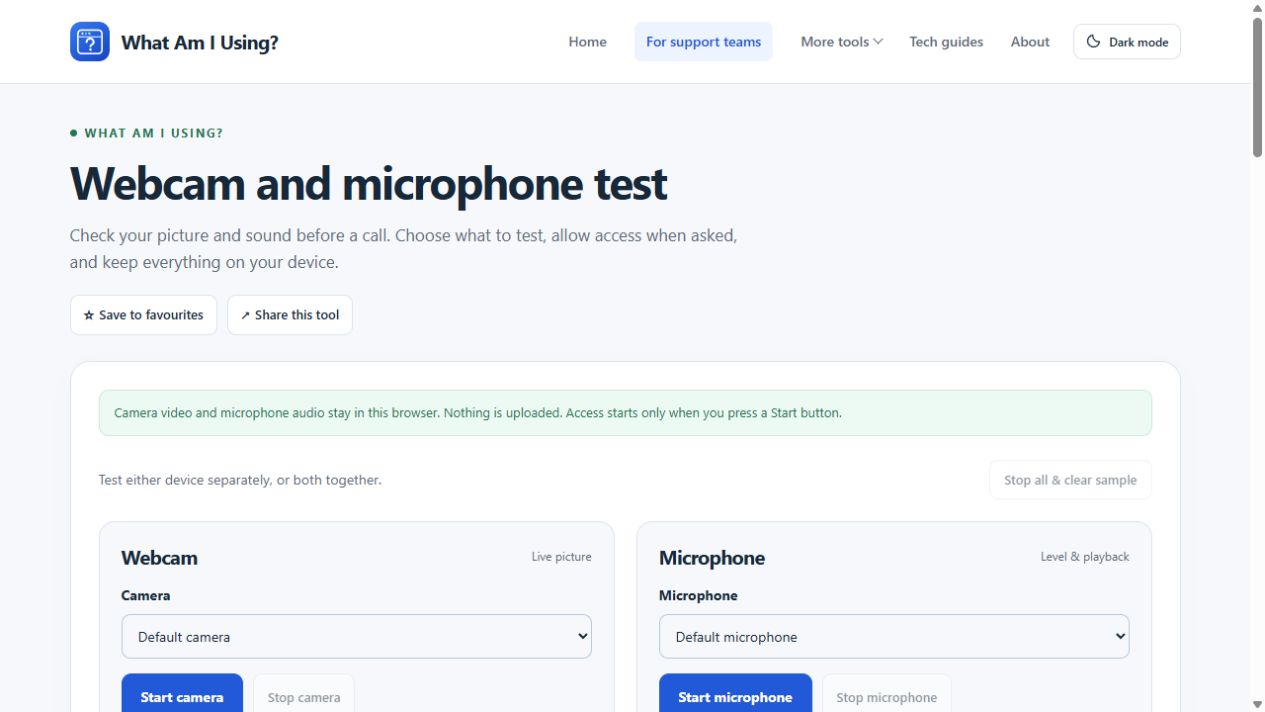
Open Webcam- und Mikrofon-Test. Wählen Sie Kamera starten oder Mikrofon starten nur aus, wenn Sie diesen Zugriff gewähren möchten. Die Steuerelemente sind getrennt: Sie können ein Mikrofon untersuchen, ohne die Kamera einzuschalten.
Die Kameravorschau, der Mikrofonpegel und optional ein kurzes Audio-Samples bleiben in diesem Tool auf Ihrem Gerät.Eine Vorschau ist kein Anruf an eine andere Person. Stoppen Sie die Geräte und löschen Sie das Sample danach, insbesondere bevor Sie eine andere App öffnen, die exklusiven Kamerazugriff benötigt.
Wenn der Browser nie fragt
Wenn Sie die Einwilligung zuvor verweigert haben, wird möglicherweise keine neue Aufforderung angezeigt. Öffnen Sie in Chrome auf einem Computer Einstellungen → Datenschutz und Sicherheit → Website-Einstellungen und dann die Kamera- oder Mikrofonberechtigungen. Überprüfen Sie den Eintrag für die tatsächliche Website. Sie können auch die Website-Steuerelemente neben der Adresse verwenden, wo der Browser sie bereitstellt.
Ändern Sie nur die beabsichtigte Websiteberechtigung und laden Sie den Test dann neu oder starten Sie ihn neu, wenn der Browser dies anfordert.Wenn Sie den Kamerazugriff zulassen, wird nicht automatisch der Mikrofonzugriff zugelassen. Andere Browser organisieren die Steuerelemente anders, folgen Sie daher den dokumentierten Einstellungen für Websiteberechtigungen.
Bei einem Arbeits- oder Schulbrowser kann ein Administrator Berechtigungen erzwingen, die Sie nicht ändern können.Fragen Sie die IT-Abteilung, anstatt eine weitere Erweiterung zu installieren oder Sicherheitssoftware zu deaktivieren.Der normale Webcam-Zugriff erfordert ebenfalls einen geeigneten sicheren Browserkontext.Das Öffnen eines Tools von einer beliebigen unsicheren Adresse ist nicht gleichbedeutend mit seiner HTTPS-Website.
Betriebssystem- und Hardware-Steuerelemente überprüfen
Unter Windows suchen Sie unter den Systemdatenschutzeinstellungen nach Kamera und Mikrofon und überprüfen Sie die entsprechenden App-Zugriffsoptionen. Die Berechtigungen für den Desktop-Browser sind möglicherweise getrennt von den gepackten Apps gruppiert. Unter macOS überprüfen Sie Datenschutz & Sicherheit → Kamera oder Mikrofon für den Browser. Sie müssen den Browser möglicherweise beenden und nach einer Änderung erneut öffnen.
Überprüfen Sie auf einem Smartphone sowohl die Geräteberechtigung der Browser-App als auch die Websiteberechtigung. Ein Browser kann eine Verweigerung auf Systemebene nicht außer Kraft setzen.Die Android- und iOS-Beschriftungen unterscheiden sich, und verwaltete Geräte können sie weiter einschränken.
Überprüfen Sie den physischen Kameraverschluss, die Stummschaltung des Headsets switch und alle Kamera-/Mikrofontasten auf der Tastatur.Schließen Sie ein USB-Gerät gegebenenfalls erneut an eine bekannte funktionierende Verbindung an.Wenn es über einen Anschluss, aber keinen Hub funktioniert, lohnt es sich, den Hub, das Kabel oder die Stromversorgung zu untersuchen.
Wenn der Zugriff erlaubt ist, aber das Ergebnis falsch ist
| Symptom | Nächster nützlicher Check |
|---|---|
| Falsches Kamerabild | Wählen Sie die gewünschte Kamera sowohl im Tool als auch in der Meeting-App aus. |
| Das schwarze Bild | Überprüfen Sie den Verschluss, das Licht und andere Apps mit dem Gerät. |
| Mikrofon-Meter bewegt sich nicht | Überprüfen Sie den ausgewählten Eingang, die physische Stummschaltung und den Systemeingangspegel. |
| Meter bewegt sich, aber die Wiedergabe ist stumm | Überprüfen Sie den Lautsprecher-/Kopfhörerausgang und die Lautstärke; Eingang und Ausgang sind verschiedene Pfade. |
| Lokaler Test funktioniert, Meeting schlägt fehl | Überprüfen Sie die Berechtigung, die Eingabeauswahl und den aktuellen Status dieses Dienstes. |
Eine gespiegelte lokale Vorschau kann bei der Positionierung hilfreich sein, ist aber kein Beweis dafür, dass ein Meeting gespiegelten Text überträgt, und eine gute lokale Vorschau testet auch nicht die Uploadqualität oder die Hörbarkeit eines entfernten Teilnehmers.
Wissen, wann Sie um Hilfe bitten oder einen Austausch in Erwägung ziehen sollten
Wenn das gleiche Gerät über mehrere zugelassene Apps, Ports oder Computer hinweg ausfällt, notieren Sie diese Vergleiche für den Hersteller oder das Support-Team. Überprüfen Sie vor dem Austausch der Hardware, ob es normale Herstellerupdates gibt.
Wenn die Hardware funktioniert, aber die Bildqualität eingeschränkt ist, verbessern Sie zuerst die Beleuchtung und die Positionierung. Unsere eigenen Ratschläge beziehen sich auf die Ausrüstungsoptionen, aber der Kauf einer neuen Webcam korrigiert keine blockierte Website-Berechtigung oder falsche Audioausgabe.