
Практична технічна підтримка
Веб- камера або мікрофон не працюють у вашому переглядачі?
Перевірте апаратні засоби керування, параметри конфіденційності системи, права доступу до переглядача і вибір вводу, використовуючи локальний тест перед заміною обладнання.
Останній перегляд:
Існує декілька незалежних рівнів дозволів
Фотоапарат може працювати у стільничній програмі, коли він заблокований у переглядачі. Апаратне забезпечення switches, параметри конфіденційності операційної системи, права доступу до сайтів переглядача, правила керування пристроями і вибраний вхід веб- сайту - усе це має значення. Робіть це за допомогою всіх цих шарів, замість того, щоб припускати, що веб- камера не працює.
Почніть з точного симптому: відсутність запитів на надання дозволів, повідомлення про відмову у доступі, чорне зображення, неправильний фотоапарат або показник мікрофона, який ніколи не змінюється. Зауважте, що використовується переглядач і операційна система перевірка пристроїв. Назва інтерфейсу може відрізнятися у різних версіях, отже, скористайтеся довідкою платформи, якщо вона відрізняється від вашої.
Навмисно використовувати локальний перевірник
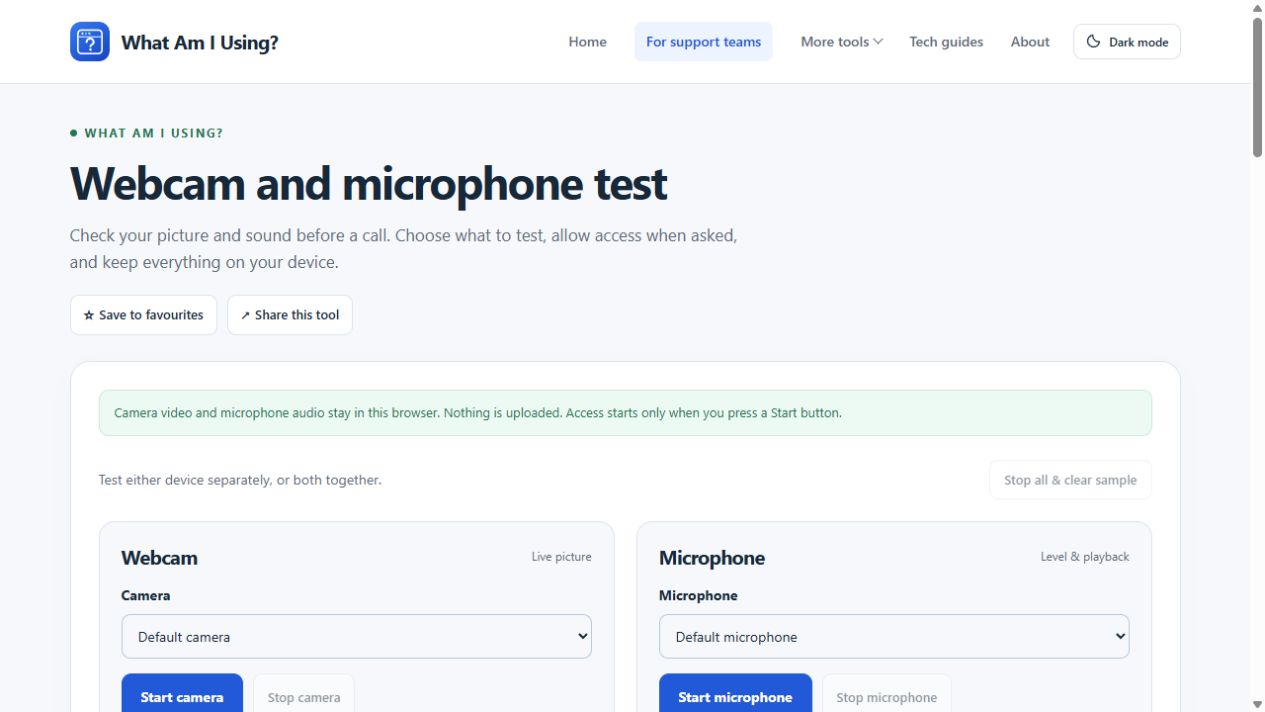
Відкрити перевірка веб- камери і мікрофонаПозначте пункт Запустити фотоапарат або Запустити мікрофон лише у тому випадку, якщо ви бажаєте надати цей доступ. Ці пункти керування є окремими: ви можете перевірити мікрофон без увімкнення фотоапарата.
Попередній перегляд з камери, рівень гучності мікрофона і необов’ язковий короткий зразок звуку залишаться на вашому пристрої у цьому інструменті. Перегляд не є викликом до іншої людини. Зупиніть пристрої і очистіть зразки після цього, особливо перед тим, як відкривати іншу програму, якій потрібен виключний доступ до камери.
Якщо переглядач ніколи не запитує
Попередня відмова може завадити появі нового запитання. У браузері Chrome на комп’ ютері перейдіть до пункту Параметри → Конфіденційність і безпека → Параметри сайту, а потім перейдіть до пункту Права доступу до фотоапарата або мікрофона. Перегляньте запис, який стосується веб- сайту. Крім того, ви можете скористатися елементами керування сайту, розташованими поряд з адресою, за якою їх надає переглядач.
Змініть лише бажані права доступу до сайту, а потім перезавантажте або перезапустіть тестування за запитом переглядача. Дозволити доступ до камери не означає автоматично дозволити доступ до мікрофона. Інші переглядачі влаштовують елементи керування по- іншому, отже, скористайтеся їхніми документованими параметрами прав доступу до сайтів.
Для робочого або шкільного переглядача, адміністратор може наказати вам вказати права доступу, які ви не зможете змінити. Запитайте у відділу інформаційних технологій, а не встановлюйте інші додатки або вимикайте програмне забезпечення безпеки. Звичайний доступ до веб- камери також потребує відповідного безпечного контексту переглядача; відкриття інструменту з довільної небезпечної адреси не є еквівалентом його веб- сайту HTTPS.
Перевірка операційної системи та апаратного забезпечення
У Windows пошукайте пункт Камера і мікрофон у системних параметрах конфіденційності і перевірте відповідні параметри доступу до програм. Права доступу до стільничного переглядача можуть бути згруповані окремо від прав доступу до пакованих програм. У macOS перегляньте пункт Конфіденційність і безпека → Камера або мікрофон для переглядача. Після зміни вам може знадобитися завершити роботу з переглядачем і знову відкрити його.
На телефоні перевірте права доступу до пристрою програми переглядача і права доступу до веб- сайту. Переглядач не може перезапустити заборону на системному рівні. Мітки Android і iOS відрізняються, і керовані пристрої можуть обмежувати їх ще більше.
Перевірте фізичний затвор камери, вимикання навушників switch і будь- які клавіші камери/ мікрофона на клавіатурі. Якщо це необхідно, знову під’ єднайте пристрій USB до з’ єднання, що працює. Якщо це працює через один порт, але не через концентратор, то варто перевірити концентратор, кабель або схему живлення.
Коли доступ дозволено, але результат неправильний
| Симптом | Наступна корисна перевірка |
|---|---|
| Неправильне зображення з камери | Виберіть потрібний фотоапарат як у інструменті, так і у програмі для зустрічі. |
| Чорна картинка | Перевірка затвора, світла та інших програм, що використовують пристрій. |
| Мікрометр не рухається | Перевірка вибраного вводу, фізичного вимикання і рівня системного вводу. |
| Лічильник рухається, але відтворення мовчить | Перевірте гучність і вихід динаміка/навушників; вхід і вихід є різними шляхами. |
| Локальний тест працює, зустріч зазнала невдачі | Перевірити права доступу, вибір вхідних даних і поточний стан цієї служби. |
Локальний попередній перегляд з віддзеркаленням може допомогти вам з розташуванням, але це не є доказом того, що зустріч передає віддзеркалений текст. Крім того, хороший локальний попередній перегляд не перевіряє якість вивантаження або те, як вас чує віддалений учасник.
Знаєте, коли попросити допомоги або розглянути заміну
Якщо один і той самий пристрій не працює на різних програмах, портах або комп’ ютерах, записуйте ці порівняння для виробника або команди підтримки. Перевіряйте звичайні оновлення постачальника перед заміною обладнання. Не звантажуйте драйвер з не пов’ язаного з цим повідомлення про « оновлення драйвера ».
Якщо апаратне забезпечення працює, але якість зображення обмежена, спочатку покращте освітлення і розташування. Наша власна порада, пов’ язана з параметрами обладнання, але придбання нової веб- камери не виправить заблоковані права доступу до сайту або неправильний звуковий вивід. Надісляйте підтримку щодо переглядача, операційної системи, точних помилок і успішних порівнянь, не поширюючи сам приватний запис, якщо це дійсно не потрібно.