
Praktisk teknisk støtte
Webkamera eller mikrofon fungerer ikke i nettleseren din?
Gå gjennom maskinvarekontroller, systemets personverninnstillinger, nettlesertillatelser og inndatavalg ved hjelp av en lokal test før du bytter utstyr.
Sist gjennomgått:
Det finnes flere uavhengige tillatelseslag
Et kamera kan fungere i en skrivebordsapp mens det er blokkert i en nettleser. Maskinvare switches, personverninnstillingene i operativsystemet, nettleserens nettstedstillatelser, policyen for administrerte enheter og nettstedets valgte inndata spiller alle en rolle.
Begynn med det nøyaktige symptomet: ingen tillatelsesmelding, en melding om nektet tilgang, et svart bilde, feil kamera eller en mikrofonmåler som aldri beveger seg. enhetssjekkerenGrensesnittnavnene varierer mellom versjonene, så bruk plattformens egen hjelp hvis din er forskjellig.
Bruk den lokale sjekkeren med vilje
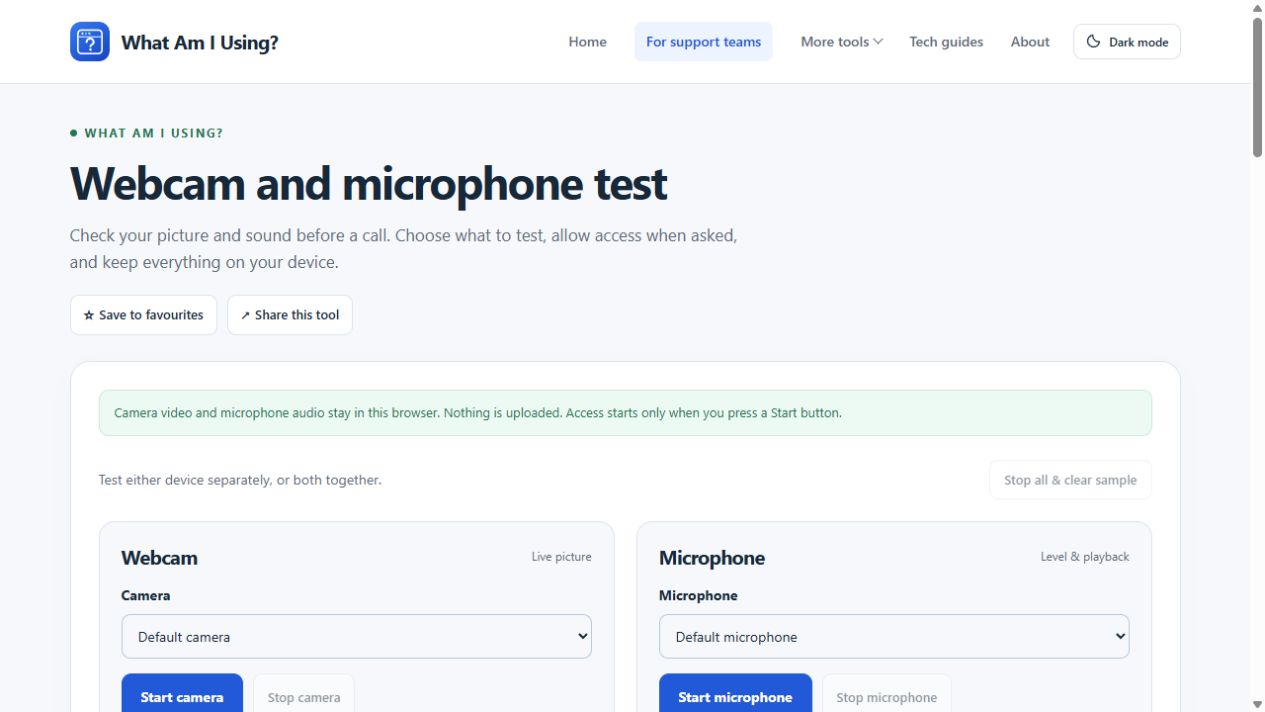
Åpne Webkamera- og mikrofontestVelg Start kamera eller Start mikrofon bare når du vil gi tilgang. Kontrollene er separate: Du kan undersøke en mikrofon uten å slå på kameraet.
Kameraforhåndsvisningen, mikrofonnivået og et valgfritt kort lydsampling forblir på enheten din i dette verktøyet.En forhåndsvisning er ikke en samtale til en annen person.Stopp enhetene og slett prøven etterpå, spesielt før du åpner en annen app som trenger eksklusiv kameratilgang.
Hvis nettleseren aldri spør
Hvis du tidligere har nektet å laste ned, kan det forhindre at du blir spurt på nytt. Åpne Innstillinger → Personvern og sikkerhet → Nettstedsinnstillinger i Chrome på en datamaskin, og klikk deretter på Kamera- eller Mikrofontillatelser. Gå gjennom oppføringen for det aktuelle nettstedet. Du kan også bruke nettstedskontrollene ved siden av adressen der nettleseren gir dem.
Endre bare den tiltenkte nettstedstillatelsen, og last deretter inn på nytt eller start testen på nytt som nettleseren ber om. Når du tillater kameratilgang, tillater du ikke automatisk mikrofontilgang. Andre nettlesere organiserer kontrollene annerledes, så følg de dokumenterte innstillingene for nettstedstillatelse.
For en arbeids- eller skolenettleser kan en administrator håndheve tillatelser du ikke kan endre. Spør IT i stedet for å installere en annen utvidelse eller deaktivere sikkerhetsprogramvare. Vanlig webkameratilgang trenger også en passende sikker nettleserkontekst; åpning av et verktøy fra en vilkårlig usikker adresse er ikke ekvivalent med dens HTTPS-nettsted.
Sjekk operativsystem- og maskinvarekontroller
I Windows ser du etter Kamera og mikrofon under systemets personverninnstillinger, og sjekker de aktuelle apptilgangsalternativene. Tillatelser for skrivebordsnettleseren kan være gruppert separat fra pakkede apper. På macOS går du gjennom Personvern og sikkerhet → Kamera eller mikrofon for nettleseren. Du må kanskje avslutte og åpne den på nytt etter en endring.
På en telefon må du se gjennom både nettleserappens enhetstillatelse og nettstedstillatelsen. En nettleser kan ikke overstyre en avvisning på systemnivå, og Android- og iOS-etiketter er forskjellige, og administrerte enheter kan begrense dem ytterligere.
Sjekk den fysiske kameralukkeren, demp hodesettet switch og eventuelle kamera-/mikrofontaster på tastaturet.Koble en USB-enhet til en kjent fungerende tilkobling hvis det er aktuelt.Hvis den fungerer gjennom en port, men ikke en hub, fortjener hub, kabel eller strømarrangement å bli undersøkt.
Når tilgang er tillatt, men resultatet er feil
| Symptom | Neste nyttige sjekk |
|---|---|
| Feil kamerabilde | Velg det tiltenkte kameraet i både verktøyet og møteappen. |
| Svart bilde | Sjekk lukker, lys og andre apper ved hjelp av enheten. |
| Mikrofonmåleren beveger seg ikke | Sjekk valgt inngang, fysisk demping og systemets inngangsnivå. |
| Måleren beveger seg, men avspillingen er stille | Sjekk høyttaler/hodetelefon utgang og volum; inngang og utgang er forskjellige baner. |
| Lokal test fungerer, møte mislykkes | Sjekk tjenestens egne tillatelser, inndatavalg og gjeldende status. |
En speilet lokal forhåndsvisning kan hjelpe med posisjonering, men det er ikke bevis på at et møte overfører speilet tekst, og en god lokal forhåndsvisning tester heller ikke opplastingskvaliteten eller hvordan en ekstern deltaker hører deg.
Vet når du skal be om hjelp eller vurdere utskifting
Hvis det oppstår feil på samme enhet på tvers av godkjente apper, porter eller datamaskiner, må du registrere disse sammenligningene for produsenten eller kundestøtteteamet. Kontroller om det finnes vanlige leverandøroppdateringer før du bytter ut maskinvaren.
Hvis maskinvaren fungerer, men bildekvaliteten er begrenset, bør du først forbedre belysningen og plasseringen. Vår sjekkers egne råd kobler til utstyrsalternativer, men å kjøpe et nytt webkamera vil ikke rette opp en blokkert nettstedstillatelse eller feil lydutgang. Send støtte til nettleseren, OS, presise feil og vellykkede sammenligninger uten å dele det private opptaket selv med mindre det faktisk er nødvendig.