
Praktisk teknisk støtte
Hva du skal sende til teknisk støtte
En god beskrivelse og riktige enhetsdetaljer kan spare mye frem og tilbake.
Sist gjennomgått:
Gi støtte til problemet og konteksten
Et nettlesernavn er nyttig, men det kan ikke forklare hva du gjorde da feilen oppsto. Send en kort beskrivelse sammen med relevante enhetsdetaljer. Begynn med handlingen, forventet resultat, faktisk resultat og nøyaktig feil. Ta med tid og tidssone for en intermitterende feil slik at kundestøtte kan sammenligne den med sine logger.
Samle inn detaljene i den berørte nettleseren
- Åpne Hva bruker jeg? På enheten og i nettleseren som har problemet.
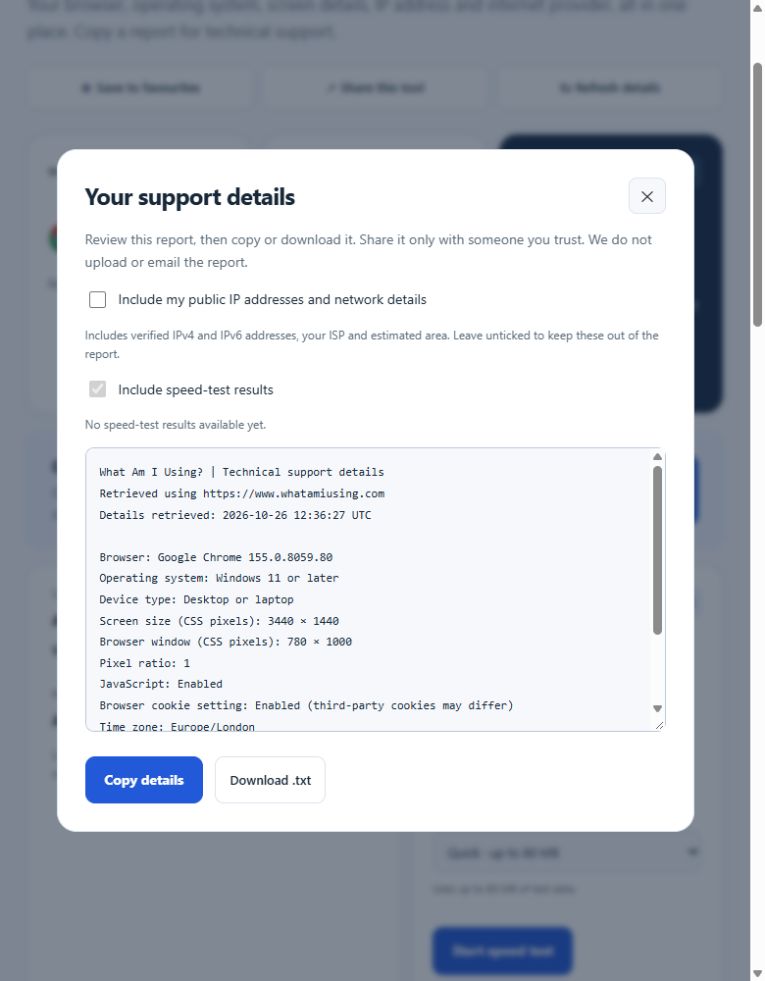
- Velg Kopier støttedetaljerLes rapporten før du kopierer den.
- Ikke kryss av for offentlige IP- og nettverksdetaljer, med mindre kundestøtteteamet trenger dem (dette alternativet inkluderer tilgjengelige IPv4- og IPv6-adresser, nettverksnavn og estimert område).
- Hvis du kjørte en hastighetstest, må du avgjøre om resultatene er relevante. Delvise resultater forblir merket som delvise. En utilgjengelig måling er ikke null.
- Kopier rapporten til din eksisterende billett eller e-post. Du kan også laste ned en tekstkopi.
WAIU laster ikke opp rapporten til en helpdesk, sender den til deg på e-post eller gir en tekniker fjerntilgang. De vanlige forespørslene som trengs for å levere verktøy, som for eksempel å sjekke en offentlig IP, er forklart i Les personvernerklæringen.
Bruk en kort, nyttig billettstruktur
Prøver å: Last opp en PDF til kundeportalen.
Forventet: Filen vises ved siden av billetten min.
Gjeldende: Fremdriften stopper, og deretter vises «opplasting mislyktes».
Når: 26. oktober, 09:40 britisk tid.
Gjentas: Tre forsøk med samme fil.
Sammenlignet: En annen nettleser på samme enhet fungerte.
Vedlagt: Gjennomgått nettleser/system detaljer og en beskåret feil skjermbilde.
Dette er et illustrerende eksempel, ikke en forespørsel om å sende oss informasjonen din.Legg til filtype og størrelse når det er relevant, men ikke legg ved en konfidensiell fil i et offentlig forum.
Sammenlign de ekstra bevisene med problemet
| Problem | Nyttig tillegg |
|---|---|
| Ødelagte oppsett eller knapper | Nettleserversjon, vindusstørrelse, zoom hvis kjent, og et beskåret skjermbilde. |
| Trege overføringer | Hastighetsavlesinger, om du brukte Wi-Fi eller Ethernet, og om annen trafikk kjørte. |
| Anrop hakker eller kobles fra | Stabilitetsobservasjoner Manglende HTTP-sjekker måler ikke pakketap direkte, men viser hvor mange pakker som har gått tapt. |
| Ingen kamera eller mikrofon | Valgt enhet, nettleserens tillatelsesstatus og hva som skjer i Sjekk kamera/mikrofon. |
| Tilgang blokkert | Inkluder din offentlige IP-adresse bare når det pålitelige supportteamet forklarer hvorfor det er nødvendig. |
Gjennomgå før deling
Fjern passord, engangskoder, gjenopprettingsnøkler, betalingsdetaljer og private koblingstoken. Beskjær urelaterte navn og varsler ut av skjermbilder. En kundestøtterapport beskriver en nettleser og tilkobling, det er ikke bevis på identitet eller tillatelse til å få tilgang til en konto. Nettlesergjenkjenning kan forenkles for personvern, så bruk nettleserens Om-skjerm når en nøyaktig versjon er viktig.
Hjelpe noen andre?
Send en lenke til verktøyet, i stedet for din egen rapport.Mottakerens enhet må generere sine detaljer. Vår Arbeidsflyt for support- team Hvis du trenger å se en Windows-skjerm, kan du bruke en av følgende måter: Quick Assist med egen, eksplisitt tillatelse.