
Πρακτική τεχνική υποστήριξη
Πώς να αναβαθμίσετε το RAM στον υπολογιστή σας
Ελέγξτε αν εξαντλείται η μνήμη, προσδιορίστε συμβατά RAM και δείτε πώς να ταιριάζει στην επιφάνεια εργασίας DIMMs ή φορητός υπολογιστής SO-DIMMs.
Τελευταία αναθεώρηση: 2016
Περισσότερα RAM Εάν ο υπολογιστής σας μπορεί να αντεπεξέλθει τέλεια μέχρι να ανοίξετε ένα μεγάλο έργο ή έναν φιλόδοξο αριθμό καρτελών του προγράμματος περιήγησης, αυτός ο επιπλέον χώρος μπορεί να κάνει τη διαφορά. Εάν έχει ήδη πολλά εφεδρικά όταν επιβραδύνεται, η αγορά ενός άλλου ραβδιού είναι απίθανο να βοηθήσει.
Δοκιμάστε να κλείσετε κάτι πρώτα
Φέρτε την επιβράδυνση με το συνηθισμένο μείγμα των εφαρμογών σας, στη συνέχεια, ανοίξτε Διαχείριση εργασιών → Επιδόσεις → Μνήμη. Σημειώστε την εγκατεστημένη και διαθέσιμη μνήμη. Ένας υψηλός αριθμός που χρησιμοποιείται από μόνος του σας λέει πολύ λίγα. Windows Ψάξτε για πολύ λίγη διαθέσιμη μνήμη παράλληλα με το πραγματικό σύμπτωμα, όπως οι εφαρμογές που χρειάζονται αιώνες για να ανταποκριθούν καθώς κάνετε εναλλαγή μεταξύ τους. Κλείστε κάτι σημαντικό και δοκιμάστε ξανά. Αν αισθάνεστε ότι είναι πιο γρήγορο αμέσως, συνεχίστε να διερευνάτε RAM.
Βρείτε το εγχειρίδιο πριν βρείτε μια ευκαιρία
Αναζητήστε το ακριβές μοντέλο του υπολογιστή ή της μητρικής πλακέτας και τις προδιαγραφές της μνήμης.Η Διαχείριση Εργασιών μπορεί να δείξει την ταχύτητα και τις υποδοχές που χρησιμοποιούνται, το οποίο είναι χρήσιμο για μια πρώτη ματιά.Το εγχειρίδιο είναι το μέρος για να επιβεβαιώσετε ότι αυτές οι υποδοχές είναι προσβάσιμες, πόση μνήμη έχει η πλακέτα και πόσο χρόνο χρειάζεται για να ολοκληρωθεί η εγκατάσταση. CPU Μερικοί φορητοί υπολογιστές έχουν συγκολλημένη μνήμη, μερικές φορές μαζί με μια ενιαία αντικαθιστώμενη μονάδα μνήμης, η οποία μπορεί να αντικατασταθεί.
- Δημιουργία και μορφή. DDR4 και DDR5 Οι τύποι δεν είναι εναλλάξιμοι. DIMMs είναι μακρύτερα από το φορητό υπολογιστή SO-DIMMsΜερικοί φορητοί υπολογιστές χρησιμοποιούν άλλες μορφές, έτσι ελέγξτε το εγχειρίδιο πριν από την αγορά από το σχήμα μόνο.
- Χωρητικότητα και διαμόρφωση. Επιβεβαιώστε τα συνολικά και ανά-αυλακώσεις όρια, τις υποστηριζόμενες ταχύτητες και οποιουσδήποτε περιορισμούς στον τύπο ενότητας όπως ECC Χρησιμοποιήστε τη λίστα συμβατότητας του κατασκευαστή, όπου είναι διαθέσιμη.
- Γεμίζοντας τις υποδοχές. Ένα συμβατό κιτ αντιστοίχισης RAM Η τοποθέτηση νέων μονάδων είναι ευκολότερη από την ανάμειξη παλαιών και νέων μονάδων. Ακολουθήστε τη σειρά των υποδοχών στο εγχειρίδιο. RAM οι ενότητες πηγαίνουν συχνά στις αυλακώσεις A2 και B2Ελέγξτε τη μητρική σας πλακέτα. Χρησιμοποιήστε τις προεπιλεγμένες ρυθμίσεις μνήμης πριν ενεργοποιήσετε υψηλότερες ταχύτητες.
Σε μια επιφάνεια εργασίας, δείτε τα κλιπ πριν τραβήξετε
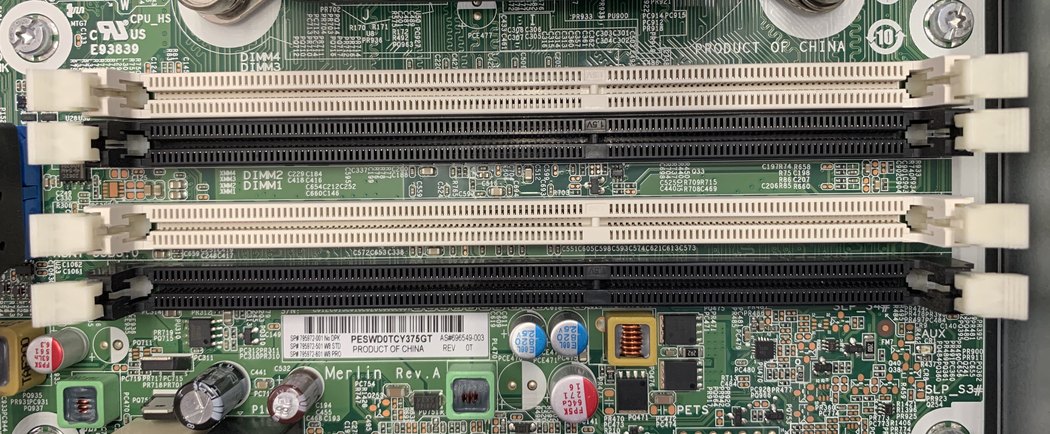
Κρατήστε τις μονάδες από τις άκρες. Μια υποδοχή ενδέχεται να έχει ένα κινούμενο κλιπ και στα δύο άκρα ή μόνο στο ένα. Ανοίξτε τα κινούμενα κλιπ και, στη συνέχεια, σηκώστε την παλιά μονάδα ευθεία προς τα έξω. Βρείτε την εγκοπή μετατόπισης στη νέα μονάδα και ευθυγραμμίστε την προτού την πιέσετε. Πιέστε ομοιόμορφα και στα δύο άκρα μέχρι να ασφαλίσουν τα κλιπ. Αν η εγκοπή βρίσκεται σε λάθος σημείο, η λύση είναι να την γυρίσετε ή να επιλέξετε τη σωστή μονάδα.
Αντικατάσταση ενός φορητού υπολογιστή RAM
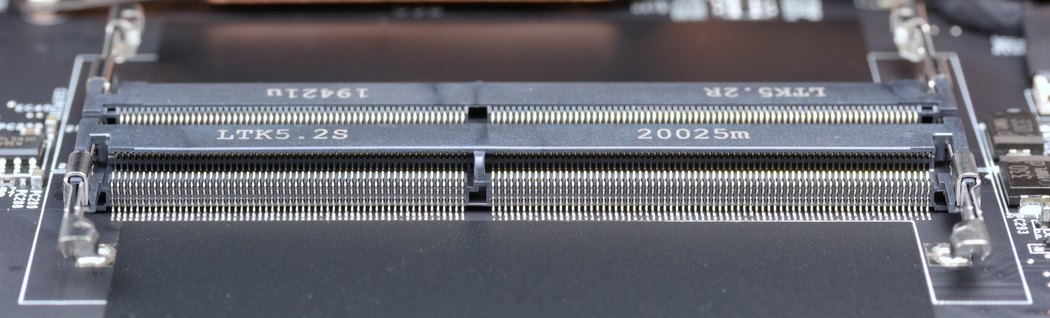
Φορητός υπολογιστής SO-DIMMs Αφού ακολουθήσετε τη διαδικασία αποσύνδεσης της μπαταρίας του εγχειριδίου σέρβις, χαλαρώστε τα δύο πλαϊνά κλιπ προς τα έξω. Η παλιά μονάδα θα πρέπει να ανοίξει υπό γωνία. Σύρετέ την προς αυτή την κατεύθυνση. Σύρετε τη νέα στην υποδοχή υπό τη γωνία που φαίνεται στο εγχειρίδιο και, στη συνέχεια, πιέστε την προς τα κάτω μέχρι να την κρατήσουν και τα δύο κλιπ.
Πήρε ο Windows όλη τη μνήμη που έβαλες;
Η πρώτη εκκίνηση μετά από μια αλλαγή μπορεί να διαρκέσει περισσότερο, ενώ το υλικολογισμικό διαμορφώνει τη νέα μνήμη. Ελέγξτε το εγχειρίδιο για το τι να περιμένετε. Μόλις ξεκινήσει, επιβεβαιώστε το σύνολο στη Διαχείριση εργασιών ή στο υλικολογισμικό. Αν λείπει κάτι ή ο υπολογιστής αρνείται να εκκινήσει, απενεργοποιήστε και ελέγξτε ξανά την εγκοπή, τα κλιπ και τη σειρά υποδοχών. Όταν είναι απαραίτητο, επαναφέρετε την αρχική διαμόρφωση έτσι ώστε να έχετε ένα γνωστό σημείο εκκίνησης εργασίας.
Δοκιμάστε το ίδιο έργο ή το ίδιο σύνολο καρτελών που χρησιμοποιήσατε προηγουμένως. Χρονολογήστε μια επαναφορά, μια εναλλαγή εργασιών ή μια απόδοση που επηρεάστηκε.Αν εμφανιστούν νέες καταρρεύσεις, επαναφέρετε τη μνήμη στις προεπιλεγμένες ρυθμίσεις και εκτελέστε Windows Διαγνωστικά μνήμης ή τη συνιστώμενη δοκιμή του κατασκευαστή.Γράψτε τόσο τη χωρητικότητα όσο και το αποτέλεσμα της εργασίας. 32 GB και Windows Αισθάνεται ωραίο, αλλά το να είστε σε θέση να επιστρέψετε στην εργασία σας χωρίς να περιμένετε είναι το αποτέλεσμα που ήθελες.