
Praktyczne wsparcie techniczne
Jak uaktualnić pamięć RAM w komputerze
Sprawdź, czy zabrakło Ci pamięci, zidentyfikuj kompatybilny RAM i zobacz, jak pasuje do komputera stacjonarnego DIMMs lub laptopa SO-DIMMs.
Ostatnio przeglądane:
Więcej pamięci RAM daje komputerowi miejsce, aby utrzymać rzeczy otwarte. Jeśli poradzi sobie idealnie, dopóki nie otworzysz dużego projektu lub ambitnej liczby kart przeglądarki, to dodatkowe miejsce może zrobić różnicę. Jeśli ma już mnóstwo zapasów, gdy zwalnia, kupowanie kolejnego kija raczej nie pomoże.
Spróbuj najpierw coś zamknąć
Przynieś spowolnienie ze swoją zwykłą mieszanką aplikacji, a następnie otwórz Menedżer zadań → Wydajność → Pamięć. Zauważ zainstalowaną i dostępną pamięć. Wysoka liczba używana sama w sobie mówi bardzo mało. Windows używa pamięci zapasowej do buforowania. Szukaj bardzo mało dostępnej pamięci obok rzeczywistego objawu, takiego jak aplikacje, które trwają wieki, aby odpowiedzieć, gdy przełączasz się między nimi. Zamknij coś znaczącego i spróbuj ponownie. Jeśli od razu wydaje się szybsze, kontynuuj badanie pamięci RAM.
Znajdź instrukcję, zanim znajdziesz okazję
Menedżer zadań może pokazywać prędkość i używane gniazda, co jest przydatne na pierwszy rzut oka. Podręcznik jest miejscem, w którym można potwierdzić, że te gniazda są dostępne, ile pamięci może wykorzystać płyta i CPU i co pasuje do każdego gniazda. Niektóre laptopy mają lutowane pamięci, czasami obok pojedynczego wymiennego modułu.
- Generacja i kształt. DDR4 i DDR5 nie są wymienne. Desktop DIMMs są dłuższe niż laptop SO-DIMMs.Niektóre laptopy używają innych formatów, więc sprawdź instrukcję przed zakupem z samego kształtu.
- Pojemność i konfiguracja. Potwierdź całkowite limity i limity na gniazdo, obsługiwane prędkości i wszelkie ograniczenia dotyczące typu modułu, takie jak ECC lub pamięć zarejestrowana. Użyj listy kompatybilności producenta, jeśli jest dostępna.
- Wypełnianie szczelin. Zgodny zestaw pasujących modułów pamięci RAM jest łatwiejszy niż mieszanie starych i nowych modułów. Postępuj zgodnie z kolejnością gniazd w instrukcji. Dwa moduły pamięci RAM często wchodzą w gniazda A2 i B2. Sprawdź własną płytę główną. Użyj domyślnych ustawień pamięci przed włączeniem wyższych prędkości.
Na pulpicie, spójrz na klipy przed pociągnięciem
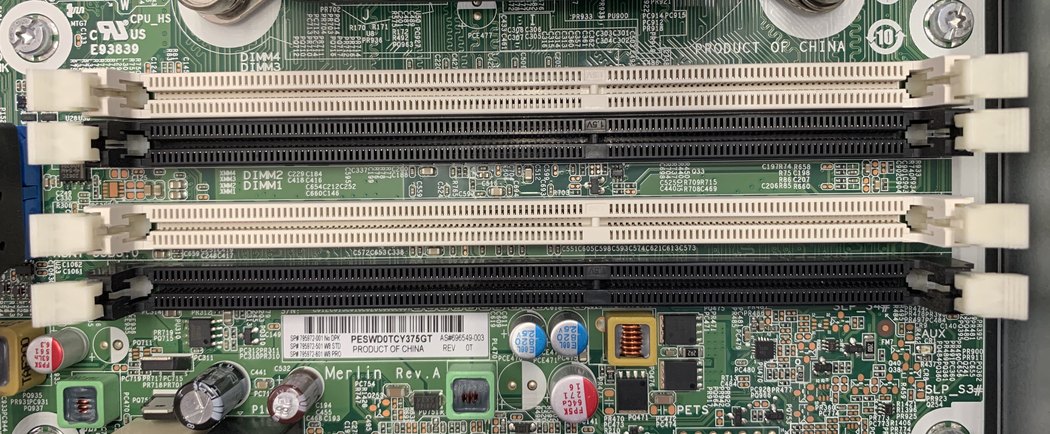
Wyłącz komputer, odłącz go od zasilania i postępuj zgodnie z instrukcją dotyczącą środków ostrożności w przypadku statycznych urządzeń. Trzymaj moduły za krawędzie. Gniazdo może mieć ruchome zaciski na obu końcach lub tylko na jednym. Otwórz ruchome zaciski, a następnie unieś stary moduł prosto. Znajdź przesunięte wycięcie na nowym module i wyrównaj je przed naciśnięciem. Naciśnij równomiernie na obu końcach, aż zaciski się zablokują. Jeśli wycięcie znajduje się w niewłaściwym miejscu, należy je obrócić lub wybrać odpowiedni moduł.
Wymiana pamięci RAM laptopa
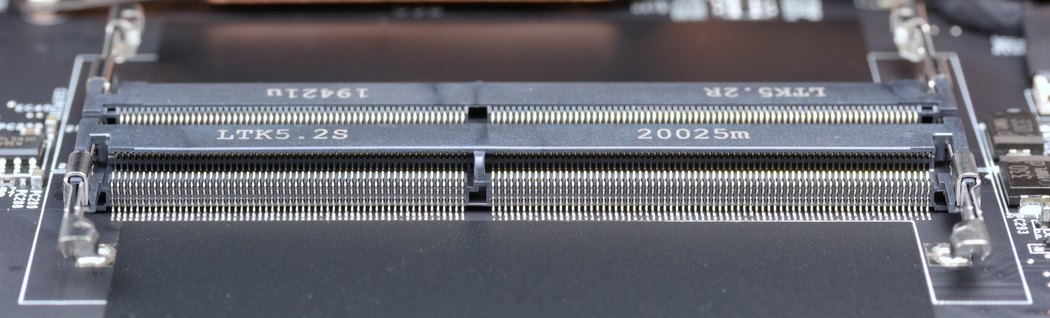
Laptop SO-DIMMs zazwyczaj siedzą płasko po zainstalowaniu. Po wykonaniu procedury odłączania akumulatora z instrukcji obsługi, poluzuj dwa boczne klipsy na zewnątrz. Stary moduł powinien wysunąć się pod kątem. Przesuń ją w tym kierunku. Wsuń nowy do gniazda pod kątem pokazanym w instrukcji, a następnie naciśnij go, aż oba klipsy go przytrzymają.
Czy system Windows zdobył całą pamięć, którą włożyłeś?
Pierwsze uruchomienie po zmianie może potrwać dłużej, ponieważ oprogramowanie sprzętowe konfiguruje nową pamięć. Sprawdź podręcznik, aby dowiedzieć się, czego się spodziewać. Po uruchomieniu, potwierdź sumę w Menedżerze zadań lub w oprogramowaniu sprzętowym. Jeśli brakuje lub komputer odmawia uruchomienia, wyłącz i ponownie sprawdź wycięcie, klipy i kolejność slotów. Jeśli to konieczne, przywróć oryginalną konfigurację, aby mieć znany punkt wyjścia.
Spróbuj tego samego projektu lub zestawu kart, których używałeś wcześniej. Zaplanuj ponowne załadowanie, przełączanie zadań lub renderowanie, którego dotyczyło. Jeśli pojawią się nowe awarie, przywróć pamięć do ustawień domyślnych i uruchom narzędzie Diagnostyka pamięci systemu Windows lub test zalecany przez producenta. Zanotuj zarówno pojemność, jak i wynik zadania. Widok 32 GB w systemie Windows jest miły, ale możliwość przełączenia się z powrotem do pracy bez czekania jest wynikiem, którego szukasz.