
Praktyczne wsparcie techniczne
Jak przyspieszyć powolny komputer z systemem Windows
Dowiedz się, co spowalnia system Windows, bezpiecznie zwolnij miejsce i sprawdź, czy wprowadzone zmiany przyniosły oczekiwane rezultaty.
Ostatnio przeglądane:
Laptop był w porządku. Teraz robisz filiżankę herbaty, gdy się uruchamia, a otwieranie folderu wydaje się być raczej wymagającym zadaniem. Zanim cokolwiek kupisz, dowiedz się, na co czeka komputer. Dziesięć minut w Menedżerze zadań może zaoszczędzić Ci popołudnie rozkładając go.
Czy cały komputer jest powolny, czy tylko jedna rzecz?
Spróbuj otworzyć lokalne zdjęcie lub folder, podczas gdy problem występuje. Jeśli oba otwierają się szybko, a przeglądarka nadal czeka na stronę, zacznij od Powolny internet przewodnik. Jeśli wszystko się przeciąga, naciśnij Ctrl + Shift + Esc. W Menedżerze zadań, spójrz na Procesy I sortować według CPU, pamięci lub dysku. Następnie otwórz Wydajność Na wykresie.
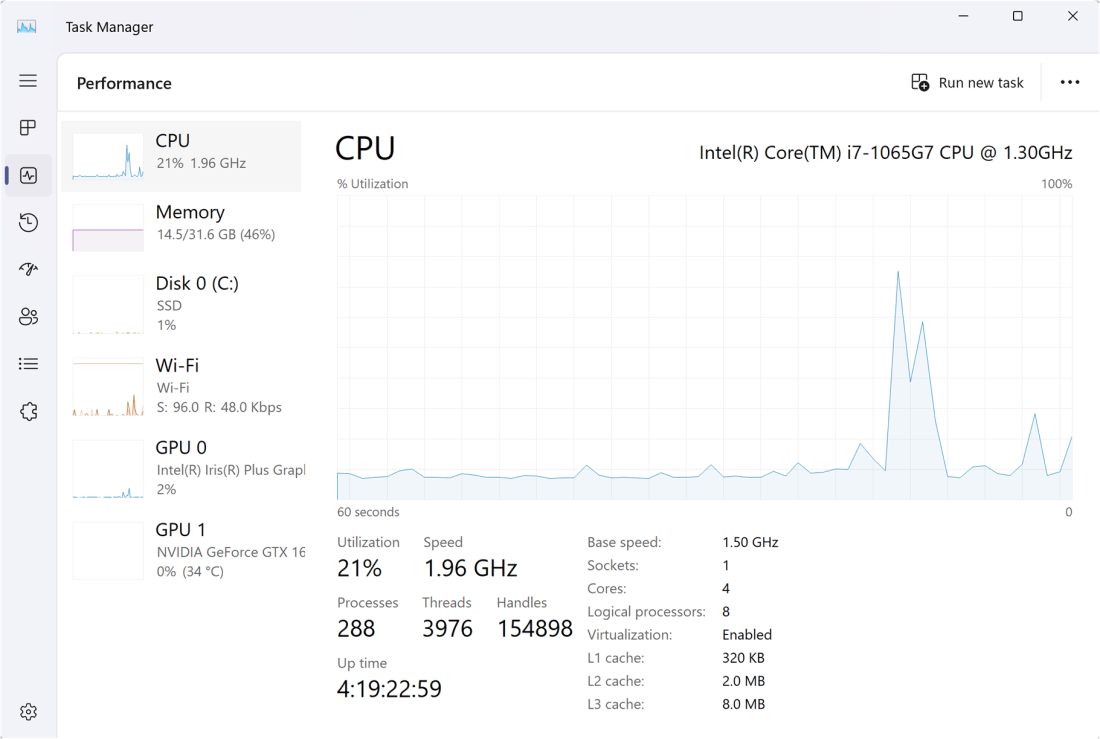
- CPU jest zajęty. Spójrz na proces na górze. Eksport wideo lub aktualizacja może zgodnie z prawem wykorzystywać procesor. Poczekaj, aż się zakończy, a następnie spróbuj ponownie wykonać oryginalne zadanie.
- Pamięć pozostaje bliska pełna. Zamknij kilka aplikacji lub kart, których zwykle używasz razem. Jeśli przełączanie się między aplikacjami nagle staje się łatwiejsze, Pobierz więcej RAM To może pomóc.
- Dysk siedzi blisko 100% czasu aktywnego. Otwórz panel wydajności tego dysku i sprawdź, czy jest to dysk twardy, czy SSD.Napęd mechaniczny może przenosić małe pliki, nawet jeśli szybkość transferu wydaje się niska. Obserwuj, co używa dysku, zanim obwinisz dysk.
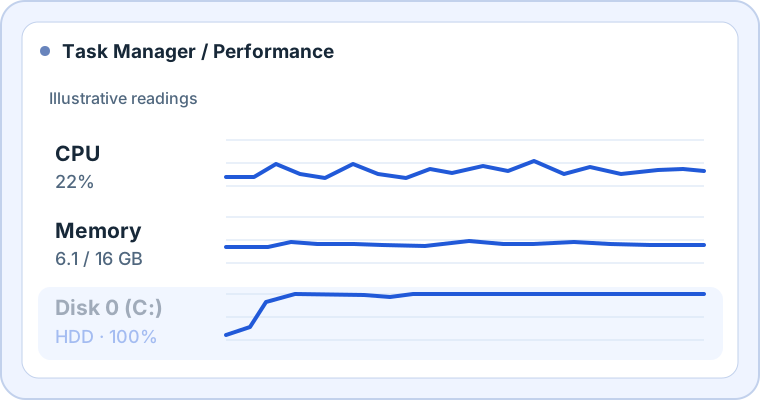
Wzrost po otwarciu aplikacji jest normalny. Obserwuj aktywność, która trwa, podczas gdy komputer wydaje się powolny. Jeśli stary dysk zaczął klikać, odłączać się lub wywoływać błędy odczytu, utwórz kopię zapasową tego, co możesz, i uzyskaj pomoc dotyczącą ważnych danych przed uruchomieniem kolejnych testów lub defragmentacji.
Daj systemowi Windows trochę miejsca
Przejdź do Ustawienia → System → Pamięć masowaZobacz, co zajmuje miejsce, zanim sięgniesz po przycisk usuwania. Pliki tymczasowe i stare pliki do pobrania to dwie różne rzeczy. Otwórz Pobrane samemu i sprawdź, co tam jest. Spójrz w Koszu też, zwłaszcza jeśli odkładasz sortowanie go.
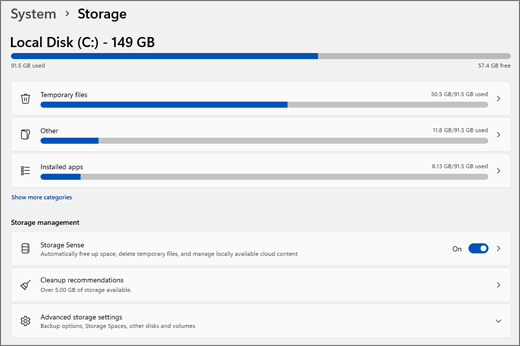
Open Pliki tymczasowe Zacznij szukać Disk Cleanup. Przeczytaj każdą kategorię, zanim ją wybierzesz. Poprzednie instalacje systemu Windows mogą zająć sporo miejsca, ale ich usunięcie usuwa również możliwość przywrócenia poprzedniej instalacji. Storage Sense i sprawdź, co może usunąć i kiedy. Możesz pozostawić automatyczne czyszczenie pobrań wyłączone.
Co się dzieje po zalogowaniu?
W Menedżerze zadań, otwórz Aplikacje dla startupów. Wyłącz coś, co rozpoznajesz i możesz szczęśliwie otworzyć. Uruchamianie gier, którego używasz raz w miesiącu, jest lepszym pierwszym kandydatem niż program antywirusowy, narzędzie do panelu dotykowego lub oprogramowanie do tworzenia kopii zapasowych. Uruchom ponownie i zobacz, jak długo to zajmie, zanim będzie można przejść do normalnej pracy.
Aktualizacje, sterowniki i stary dysk twardy
Zainstaluj oczekujące aktualizacje pod Ustawienia → Aktualizacja systemu Windows I uruchom ponownie. Spójrz na opcjonalne aktualizacje sterowników, jeśli badasz problem z konkretnym urządzeniem. Użyj usługi Windows Update lub strony pomocy technicznej producenta komputera lub komponentu, aby uzyskać dokładny model. Pomiń strony pobierania, które obiecują zaktualizować każdy sterownik za pomocą jednego kliknięcia.
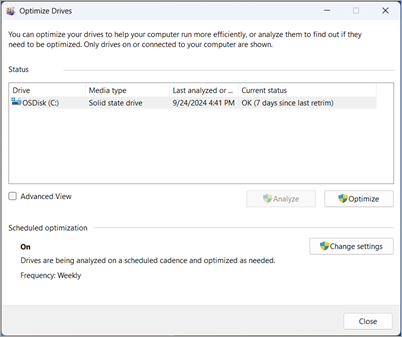
Szukaj dla siebie Defragmentacja i optymalizacja dysków (Aplikacja może używać pisowni „Optimize” (Optymalizuj). Jeśli typ nośnika Dysk twardy, use Analiza Windows obsługuje SSDs z własną optymalizacją, włączając TRIM tam, gdzie jest obsługiwane. Pozostaw zaplanowaną optymalizację włączoną i pomiń narzędzia defragmentacji innych firm dla SSDs.
Jeśli spowolnienie pojawiło się znikąd, uruchom skanowanie w Zabezpieczeniach systemu Windows i daj mu czas na zakończenie. Jeśli laptop uruchamia się dobrze i staje się wolniejszy, gdy się nagrzewa, spróbuj go na twardej powierzchni z czystymi otworami wentylacyjnymi. Sprawdź tryb zasilania i powtórz test podłączony. Te dwie zmiany nic nie kosztują.
Powtórz pracę, która kiedyś cię denerwowała
Zmierz zadanie wykonywane regularnie. Uruchom aplikację, otwórz projekt lub zmierz czas od zalogowania do korzystania z pulpitu. Zmierz trzy razy przed zmianą i po niej. Użyj tego samego trybu zasilania i otwórz te same aplikacje. Jeśli mierzysz czas uruchamiania aplikacji, zmierz pierwszy raz po ponownym uruchomieniu komputera za każdym razem. Drugie uruchomienie może być szybsze, ponieważ system Windows zachowuje ostatnio używane pliki w pamięci.
Jeśli dysk twardy nadal spędza większość tego czasu zajęty, SSD upgrade guide Następny przystanek to: Jeśli komputer wydaje się szybki wszędzie, z wyjątkiem gier lub eksportu wideo, spójrz na Co naprawdę zmieniłaby aktualizacja karty graficznej.