
Supporto tecnico pratico
Come velocizzare un PC Windows lento
Scopri cosa sta rallentando Windows, libera spazio in modo sicuro e verifica se le modifiche hanno fatto la differenza.
Ultima revisione: 2016
Il portatile andava bene. Ora si fa una tazza di tè mentre si avvia, e l'apertura di una cartella sembra chiedere piuttosto molto. Prima di acquistare qualsiasi cosa, scopri cosa sta aspettando il computer. Dieci minuti in Task Manager possono farti risparmiare un pomeriggio a smontarlo.
È l'intero PC lento, o solo una cosa?
Prova ad aprire una foto locale o una cartella mentre si verifica il problema. Se entrambi si aprono velocemente e il browser è ancora in attesa di una pagina, iniziare con il Guida di internet lento. Se tutto si trascina, premere Ctrl + Shift + Esc. In Task Manager, guardare Processi E ordinare per CPU, memoria o disco. Poi apri Prestazioni Per il grafico.
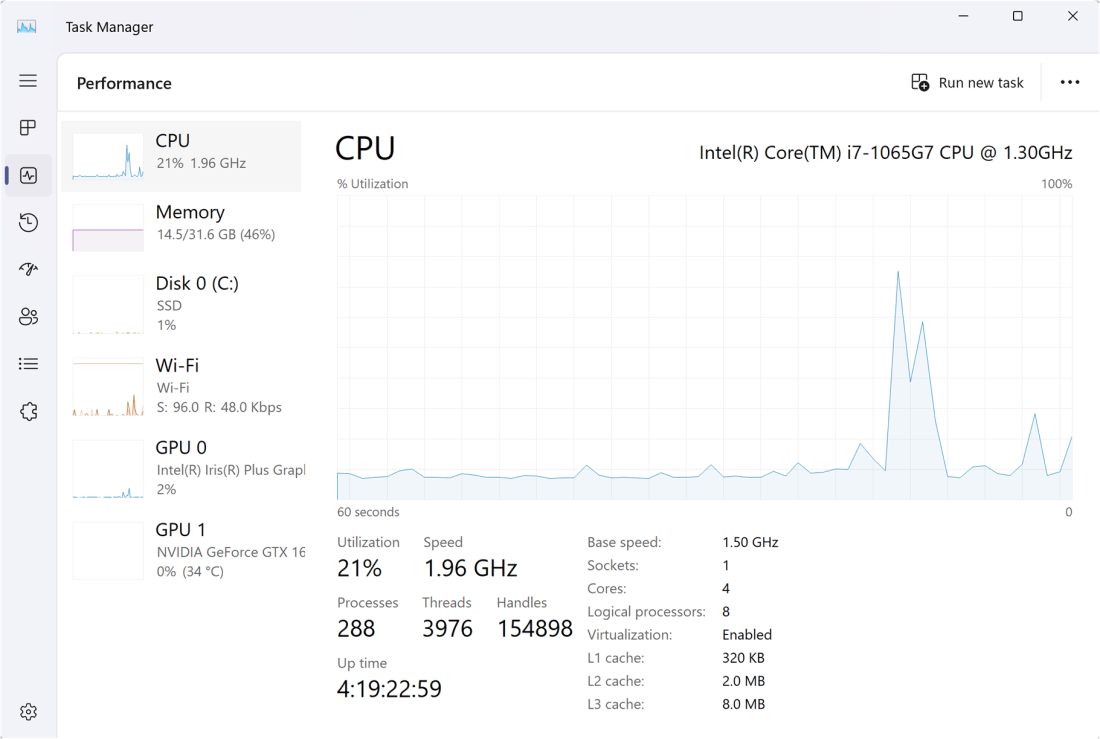
- La CPU rimane occupata. Guarda il processo in alto. Un'esportazione video o un aggiornamento possono legittimamente utilizzare il processore. Lasciare che finisca, quindi riprovare l'attività originale.
- La memoria rimane quasi piena. Chiudi alcune delle app o dei pannelli che normalmente usi insieme. Se passare da un'app all'altra sembra improvvisamente più facile, Ottieni più RAM Questo potrebbe aiutare.
- Il disco si trova vicino al 100% del tempo attivo. Apri il pannello Prestazioni di quel disco e controlla se si tratta di un disco rigido o di un SSD.Un'unità meccanica può spostare file di piccole dimensioni anche quando la velocità di trasferimento sembra bassa. Guarda cosa sta usando il disco prima di incolpare l'unità.
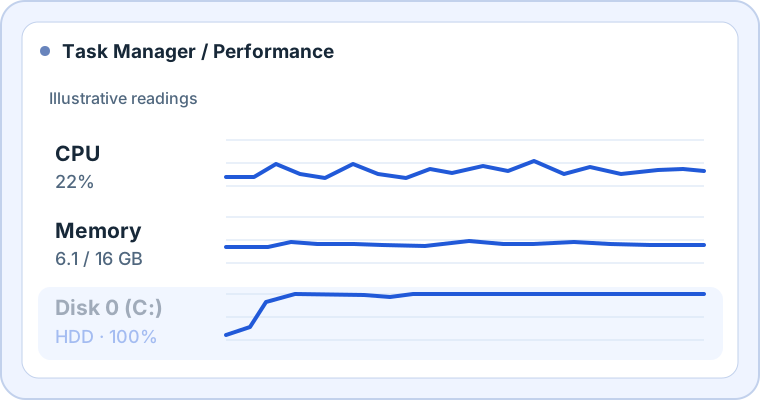
Un picco quando si apre un'app è normale. Osserva l'attività che dura mentre il PC sembra lento. Se una vecchia unità ha iniziato a scattare, disconnettersi o generare errori di lettura, eseguire il backup di ciò che è possibile e ottenere aiuto con i dati importanti prima di eseguire altri test o deframmentarlo.
Date a Windows un po' di spazio
Vai a Impostazioni → Sistema → Archiviazione. Vedere ciò che occupa spazio prima di raggiungere per il pulsante di eliminazione. I file temporanei e i vecchi download sono cose diverse. Apri tu stesso i download e controlla cosa c’è dentro. Guarda anche nel Cestino, soprattutto se hai rimandato l’ordinamento.
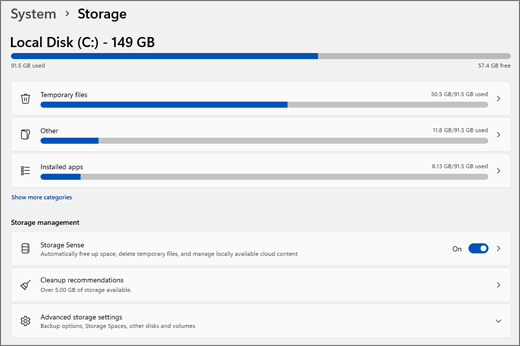
Apri I file temporanei Inizia a cercare Pulizia del discoLe installazioni precedenti di Windows possono occupare un bel po' di spazio, ma la loro rimozione rimuove anche l'opzione per ripristinare l'installazione precedente. Per le pulizie in corso, attivare la funzione di ripristino automatico. Sensore di stoccaggio E controlla cosa è permesso rimuovere e quando. Puoi disattivare la pulizia automatica dei download.
Che cosa inizia quando accedi?
In Task Manager, aprire App per start up. Disattivare qualcosa che si riconosce e si può felicemente aprire da soli. Un launcher di gioco che usi una volta al mese è un primo candidato migliore di un antivirus, un'utilità touchpad o il tuo software di backup. Riavviare e vedere quanto tempo ci vuole prima di poter andare avanti con un lavoro normale.
Aggiornamenti, driver e il vecchio disco rigido
Installare gli aggiornamenti in sospeso sotto Impostazioni → Aggiornamento di Windows e riavviare il computer. Guarda gli aggiornamenti dei driver opzionali se stai indagando su un problema con un dispositivo particolare. Usa Windows Update o la pagina di supporto del produttore del PC o del componente per il modello esatto. Salta i siti di download che promettono di aggiornare ogni driver in un solo clic.
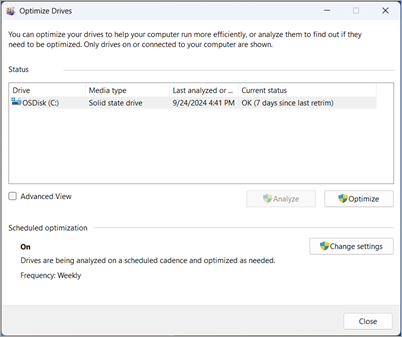
Ricerca per: Deframmentare e ottimizzare le unità (l'app potrebbe utilizzare la dicitura "Ottimizzazione"). Se il tipo di supporto indica Disco rigido, uso Analisi Windows gestisce SSDs con la propria ottimizzazione, inclusa TRIM dove supportata. Lasciare attiva l'ottimizzazione pianificata e saltare gli strumenti di deframmentazione di terze parti per SSDs.
Se il rallentamento è venuto fuori dal nulla, eseguire una scansione in Sicurezza di Windows e dargli il tempo di finire. Se un laptop si avvia bene e diventa più lento man mano che si riscalda, provalo su una superficie dura con le prese d'aria libere. Controllare la modalità di alimentazione e ripetere il test collegato. Questi due cambiamenti non costano nulla.
Ripeti il lavoro che ti infastidiva
Misurare un'attività che si esegue regolarmente. Avviare un'app, aprire un progetto o misurare il tempo trascorso dall'accesso al momento in cui è possibile utilizzare il desktop. Misurare tre volte prima e dopo la modifica. Utilizzare la stessa modalità di alimentazione e mantenere aperte le stesse app. Se si misura il tempo di avvio di un'app, misurare il primo avvio dopo il riavvio del PC ogni volta. Windows Mantiene i file usati di recente in memoria.
Se il disco rigido trascorre ancora la maggior parte di quel tempo occupato, Guida all'aggiornamento SSD La prossima fermata. Se il PC si sente veloce ovunque tranne che nei giochi o nelle esportazioni video, Cosa cambierebbe effettivamente un aggiornamento della scheda grafica.