
Praktische technische ondersteuning
Hoe een trage Windows-pc te versnellen
Ontdek wat Windows vertraagt, maak veilig ruimte vrij en kijk of uw wijzigingen een verschil hebben gemaakt.
Laatst beoordeeld door:
De laptop werkte prima. Nu zet je een kopje thee terwijl het begint, en het openen van een map lijkt er nogal veel van te vragen. Voordat u iets koopt, moet u weten waar de computer op wacht. Tien minuten in Taakbeheer kan u een middag besparen om het uit elkaar te halen.
Is de hele PC traag, of slechts één ding?
Probeer een lokale foto of map te openen terwijl het probleem optreedt. Als beide snel worden geopend en de browser nog steeds op een pagina wacht, begint u met de Slow internet gids. Als alles versleept, drukt u op Ctrl + Shift + Esc. Kijk in Taakbeheer naar Processen Sorteer op CPU, geheugen of schijf. Dan openen Prestaties Voor de grafiek.
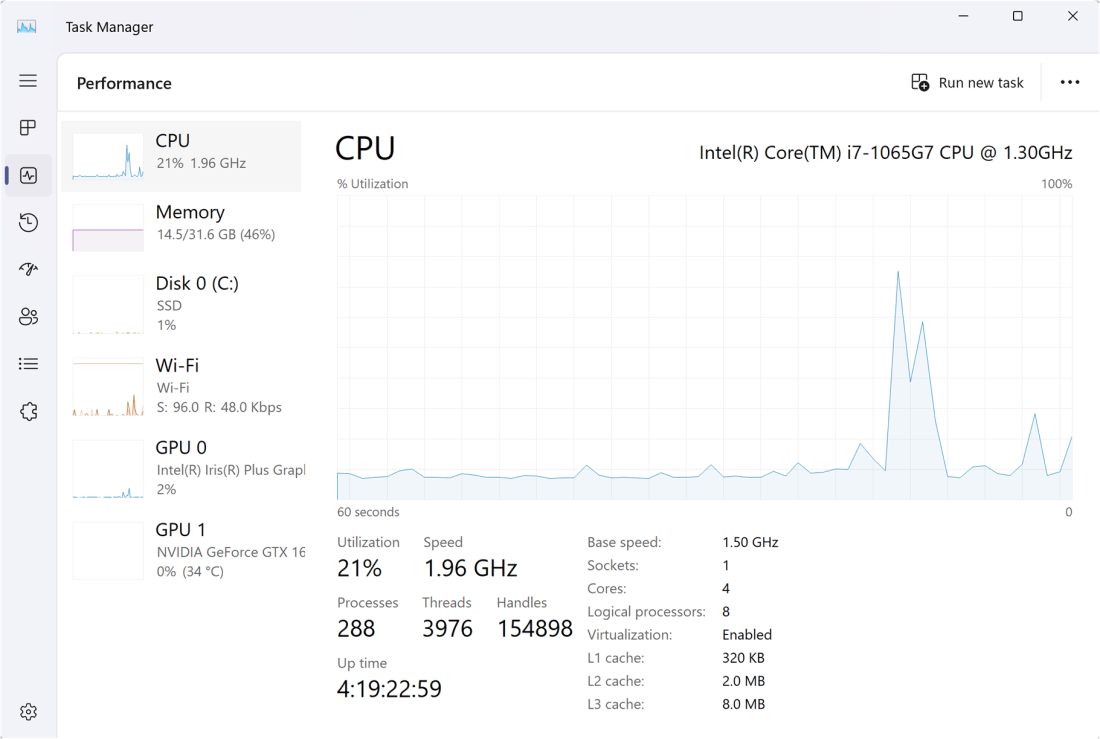
- CPU blijft bezig. Kijk naar het proces bovenaan. Een video-export of een update kan de processor legitiem gebruiken. Laat de taak aflopen en probeer de oorspronkelijke taak opnieuw.
- Het geheugen blijft bijna vol. Sluit een paar van de apps of tabbladen die u gewoonlijk samen gebruikt. Als het schakelen tussen apps plotseling makkelijker voelt, Meer RAM-geheugen Dit kan helpen.
- Schijf zit bijna 100% actieve tijd. Open het prestatiepaneel van die schijf en controleer of het een harde schijf of een SSD is.Een mechanische schijf kan kleine bestanden verplaatsen, zelfs als de overdrachtssnelheid laag lijkt. Kijk wat de schijf gebruikt voordat u de drive de schuld geeft.
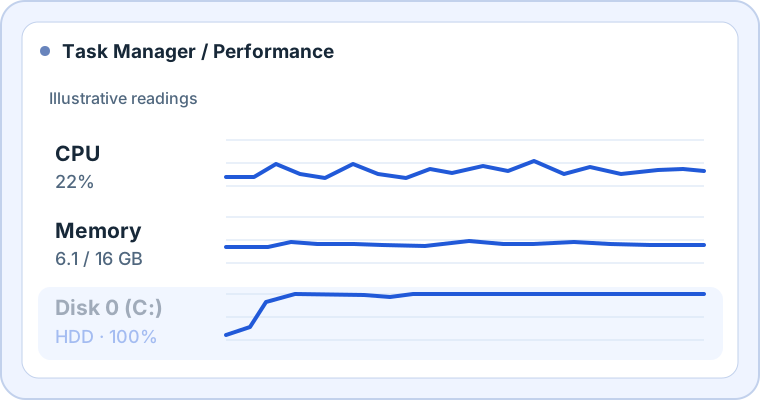
Een piek bij het openen van een app is normaal. Let op activiteit die aanhoudt terwijl de pc traag aanvoelt. Als een oude schijf is begonnen te klikken, los te koppelen of leesfouten te geven, maak dan een back-up van wat je kunt en vraag hulp bij belangrijke gegevens voordat je meer tests uitvoert of defragmenteert.
Geef Windows een beetje ruimte
Ga naar Instellingen → Systeem → Opslag. Bekijk wat ruimte in beslag neemt voordat u naar de knop Verwijderen gaat. Tijdelijke bestanden en oude downloads zijn verschillende dingen. Open zelf Downloads en kijk wat erin zit. Kijk ook in de Prullenbak, vooral als je het sorteren hebt uitgesteld.
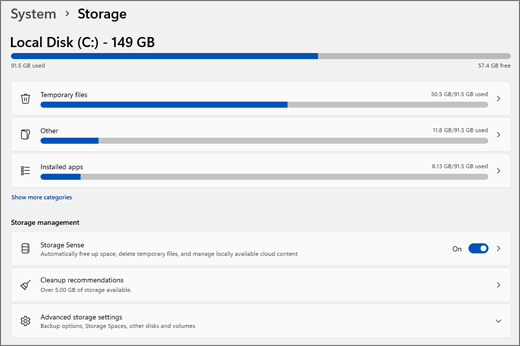
Openen Tijdelijke bestanden Start met zoeken naar SchijfopruimingLees elke categorie voordat u deze selecteert. Eerdere Windows-installaties kunnen behoorlijk wat ruimte in beslag nemen, maar als u deze verwijdert, verwijdert u ook de optie om terug te keren naar die vorige installatie. Opslagsensor voor Windows En controleer wat het mag verwijderen en wanneer. U kunt de automatische opschoning van Downloads uitschakelen.
Wat gebeurt er als u zich aanmeldt?
Open in Taakbeheer Apps voor opstartenSchakel iets uit dat je herkent en dat je zelf gelukkig kunt openen. Een game launcher die je eenmaal per maand gebruikt is een betere eerste kandidaat dan antivirus, een touchpad utility of je back-up software. Start opnieuw op en kijk hoe lang het duurt voordat u weer een normale baan kunt krijgen.
Updates, drivers en de oude harde schijf
Installeer lopende updates onder Instellingen → Windows Update En opnieuw opstarten. Kijk naar optionele stuurprogramma-updates als u een probleem met een bepaald apparaat onderzoekt. Gebruik Windows Update of de ondersteuningspagina van de fabrikant van de pc of component voor het exacte model. Sla de downloadsites over die beloven om elk stuurprogramma met één klik bij te werken.
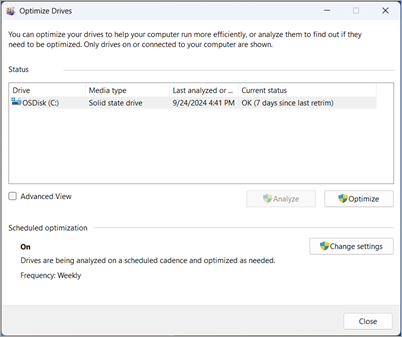
Zoeken naar: Defragmenteer en optimaliseer schijven (De app gebruikt mogelijk de spelling "Optimize" (Optimaliseren)). Harde schijf, gebruik Analyse Windows behandelt SSDs met zijn eigen optimalisatie, inclusief TRIM waar ondersteund. Laat de geplande optimalisatie aan en sla defragmentatieprogramma's van derden over voor SSDs.
Als de vertraging uit het niets kwam, voer dan een scan uit in Windows Security en geef deze de tijd om te voltooien. Als een laptop goed opstart en langzamer wordt als hij opwarmt, probeer hem dan op een harde ondergrond met de ventilatieopeningen vrij. Controleer de stroommodus en herhaal de test aangesloten. Die twee veranderingen kosten niets.
Herhaal het werk dat je vroeger irriteerde
Meet een taak die u regelmatig uitvoert. Start een app, open een project of meet de tijd vanaf het aanmelden totdat u het bureaublad kunt gebruiken. Meet drie keer voor en na de wijziging. Gebruik dezelfde energiemodus en houd dezelfde apps geopend. Als u meet hoe lang het duurt om een app te starten, meet dan de eerste start na het opnieuw opstarten van de pc elke keer. Een tweede start kan sneller zijn omdat Windows recent gebruikte bestanden in het geheugen bewaart.
Als uw harde schijf nog steeds het grootste deel van die tijd bezig is, SSD-upgradegids De volgende halte is het centrum. Als de pc overal snel aanvoelt, behalve bij het exporteren van games of video's, Wat een grafische kaart upgrade eigenlijk zou veranderen.