
SSD-upgrade handleiding
Bekijk hoe je een laptopschijf vervangt op Switched On Network.Volg de servicehandleiding voor je eigen laptopmodel.
Bekijk op YouTube (opent in een nieuw tabblad)Praktische technische ondersteuning
Vind de SSD die bij uw computer past, beslis of u Windows wilt klonen en kijk hoeveel sneller uw gebruikelijke taken worden.
Laatst beoordeeld door:
Kijk je liever een video?
Bekijk hoe je een laptopschijf vervangt op Switched On Network.Volg de servicehandleiding voor je eigen laptopmodel.
Bekijk op YouTube (opent in een nieuw tabblad)Als Windows nog steeds opstart vanaf een mechanische harde schijf, kan het inruilen voor een SSD een oude computer een stuk jonger laten aanvoelen. Verwacht het verschil bij het aanmelden, het openen van apps en het doorzoeken van bestanden. Als uw pc al een SSD heeft en uw belangrijkste klacht is hoe lang het duurt om een video te renderen, zoek dan de knelpunt op voordat u een andere schijf bestelt.
Open Taakbeheer met Ctrl + Shift + Esc En ga naar Prestaties. Zoek de schijf die toont C: Noteer het model en of het Windows Hij noemt het een HDD of SSDOp een machine met twee schijven kan de schijf waarop de familiefoto's worden opgeslagen heel anders zijn dan de schijf waarop het systeem draait. Windows. Als beide zijn SSDs Als u geen ruimte meer hebt, kan de capaciteit belangrijker zijn dan de geadverteerde snelheid.
Zoek het exacte laptop- of desktopmodel op, of het moederbordmodel voor een aangepaste pc. Systeeminformatie De volgende stappen in Windows kunnen u een startpunt geven. Zoek de servicehandleiding van de fabrikant en de opslagspecificatie. Zelfs vergelijkbare laptops in dezelfde reeks kunnen verschillende bays en kabels hebben.
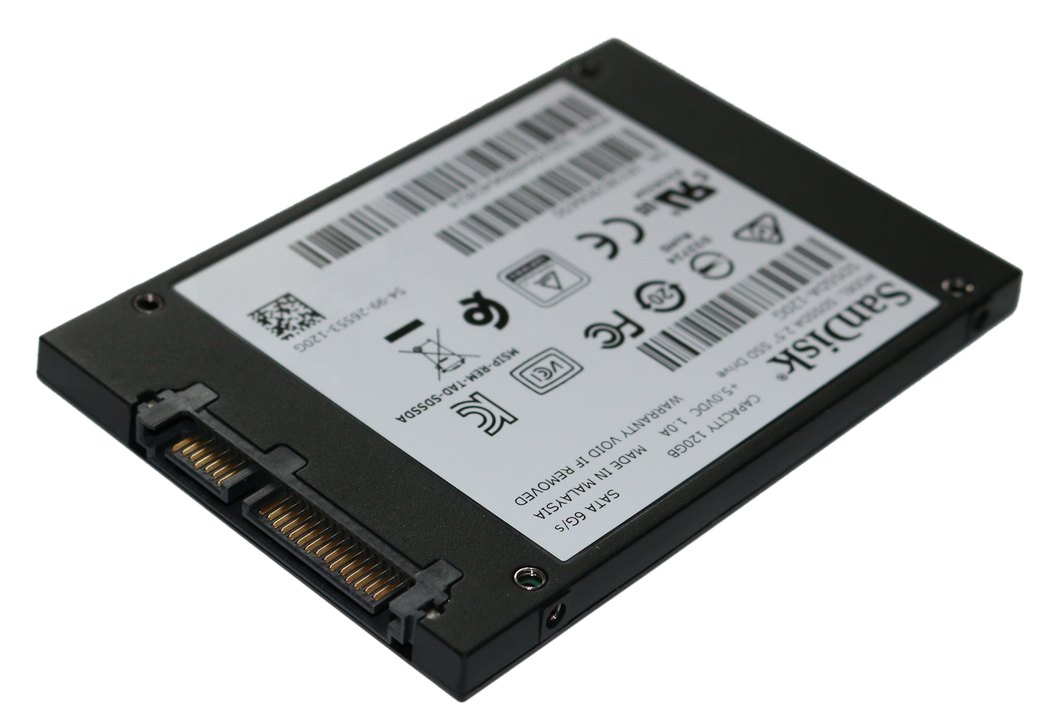
A 2.5-inch SATA SSD Vervangt meestal een 2.5-inch SATA laptop harde schijf. Controleer de dikte die door de bay is toegestaan. Controleer of u de montagebeugel, platte lintkabel of connector van de oude schijf moet verplaatsen. In een desktop hebt u mogelijk een montagebak nodig. Een desktop heeft normaal gesproken aparte SATA-gegevens- en voedingskabels.
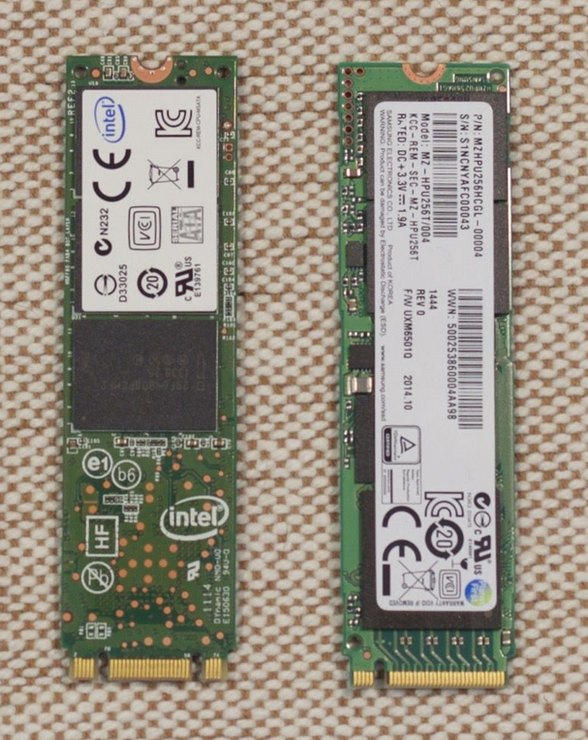
M.2 Beschrijft de vorm. De schijf kan SATA of PCIe/NVMe gebruiken en de sleuf ondersteunt een of beide. Controleer het protocol, de ondersteunde lengte (2280 betekent 22 mm breed en 80 mm lang), het koppelpunt en, voor een Windows-station, of de pc ervan kan opstarten. Sommige moederborden delen verbindingen tussen een M.2-sleuf en andere poorten. De handleiding heeft dat detail meestal in de sectie opslag.
Bij het klonen blijven de vertrouwde installatie, apps en instellingen behouden. Je hebt een manier nodig om beide schijven aan te sluiten, zoals een USB-behuizing die overeenkomt met het protocol van de nieuwe schijf. Lees de instructies van de kloontool voor gecodeerde schijven, opstartpartities en het verplaatsen naar een kleinere schijf. Controleer de bron en bestemming per model en capaciteit voordat u begint. De bestemming wordt overschreven.
Een schone installatie duurt langer om weer in elkaar te zetten, maar het geeft je een frisse kopie van Windows. Maak de installatie-USB terwijl de oude schijf nog werkt, en maak een lijst met apps en instellingen die je daarna nodig hebt. Maak in beide gevallen een afzonderlijke back-up van de bestanden en open een paar van de back-up om deze te controleren. Als BitLocker of Apparaatversleuteling is ingeschakeld, moet u ervoor zorgen dat u vanaf een ander apparaat toegang hebt tot de herstelsleutel. Als de schijf niet werkt of uw bestanden onvervangbaar zijn, moet u eerst herstel uitvoeren.
Als de SSD niet wordt weergegeven in de opslaglijst van de firmware, schakelt u de computer uit en controleert u de plaatsing, kabels en compatibiliteit opnieuw. Als het verschijnt, maar Windows niet opstart, controleer dan de opstartvolgorde en de instructies van het kloonprogramma. Houd de oude schijf intact totdat de nieuwe betrouwbaar is opgestart en u uw bestanden hebt gecontroleerd.
Tijd voor Windows-aanmelding op een bruikbaar bureaublad en de eerste lancering van een grote lokale app. Gebruik dezelfde vermogensmodus en vergelijk het gemiddelde resultaat van drie runs. Een sequentiële overdracht benchmark vertelt je iets over grote bestanden. Als u dezelfde fotobibliotheek opent, ziet u of de upgrade het werk dat u daadwerkelijk doet, heeft verbeterd.