
SSD upgrade walkthrough
Zobacz jak wymienić dysk laptopa na Switched On Network.Postępuj zgodnie z instrukcją obsługi dla własnego modelu laptopa.
Oglądaj na YouTube (otwiera się w nowej karcie)Praktyczne wsparcie techniczne
Znajdź dysk SSD, który pasuje do Twojego komputera, zdecyduj, czy chcesz sklonować system Windows i sprawdź, o ile szybciej wykonasz swoje zwykłe zadania.
Ostatnio przeglądane:
Wolisz obejrzeć film?
Zobacz jak wymienić dysk laptopa na Switched On Network.Postępuj zgodnie z instrukcją obsługi dla własnego modelu laptopa.
Oglądaj na YouTube (otwiera się w nowej karcie)Jeśli system Windows nadal uruchamia się z mechanicznego dysku twardego, wymiana go na dysk SSD może sprawić, że stary komputer będzie wyglądał znacznie młodziej. Spodziewaj się różnicy podczas logowania, otwierania aplikacji i wyszukiwania plików. Jeśli Twój komputer ma już dysk SSD, a Twoją główną skargą jest to, jak długo trwa renderowanie wideo, znajdź wąskie gardło, zanim zamówisz inny dysk.
Otwórz Menedżer zadań z Ctrl + Shift + Esc I przejdź do Wydajność. Znajdź dysk pokazujący C: I zwrócić uwagę na jego model i czy Windows Nazywa się to HDD lub SSD. Na komputerze z dwoma dyskami, jeden przechowujący zdjęcia rodzinne może być zupełnie inny niż ten, na którym działa system Windows. Windows. Jeśli oba są SSDs Jeśli nie masz wystarczająco dużo miejsca, pojemność może mieć większe znaczenie niż reklamowana prędkość.
Wyszukaj dokładny model laptopa lub komputera stacjonarnego lub model płyty głównej w przypadku niestandardowego komputera. Informacje o systemie W Windows może dać Ci punkt wyjścia. Znajdź instrukcję serwisową producenta i specyfikację przechowywania. Nawet podobnie wyglądające laptopy z tej samej serii mogą mieć różne gniazda i kable.
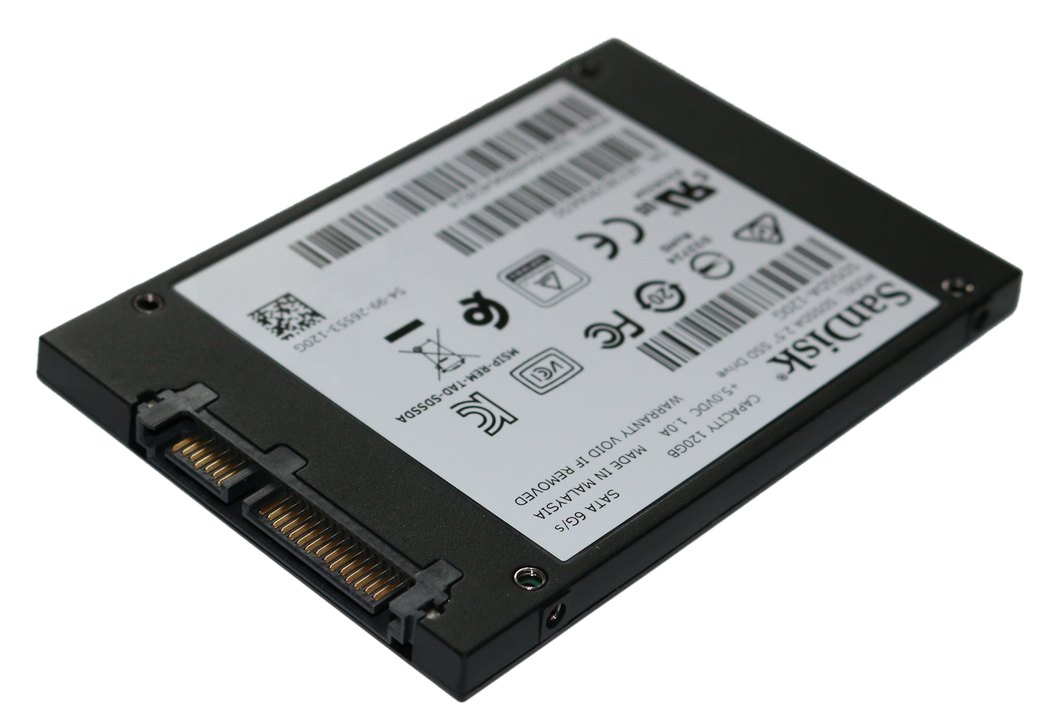
A 2.5-inch SATA SSD Zazwyczaj zastępuje 2.5-inch Dysk twardy laptopa SATA. Sprawdź grubość dopuszczalną przez wnękę. Sprawdź, czy musisz przenieść wspornik montażowy, płaski kabel taśmowy lub złącze ze starego dysku. W komputerze stacjonarnym może być potrzebna taca montażowa. Komputer stacjonarny zwykle ma oddzielne kable danych i zasilania SATA.
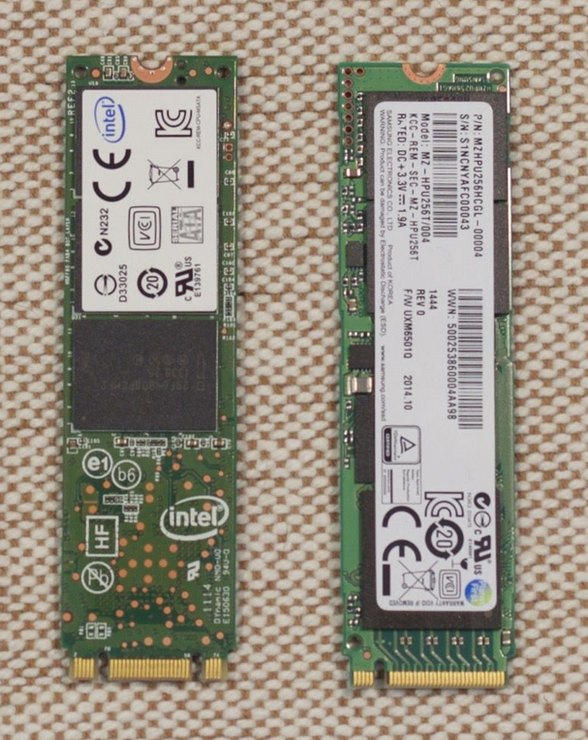
M.2 Opisuje kształt. Napęd może używać interfejsu SATA lub PCIe/NVMe, a gniazdo może obsługiwać jeden z nich lub oba. Sprawdź protokół, obsługiwaną długość (2280 oznacza 22 mm szerokości i 80 mm długości), punkt montażu i, w przypadku dysku z systemem Windows, czy komputer może się z niego uruchomić. Niektóre płyty główne współdzielą połączenia między gniazdem M.2 a innymi portami. Podręcznik zwykle zawiera ten szczegół w sekcji przechowywania.
Klonowanie zachowuje znaną instalację, aplikacje i ustawienia. Będziesz potrzebował sposobu podłączenia obu dysków, takiego jak obudowa USB, która pasuje do protokołu nowego dysku. Przeczytaj instrukcje narzędzia do klonowania dotyczące szyfrowanych dysków, partycji rozruchowych i przenoszenia na mniejszy dysk. Przed rozpoczęciem sprawdź źródło i miejsce docelowe według modelu i pojemności. Miejsce docelowe zostanie nadpisane.
Czysta instalacja trwa dłużej, aby ponownie złożyć, ale daje świeżą kopię systemu Windows. Utwórz instalator USB, gdy stary napęd nadal działa, a następnie utwórz listę aplikacji i ustawień, których potrzebujesz. W obu przypadkach wykonaj kopię zapasową plików osobno i otwórz kilka z kopii zapasowej, aby ją sprawdzić. Jeśli funkcja BitLocker lub Szyfrowanie urządzenia jest włączona, upewnij się, że możesz uzyskać dostęp do klucza odzyskiwania z innego urządzenia. Jeśli dysk ulega awarii lub pliki są niezastąpione, najpierw zajmij się odzyskiwaniem.
Jeśli dysk SSD nie pojawia się na liście pamięci masowej oprogramowania sprzętowego, wyłącz komputer i sprawdź ponownie lokalizację, kable i kompatybilność. Jeśli pojawi się, ale system Windows nie uruchomi się, sprawdź kolejność uruchamiania i instrukcje narzędzia do klonowania. Zachowaj stary dysk w stanie nienaruszonym, dopóki nowy nie zostanie niezawodnie uruchomiony i nie sprawdzisz plików.
Czas logowania systemu Windows do użytecznego pulpitu i pierwszego uruchomienia dużej aplikacji lokalnej. Użyj tego samego trybu zasilania i porównaj środkowy wynik trzech przebiegów. Sekwencyjny benchmark transferu mówi coś o dużych plikach. Otwieranie tej samej biblioteki zdjęć informuje, czy uaktualnienie pomogło w pracy, którą faktycznie wykonujesz.