
Genomgång av SSD-uppgradering
Se hur du byter en bärbar hårddisk på Switched On Network Följ servicehandboken för din egen bärbara modell.
Titta på YouTube (öppnas i en ny flik)Praktisk teknisk support
Hitta den SSD som passar din dator, bestäm om du vill klona Windows och se hur mycket snabbare dina vanliga jobb blir.
Senast granskad: 1 år sedan
Vill du hellre titta på video?
Se hur du byter en bärbar hårddisk på Switched On Network Följ servicehandboken för din egen bärbara modell.
Titta på YouTube (öppnas i en ny flik)Om Windows fortfarande startar från en mekanisk hårddisk, kan byta ut den mot en SSD göra en gammal dator känns mycket yngre. Förvänta dig skillnaden när du loggar in, öppnar appar och söker igenom filer. Om din dator redan har en SSD och ditt huvudsakliga klagomål är hur lång tid en video tar att rendera, hitta flaskhalsen innan du beställer en annan enhet.
Öppna Aktivitetshanteraren med Ctrl + Shift + Esc och gå till Prestanda. Hitta skivan som visar C: och notera dess modell och om Windows kallar det en HDD eller SSD. På en maskin med två enheter, den som lagrar familjebilder kan vara ganska annorlunda än den som kör Windows. om båda är SSDs och du bara kör ut utrymme, kapacitet kan vara viktigare än annonserad hastighet.
Leta upp den exakta bärbara eller stationära modellen, eller moderkortsmodellen för en anpassad dator. Systeminformation i Windows kan ge dig en utgångspunkt. Hitta tillverkarens servicehandbok och förvaringsspecifikation. Även liknande bärbara datorer i samma serie kan ha olika fack och kablar.
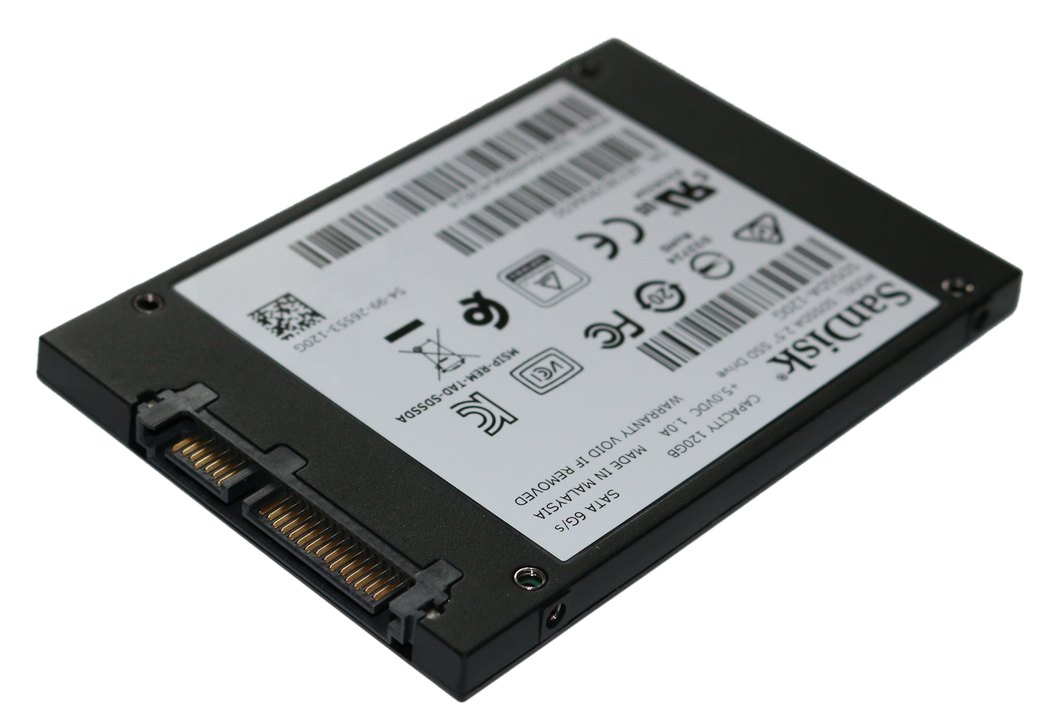
A 2.5-inch SATA SSD ersätter vanligtvis en 2.5-inch SATA bärbar hårddisk. Kontrollera tjockleken som facket tillåter. Kontrollera om du behöver flytta monteringsfästet, platt bandkabel eller kontakt från den gamla enheten. I en stationär dator kan du behöva en monteringsbricka. En stationär dator har normalt separata SATA-data- och strömkablar.
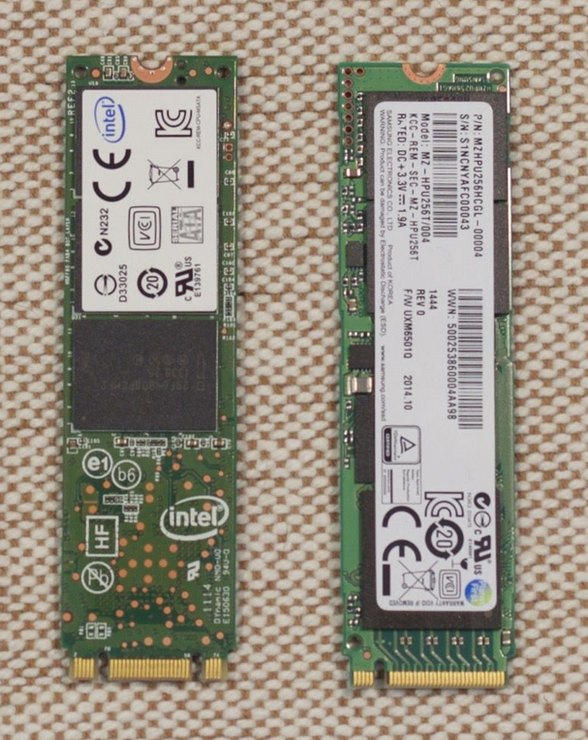
M.2 beskriver formen. Enheten kan använda SATA eller PCIe/NVMe, och facket kan stödja en eller båda. Kontrollera protokollet, längden som stöds (2280 betyder 22 mm bred och 80 mm lång), monteringspunkten och, för en Windows-enhet, om datorn kan starta från den. Vissa moderkort delar anslutningar mellan en M.2-plats och andra portar. Manualen har vanligtvis den detaljen i lagringsavsnittet.
Kloning behåller den välbekanta installationen, appar och inställningar. Du behöver ett sätt att ansluta båda enheterna, till exempel ett USB-kabinett som matchar den nya enhetens protokoll. Läs kloningsverktygets instruktioner för krypterade enheter, startpartitioner och flytta till en mindre disk. Kontrollera källan och destinationen efter modell och kapacitet innan du börjar. Målet skrivs över.
En ren installation tar längre tid att sätta ihop igen, men det ger dig en ny kopia av Windows. Skapa installations-USB-enheten medan den gamla enheten fortfarande fungerar, och gör en lista över appar och inställningar du behöver efteråt. I båda fallen, säkerhetskopiera filer separat och öppna några från säkerhetskopian för att kontrollera det. Om BitLocker eller Enhetskryptering är aktiverat kontrollerar du att du kan komma åt återställningsnyckeln från en annan enhet. Om enheten misslyckas eller dina filer är oersättliga, ta itu med återhämtning först.
Om SSD-enheten inte visas i den fasta programvarans lagringslista stänger du av den och kontrollerar placering, kablar och kompatibilitet igen. Om det visas men Windows inte startar, kontrollera startordningen och kloningsverktygets instruktioner. Håll den gamla disken intakt tills den nya har startat på ett tillförlitligt sätt och du har kontrollerat dina filer.
Tid för Windows-inloggning till ett användbart skrivbord och den första lanseringen av en stor lokal app. Använd samma effektläge och jämför medelresultatet av tre körningar. En sekventiell överföring riktmärke berättar något om stora filer. Om du öppnar samma bildbibliotek kan du se om uppgraderingen har hjälpt dig i ditt arbete.