
SSD upgrade walkthrough
Regardez comment remplacer un disque dur d'ordinateur portable sur Switched On Network Suivez le manuel de service de votre propre modèle d'ordinateur portable.
Regarder sur YouTube (s’ouvre dans un nouvel onglet)Conseils pratiques pour l’assistance technique
Trouvez le SSD qui convient à votre ordinateur, décidez si vous souhaitez cloner Windows et vérifiez à quel point vos tâches habituelles deviennent plus rapides.
Dernière vérification :
Vous préférez la vidéo ?
Regardez comment remplacer un disque dur d'ordinateur portable sur Switched On Network Suivez le manuel de service de votre propre modèle d'ordinateur portable.
Regarder sur YouTube (s’ouvre dans un nouvel onglet)Si Windows démarre toujours à partir d'un disque dur mécanique, le remplacer par un SSD peut rendre un vieil ordinateur beaucoup plus jeune. Attendez-vous à la différence lors de la connexion, l'ouverture d'applications et la recherche dans les fichiers. Si votre PC dispose déjà d’un SSD et que votre principale plainte est le temps de rendu d’une vidéo, trouvez le goulot d’étranglement avant de commander un autre disque.
Ouvrez le Gestionnaire des tâches avec Ctrl + Shift + Esc Et aller à Performance. Trouvez le disque montrant C: et noter son modèle et si Windows On l'appelle un HDD ou SSDSur une machine avec deux disques durs, celui qui stocke les photos de famille peut être très différent de celui qui exécute le système d'exploitation Windows. Si les deux sont SSDs Et vous êtes juste à court de place, la capacité peut être plus importante que la vitesse annoncée.
Recherchez le modèle exact d'ordinateur portable ou de bureau, ou le modèle de carte mère pour un PC personnalisé. Informations sur le système Windows peut vous donner un point de départ. Trouvez le manuel de service du fabricant et les spécifications de stockage. Même des ordinateurs portables semblables dans la même gamme peuvent avoir des baies et des câbles différents.
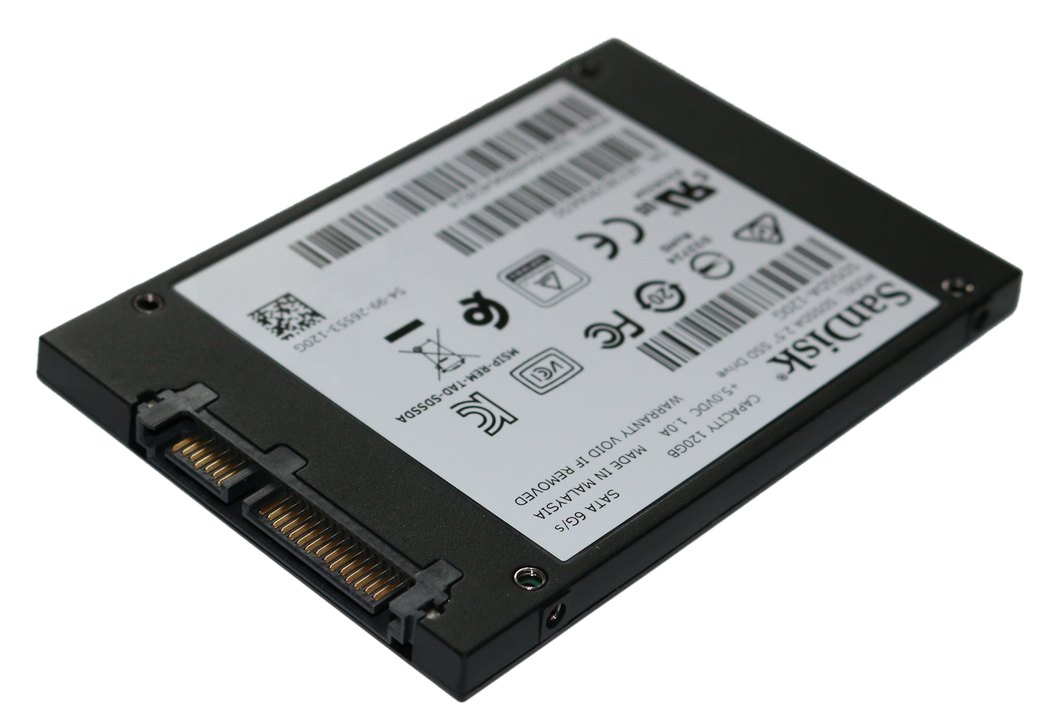
A 2.5-inch SATA SSD Remplace habituellement un 2.5-inch Vérifiez si vous devez déplacer le support de montage, le câble plat ou le connecteur de l'ancien disque. Dans un ordinateur de bureau, vous aurez peut-être besoin d'un plateau de montage. Un ordinateur de bureau dispose normalement de câbles de données et d'alimentation SATA séparés.
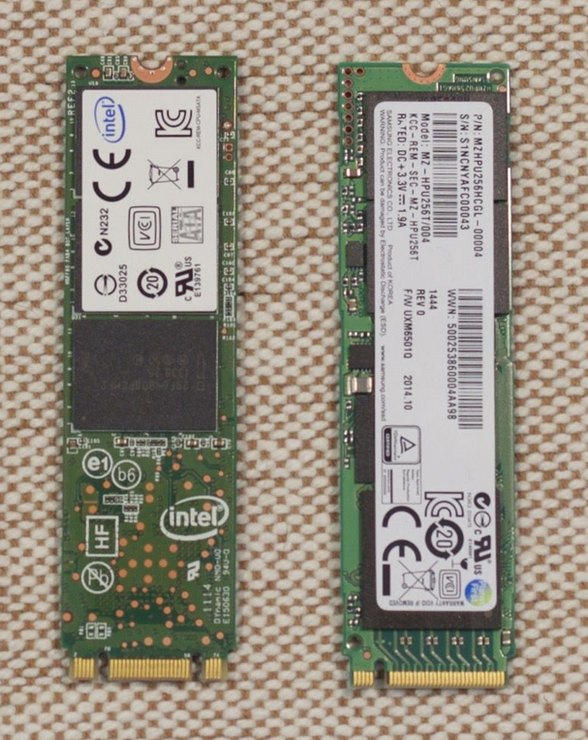
M.2 Décrit la forme. Le lecteur peut utiliser SATA ou PCIe/NVMe, et l'emplacement peut prendre en charge l'un ou les deux. Vérifiez le protocole, la longueur prise en charge (2280 signifie 22 mm de large et 80 mm de long), le point de montage et, pour un lecteur Windows, si le PC peut démarrer à partir de celui-ci. Certaines cartes mères partagent des connexions entre un slot M.2 et d'autres ports. Le manuel a habituellement ce détail dans la section de stockage.
Le clonage conserve votre installation, vos applications et vos réglages. Pour brancher les deux disques, vous pouvez utiliser un boîtier USB compatible avec le protocole du nouveau disque. Consultez les instructions du logiciel pour les disques chiffrés, les partitions de démarrage et la migration vers un disque plus petit. Avant de lancer le clonage, vérifiez le modèle et la capacité des deux disques. Le contenu du disque de destination sera écrasé.
Une installation propre prend plus de temps à assembler, mais vous donne une nouvelle copie de Windows. Créez l'USB d'installation pendant que l'ancien lecteur fonctionne encore, et faites une liste des applications et des paramètres dont vous avez besoin par la suite. Dans les deux cas, sauvegardez les fichiers séparément et ouvrez-en quelques-uns à partir de la sauvegarde pour la vérifier. Si BitLocker ou le chiffrement des périphériques est activé, assurez-vous de pouvoir accéder à la clé de récupération à partir d’un autre périphérique. Si le lecteur échoue ou que vos fichiers sont irremplaçables, commencez par la récupération.
Si le SSD n’apparaît pas dans la liste de stockage du micrologiciel, éteignez-le et vérifiez à nouveau l’emplacement, les câbles et la compatibilité. S’il apparaît mais que Windows ne démarre pas, vérifiez l’ordre de démarrage et les instructions de l’outil de clonage. Gardez l'ancien disque intact jusqu'à ce que le nouveau démarre de manière fiable et que vous ayez vérifié vos fichiers.
Temps de connexion Windows à un bureau utilisable et le premier lancement d'une grande application locale. Utilisez le même mode de puissance et comparez le résultat moyen de trois essais. Un benchmark de transfert séquentiel vous dit quelque chose sur les fichiers volumineux. L'ouverture de la même photothèque vous indique si la mise à niveau a aidé le travail que vous faites réellement.