
Conseils pratiques pour l’assistance technique
Augmenter la mémoire RAM de votre ordinateur
Vérifiez si vous manquez de mémoire, identifiez RAM compatible et voyez comment adapter le bureau DIMMs ou l'ordinateur portable SO-DIMMs.
Dernière vérification :
Plus de RAM donne à votre ordinateur de la place pour garder les choses ouvertes. S’il s’en sort parfaitement jusqu’à ce que vous ouvriez un gros projet ou un nombre ambitieux d’onglets de navigateur, cet espace supplémentaire pourrait faire la différence. S'il a déjà beaucoup de réserve quand il ralentit, l'achat d'un autre bâton est peu susceptible d'aider.
Essayez de fermer quelque chose en premier
Apportez le ralentissement avec votre mélange habituel d'applications, puis ouvrez Gestionnaire des tâches → Performances → Mémoire. Notez la mémoire installée et la mémoire disponible. Un chiffre utilisé élevé ne vous en dit pas grand-chose. Windows Recherchez une très faible mémoire disponible en même temps que le symptôme réel, comme des applications qui prennent des années à répondre lorsque vous basculez entre elles. Fermez quelque chose de substantiel et réessayez. Si cela semble plus rapide tout de suite, continuez à enquêter RAM.
Trouvez le manuel avant de trouver une bonne affaire
Le Gestionnaire des tâches peut afficher la vitesse et les emplacements utilisés, ce qui est pratique pour un premier regard. Le manuel est l'endroit où vous pouvez confirmer que ces emplacements sont accessibles, combien de mémoire la carte et CPU peuvent utiliser, et ce qui s'intègre dans chaque emplacement. Certains ordinateurs portables ont la mémoire soudée, parfois à côté d'un seul module remplaçable.
- Génération et forme. DDR4 et DDR5 ne sont pas interchangeables.DIMMs de bureau sont plus longs que SO-DIMMs ordinateur portable.Certains ordinateurs portables utilisent d'autres formats, alors vérifiez le manuel avant d'acheter de la forme seule.
- Capacité et configuration. Confirmez les limites totales et par emplacement, les vitesses prises en charge et toute restriction sur le type de module tel que ECC ou la mémoire enregistrée. Utilisez la liste de compatibilité du fabricant, si disponible.
- Remplissage des fentes. Il est plus facile d'avoir un kit de modules de mémoire compatible que de mélanger les anciens et les nouveaux modules. Suivez l'ordre des emplacements dans le manuel. Deux modules de mémoire s'inscrivent souvent dans les emplacements A2 et B2.
Sur un PC de bureau, repérez les clips avant de retirer la barrette
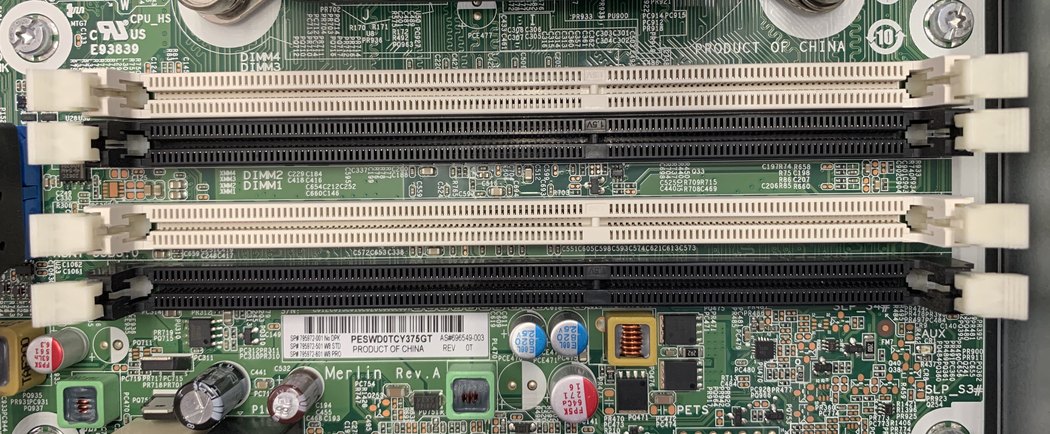
Éteignez et débranchez l’ordinateur, puis suivez les précautions du manuel contre l’électricité statique. Tenez les barrettes par les bords. Selon la carte mère, un seul clip peut s’ouvrir, ou les deux. Ouvrez les clips mobiles, puis retirez la barrette bien droit. Alignez l’encoche décentrée de la nouvelle barrette avec le détrompeur de la fente. Appuyez uniformément aux deux extrémités jusqu’à ce que les clips se referment. Si l’encoche ne s’aligne pas, vérifiez le sens et le type de barrette avant d’appuyer.
Remplacer la mémoire RAM d’un ordinateur portable
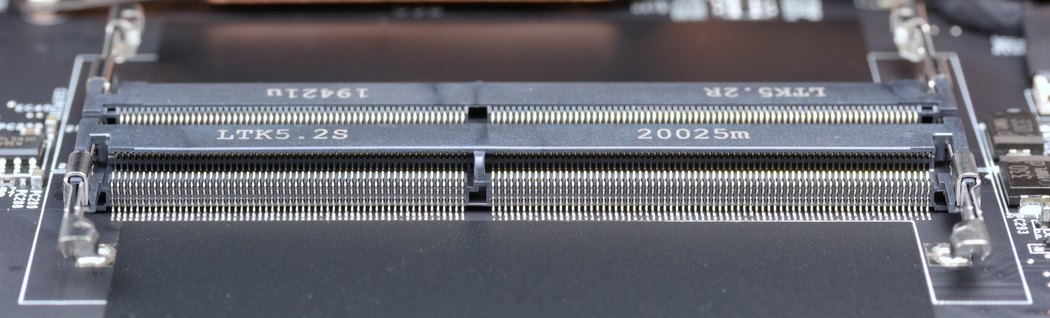
Ordinateur portable SO-DIMMs Après avoir suivi la procédure de débranchement de la batterie indiquée dans le manuel d’entretien, desserrer les deux clips latéraux vers l’extérieur. L’ancien module devrait ressortir sous un angle. Faites-le glisser dans cette direction. Faites glisser le nouveau module dans la prise à l’angle indiqué dans le manuel, puis appuyez dessus jusqu’à ce que les deux clips le retiennent.
Windows a-t-il pris toute la mémoire que vous avez utilisée?
Le premier démarrage après un changement peut prendre plus de temps pendant que le micrologiciel configure la nouvelle mémoire. Vérifiez le manuel pour savoir à quoi vous attendre. Une fois qu'il démarre, confirmez le total dans le Gestionnaire des tâches ou dans le micrologiciel. Si quelque chose manque ou que le PC refuse de démarrer, éteignez-le et vérifiez à nouveau l'encoche, les clips et l'ordre des emplacements.
Rouvrez le même projet ou les mêmes onglets qu’avant. Chronométrez le rechargement d’une page, le passage d’une application à l’autre ou le rendu qui posait problème. Si de nouveaux plantages surviennent, rétablissez les réglages mémoire par défaut et lancez l’outil Diagnostic de mémoire Windows ou le test recommandé par le fabricant. Notez la capacité totale et le temps mesuré. Les 32 GB affichés font plaisir, mais le vrai gain, c’est de pouvoir reprendre votre travail sans attendre.