
Praktisk teknisk støtte
Hvordan oppgradere RAM i datamaskinen din
Sjekk om du går tom for minne, identifiser kompatible RAM og se hvordan du passer stasjonær DIMMs eller bærbar SO-DIMMs.
Sist gjennomgått:
Mer RAM gir datamaskinen plass til å holde ting åpne. Hvis det takler perfekt godt til du åpner et stort prosjekt eller et ambisiøst antall nettleserfaner, kan det ekstra rommet gjøre en forskjell. Hvis den allerede har rikelig med reserve når den bremser ned, er det usannsynlig at det hjelper å kjøpe en annen pinne.
Prøv å lukke noe først
Ta på nedbremsing med din vanlige blanding av programmer, og åpne Oppgavebehandling → Ytelse → Minne. Legg merke til det installerte og tilgjengelige minnet. Et høyt brukt tall i seg selv forteller deg veldig lite. Windows bruker reserveminne for mellomlagring. Se etter svært lite tilgjengelig minne ved siden av det faktiske symptomet, for eksempel programmer som tar evigheter å svare når du bytter mellom dem. Lukk noe betydelig og prøv igjen. Hvis det føles raskere med en gang, fortsett å undersøke RAM.
Finn bruksanvisningen før du finner et godt kjøp
Søk etter den nøyaktige datamaskin- eller hovedkortmodellen og dens minnespesifikasjon. Oppgavebehandling kan vise hastighet og spor som brukes, noe som er nyttig for et første blikk. Bruksanvisningen er stedet å bekrefte at disse sporene er tilgjengelige, hvor mye minne kortet og CPU kan bruke, og hva som passer til hvert spor. Noen bærbare datamaskiner har loddet minne, noen ganger sammen med en enkelt utskiftbar modul.
- Generasjon og form. DDR4 og DDR5 er ikke utskiftbare.Desktop DIMMs er lengre enn laptop SO-DIMMs.Noen bærbare datamaskiner bruker andre formater, så sjekk håndboken før du kjøper fra formen alene.
- Kapasitet og konfigurasjon. Bekreft totalgrensene og grensene per spor, støttede hastigheter og eventuelle begrensninger på modultyper, for eksempel ECC eller registrert minne. Bruk produsentens kompatibilitetsliste der den er tilgjengelig.
- Fyller sporene. Et kompatibelt sett med matchende RAM- moduler er enklere enn å blande gamle og nye moduler. Følg rekkefølgen i håndboka. To RAM- moduler passer ofte i spor A2 og B2. Sjekk ditt eget hovedkort. Bruk standard minneinnstillinger før du slår på høyere hastigheter.
På en stasjonær datamaskin, se på klippene før du drar
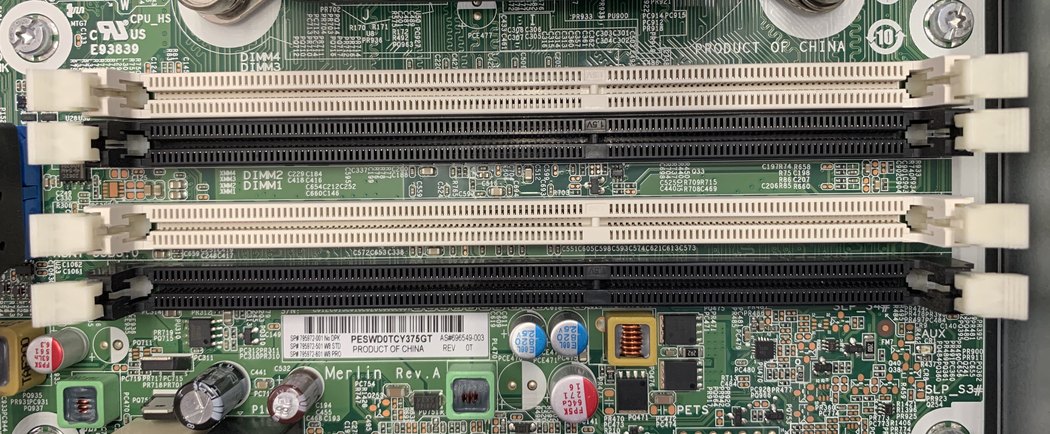
Slå av, koble fra datamaskinen og følg håndboken for statiske forholdsregler. Hold modulene i kantene. Et spor kan ha en bevegelig klips i begge ender eller bare i den ene. Åpne de bevegelige klipsene, og løft deretter den gamle modulen rett ut. Finn det forskyvede hakket på den nye modulen og juster den før du trykker. Trykk jevnt i begge ender til klipsene låses. Hvis hakket er på feil sted, kan du snu det eller velge riktig modul. Mer kraft er ikke nok.
Bytte ut en bærbar PC RAM
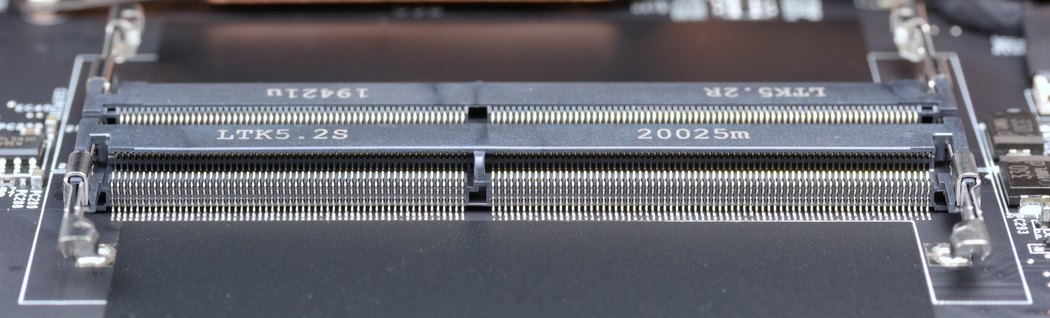
LaptopName SO-DIMMs Når du har fulgt fremgangsmåten for frakobling av batteriet i servicehåndboken, løsner du de to sideklemmene utover. Den gamle modulen skal springe opp i en vinkel. Skyv den ut i den retningen. Skyv den nye inn i kontakten i den vinkelen som er vist i håndboken, og trykk den deretter ned til begge klemmene holder den.
Fikk Windows alt minnet du satte inn?
Den første oppstarten etter en endring kan ta lengre tid mens fastvaren konfigurerer det nye minnet. Sjekk håndboka for hva du kan forvente. Når den starter, bekreft totalen i Oppgavebehandler eller i fastvaren. Hvis noe mangler eller PC- en nekter å starte opp, slå av og kontroller hakk, klipp og sporrekkefølge på nytt. Hvis nødvendig, sett den opprinnelige konfigurasjonen tilbake slik at du har et kjent fungerende startpunkt.
Prøv det samme prosjektet eller settet med faner du brukte før. Tid en omlasting, en oppgaveveksler eller en gjengivelse som ble påvirket. Hvis nye krasjer vises, tilbakestille minnet til standardinnstillingene og kjør Windows minnediagnostikk eller produsentens anbefalte test. Skriv ned både kapasiteten og resultatet av oppgaven. Å se 32 GB i Windows føles fint, men å kunne bytte tilbake til arbeidet ditt uten å vente er resultatet du var ute etter.