
实用的技术支持
如何升级RAM在您的计算机
检查您是否正在耗尽内存,识别兼容的RAM,并了解如何安装台式机DIMMs或笔记本电脑SO-DIMMs。
上次审查日期:
更多 RAM 为您的电脑提供了保持开放的空间。 如果它在您打开大型项目或雄心勃勃的浏览器标签页之前能够完美地应对,那么额外的空间可能会有所不同。
首先尝试关闭某个项目
带来的应用程序的通常组合的减速,然后打开 任务管理器 → 性能 → 内存注意安装的和可用的内存。 一个高的使用数字本身并不能告诉你什么。 Windows 使用备用内存进行缓存。 在实际症状的同时,查看是否有非常少的可用内存,例如当您在应用程序之间切换时,应用程序需要很长时间才能响应。 RAM.
找到手册之前,你找到一笔交易
搜索确切的计算机或主板型号及其内存规格。任务管理器可能会显示速度和使用的插槽,这对于第一次查看很方便。手册是确认这些插槽是否可访问,主板和CPU可以使用多少内存,以及哪些插槽适合的位置。有些笔记本电脑有焊接的内存,有时与一个单一的可更换模块一起。
- 生成和形状。 DDR4和DDR5不能互换,台式机DIMMs比笔记本电脑SO-DIMMs长。 有些笔记本电脑使用其他格式,所以在购买前请查看手册。
- 容量和配置。 确认总限制和每插槽限制、支持的速度以及对模块类型(如 ECC 或寄存器)的任何限制。在可用的情况下使用制造商的兼容性列表。
- 填补空缺。 相对于混合新旧模块来说,购买一套兼容的内存模块更加容易。 遵循手册中的插槽顺序。 两个内存模块通常放在A2和B2插槽中。
在桌面上,在拉动之前查看剪辑
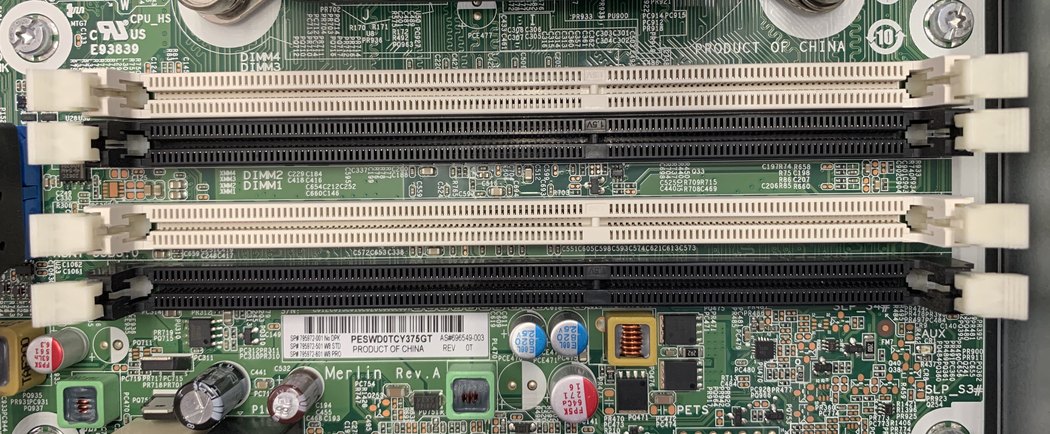
关机,拔出电脑插头,并按照手册中的静态防范措施操作。 抓住模块的边缘。 插槽可能在两端或仅在一个端有可移动夹。 打开可移动夹,然后将旧模块直接抬出来。 找到新模块上的偏移凹槽,并在按下之前将其对齐。 均匀推动两端,直到夹子锁定。
更换笔记本电脑的RAM
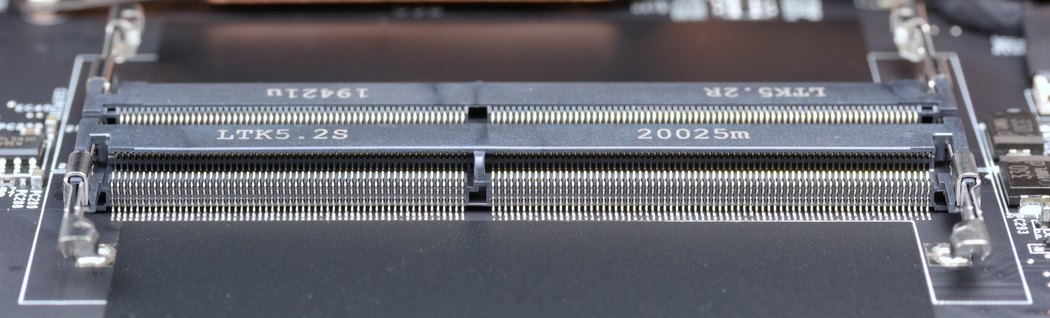
SO-DIMMs 笔记本电脑安装后通常会平放。 按照服务手册中电池断开程序后,松开两个侧面夹子,旧模块应该会向外弹出,向该方向滑出。 按照手册中显示的角度将新模块滑入插座,然后按下,直到两个夹子都把它固定住。
Windows 是否获得了您放入的所有内存?
更改后的第一次引导可能需要更长的时间,因为固件要配置新的内存。 查看手册了解预期结果。 一旦启动,请在任务管理器或固件中确认总数。 如果缺少某些内容或电脑拒绝引导,请关机并重新检查刻痕、剪辑和插槽顺序。
尝试使用之前使用的相同项目或标签集。 重新加载、任务切换或受影响的渲染时间。 如果出现新的崩溃,请将内存恢复到默认设置并运行 Windows 内存诊断或制造商推荐的测试。 记下内存容量和任务结果。 在 Windows 中看到 32 GB 感觉不错,但能够不等待即可切换回工作是您所期望的结果。